
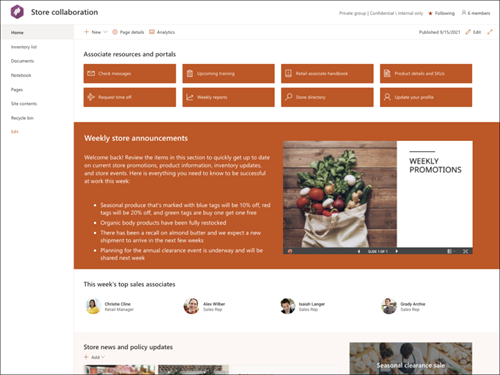
SharePoint-webstedsskabelonen til Store-samarbejde er et teamwebsted , der er designet til at fungere som en intern startside for dit detailteam. Hjælp medarbejderne med at få nem adgang til ofte anvendte værktøjer, gem nyheder og daglige kampagner.
I denne artikel deler vi elementerne på webstedsskabelonen til samarbejde i SharePoint Store og diskuterer, hvordan du kan tilpasse webstedet for at gøre det helt dit eget.
Bemærk
- Denne skabelon er en Microsoft 365-forbundet skabelon. Når der oprettes et team ved hjælp af denne skabelon, anvendes den forbundne SharePoint-skabelon på webstedet og teamet.
- SharePoint-komponenter som sider, lister og Power Platform-integration tilføjes automatisk og fastgøres som faner til kanalen Generelt i teamet. Brugerne kan redigere disse sider og lister direkte fra Teams.
Webstedsfunktioner
- Et websted, der kan tilpasses, og som leveres med forududfyldte billeder, webdele og indhold, der er beregnet til at inspirere webstedsredaktører, når de foretager tilpasninger, der passer til dit teams behov.
- Overvej at parre webstedsskabelonen til Store-samarbejde med webstedsskabelonen Detailadministration.
Bemærk
- Nogle af funktionerne introduceres gradvist til organisationer, der har tilmeldt sig programmet for målrettet udgivelsesversion. Det betyder, at du muligvis ikke har set funktionen endnu, eller at den ser anderledes ud end det, der beskrives i hjælpeartiklerne.
- Når du anvender en skabelon på et eksisterende websted, flettes dit indhold ikke automatisk med den nye skabelon. I stedet gemmes eksisterende indhold som en dubletside i webstedsindhold.
Trin 1: Tilføj webstedsskabelonen til Store-samarbejde
Først skal du følge vejledningen i, hvordan du føjer en webstedsskabelon til et nyt eller eksisterende SharePoint-websted.
Bemærk
Du skal have tilladelse til at oprette et websted for at føje denne skabelon til dit websted.
Trin 2: Gennemse forududfyldt indhold på webstedet
Udforsk forududfyldt webstedsindhold, webdele og sider, og beslut hvilke webstedstilpasninger, du skal bruge for at tilpasse det til organisationens brand, stemme og overordnede forretningsmål.
Forudfyldte webstedssider:
- Startside – Her er et landingssted for seerne.
- Lagerliste – Viser en liste over alle varer på lagerbeholdningen sammen med yderligere lageroplysninger.
- Dokumenter – nem adgang til delte dokumenter.
- Notesbog – opretter forbindelse til en delt OneNote.
- Sider – Gemmer webstedssider og indhold af sideskabeloner.
- Webstedsindhold – Gemmer webstedssider og indhold af sideskabeloner.
- Papirkurv – giver adgang til senest slettet indhold.
Trin 3: Tilpasse dit websted
Når du har tilføjet skabelonen til Store-samarbejdswebstedet, er det tid til at tilpasse den og gøre den til din egen.
Bemærk
Hvis du vil redigere et SharePoint-websted, skal du være webstedsejer eller webstedsmedlem.
|
|
|---|
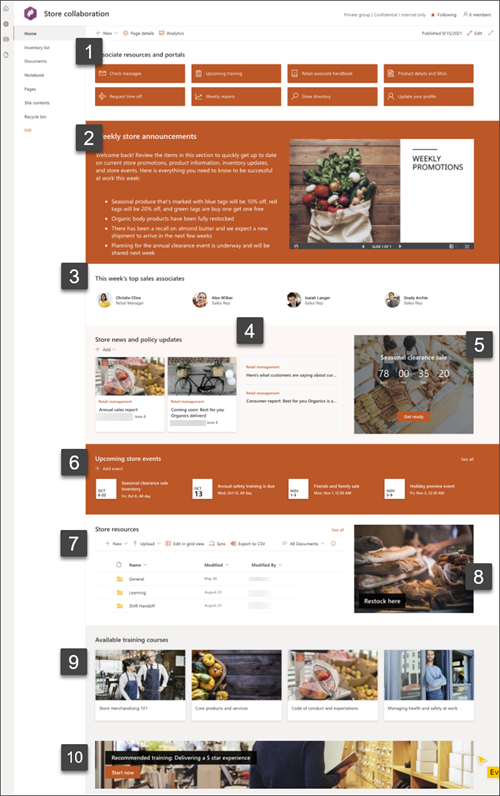
Tilpas dit websteds udseende, webstedsnavigation, webdele og indhold til at passe til dine seeres og organisationens behov. Når du foretager tilpasninger, skal du først sikre dig, at webstedet er i redigeringstilstand ved at vælge Rediger øverst til højre på webstedet. Mens du arbejder, kan du gemme ændringer som kladde eller genudgive for at gøre ændringerne synlige for seerne.
1. Få vist links til ofte anvendte ressourcer

- Vælg webdelen Hurtige links, og vælg Rediger webdel
 .
. - Rediger linket, titlen, ikonet og beskrivelsen, hvis det er nødvendigt.
- Hvis du vil tilføje et link, skal du vælge + Tilføj links.
Få vist forskellige layout, og få mere at vide om redigering af webdelen Hurtige links.
2. Giv nyttige oplysninger ved hjælp af billeder og tekst

- Vælg webdelen Tekst.
- Rediger og formatér teksten i webdelen.
- Vælg webdelen Billede, og vælg webdelen Rediger .
- Vælg Skift og vælg en billedkilde.
- Når du har valgt dit billede, skal du vælge Indsæt.
Få mere at vide om redigering af webdeleneTekst og Billede.
3. Fremhæv interesserede personer

- Vælg webdelen People, og vælg Rediger webdel .
- Angiv en persons navn eller mail for at finde vedkommende i organisationens adressekartotek.
- Vælg personens navn for at tilføje vedkommende.
Få mere at vide om at tilføje personers profiler med webdelen People.
4. Fremhæv nyheder for din organisation
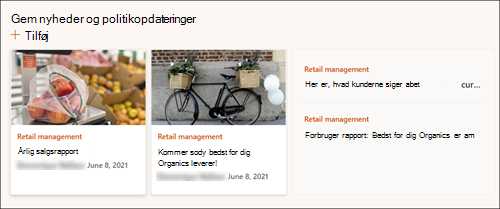
- Vælg webdelen Nyheder, og vælg Rediger webdel .
- Vælg de indstillinger for Nyhedskilde, Layout og Filter , der passer til organisationens behov.
- Under Organiser skal du arrangere indlæg under Vælg nyheder for at organisere efter din organisations behov.
Få mere at vide om redigering, filtrering og målretning til målgruppe ved hjælp af webdelen Nyheder.
5. Opbyg forventning til kommende begivenheder

- Vælg webdelen Nedtælling, og vælg Rediger webdel .
- Angiv dato og klokkeslæt for begivenheden, og vælg indstillinger.
- Tilføj et handlingslink og et baggrundsbillede, der skal vises sammen med timeren.
Få mere at vide om at tilføje en nedtællingstimer ved at besøge webdelen Nedtællingstimer.
6. Vis kommende begivenheder og vigtige datoer

- Vælg webdelen Hændelser, og vælg Rediger webdel .
- Vælg kilden, datointervallet og layoutet for begivenheder, der skal vises.
- Angiv det maksimale antal elementer, der bør være angivet i denne webdel.
Få mere at vide om brug af webdelen Hændelser.
7. Giv adgang til delte dokumenter
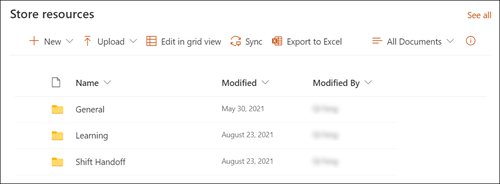
- Vælg webdelen Dokumentbibliotek, og vælg webdelen Rediger .
- Vælg et dokumentbibliotek , der skal vises.
- Hvis du vil redigere dokumentbiblioteksmapper, etiketter og indhold, skal du gå til biblioteket i Webstedsindhold, foretage dine ændringer, hvorefter opdateringerne vises i webdelen.
Få mere at vide om redigering af webdelen Dokumentbibliotek.
8. Føje billeder til dit websted

- Vælg webdelen Billede, og vælg webdelen Rediger .
- Vælg derefter Skift , og vælg en billedkilde.
- Når du har valgt dit billede, skal du vælge Indsæt.
Få mere at vide om, hvordan du bruger webdelen Billede.
9. Giv adgang til undervisningsmaterialer

- Vælg webdelen Hurtige links, og vælg Rediger webdel .
- Rediger linket, titlen, ikonet og beskrivelsen, hvis det er nødvendigt.
- Hvis du vil tilføje et link, skal du vælge + Tilføj links.
Få vist forskellige layout, og få mere at vide om redigering af webdelen Hurtige links.
10. Henled opmærksomheden på ressourcer

- Vælg webdelen Opfordring til handling, og vælg Rediger webdel .
- Tilføj et baggrundsbillede ved at klikke på Skift i redigeringsruden, vælge en billedkilde og vælge Indsæt , når du har valgt et billede.
- Opdater knapnavnet og knaplinket til navigationsdestinationen.
- Juster justeringen af knapetiketten og linket.
Få mere at vide om, hvordan du bruger webdelen Opfordring til handling.
Tilpasse udseendet og webstedsnavigationen
Før du deler dit websted med andre, kan du finpudse dit websted ved at sikre, at brugerne kan finde webstedet, navigere gennem links og sider nemt og hurtigt få adgang til indholdet på webstedet.
- Rediger dokumentbiblioteker ved at opdatere mappenavnene og overførselsressourcerne.
- Rediger og tilpas webstedsnavigation.
- Du kan ændre udseendet på dit websted ved at tilpasse temaet, logoet, sidehovedlayoutet og udseendet af dit websted.
- Tilføje eller fjerne sider på dette websted eller webstedsnavigationen for at skabe plads til eksisterende indhold.
- Vælg at knytte dette websted til et hubwebsted i din organisation, eller føj dette websted til en eksisterende navigation på et hubwebsted , hvis det er nødvendigt.
Trin 4: Dele dit websted med andre
Del dit websted med andre, når du har tilpasset dit websted, gennemset det og publiceret den endelige kladde.
- Vælg Indstillinger og derefter Webstedstilladelser.
- Vælg derefter Inviter personer , og vælg derefter Føj medlemmer til gruppe og derefter Tilføj for at give fuld adgang til teamwebsteds indhold, delte ressourcer som teamets Outlook-kalender og redigeringsrettigheder til webstedet.
- Vælg derefter Inviter personer , derefter Del kun websted og derefter Gem for at dele webstedet, men ikke delte ressourcer eller redigeringsrettigheder for webstedet.
Få mere at vide om administration af indstillinger for teamwebsted, webstedsoplysninger og tilladelser.
Trin 5: Vedligehold dit websted
Når du har oprettet og lanceret dit websted, er den næste vigtige fase at bevare indholdet på webstedet. Sørg for, at du har en plan for at holde indhold og webdele opdateret.
Bedste fremgangsmåder for vedligeholdelse af websted:
- Planlæg vedligeholdelse af webstedet – Opret en tidsplan for gennemgang af webstedsindholdet så ofte, som det er nødvendigt, for at sikre, at indholdet stadig er nøjagtigt og relevant.
- Slå jævnligt nyheder op – distribuer de seneste meddelelser, oplysninger og statusser på tværs af organisationen. Se, hvordan du tilføjer en nyhedsmeddelelse på et teamwebsted eller kommunikationswebsted og viser andre, der udgiver meddelelser, hvordan de kan bruge SharePoint-nyheder.
- Kontrollér links og webdele – Hold links og webdele opdateret for at sikre, at du udnytter den fulde værdi af dit websted.
- Brug analyser til at forbedre engagementet – Få vist webstedsanvendelse ved hjælp af den indbyggede rapport over anvendelsesdata for at få oplysninger om populært indhold, webstedsbesøg og meget mere.
- Gennemse indstillingerne for webstedet med jævne mellemrum – Når du har oprettet et websted i SharePoint, kan du foretage ændringer af indstillingerne, webstedsoplysningerne og tilladelserne for webstedet.
Flere tilpasningsressourcer
Få mere at vide om planlægning, opbygning og vedligeholdelse af SharePoint-websteder.
Se flere SharePoint-webstedsskabeloner.