
Gælder: Microsoft Teams til uddannelse, LMS-løsninger, der fungerer sammen med Microsoft 365
Føj en læringsaktivitet til en opgave, så studerende kan øve sig med flashcards, matchning, udfylde de tomme felter og andre interaktive aktiviteter ved siden af deres kursusarbejde. Læringsaktiviteter får ikke karakterer – de er designet til øvelse og læring i dit eget tempo. Dette fungerer i Teams-opgaver og i ethvert LMS, der bruger Microsoft 365.
Vedhæft en eksisterende læringsaktivitet
Hvis du allerede har oprettet en læringsaktivitet, kan du vedhæfte den til en opgave:
- I Teams skal du gå til dit klassehold og vælge Opgaver. I dit LMS skal du åbne arbejdsgangen til oprettelse af opgaver via Microsoft 365 LTI.
- Vælg Opret>ny opgave.
- Angiv opgavens titel, instruktioner og eventuelle andre oplysninger.
- Vælg + i ressourceområdet, og vælg derefter Læringsaktiviteter.
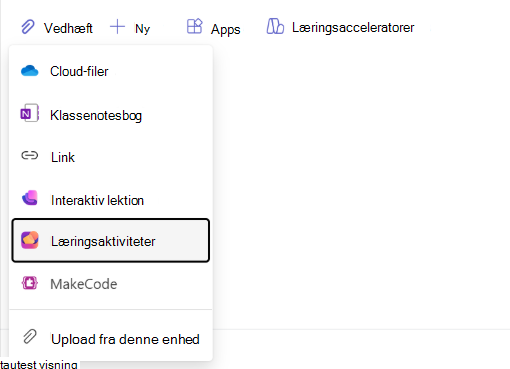
- I aktivitetsvælgeren kan du gennemse eller søge i dine eksisterende læringsaktiviteter efter titel.

- Vælg den aktivitet, du ønsker, og vælg Vedhæft.
- Aktiviteten vises som et kort i din opgave. Du kan stadig tilføje andre ressourcer (filer, links) ved siden af den.
- Vælg Tildel, når du er klar.
Vedhæft flere læringsaktiviteter
Du kan føje mere end én læringsaktivitet til en enkelt opgave. Gentag trinnene til vedhæftning for hver aktivitet, du vil medtage.
Opret en ny læringsaktivitet under oprettelse af opgaven
Har du ikke en aktivitet klar? Du kan oprette en uden at forlade opgaveflowet:
- I opgaveformularen skal du vælge + og derefter vælge Læringsaktiviteter.
- Vælg Opret ny i aktivitetsvælgeren.
- Vælg aktivitetstypen (flashcards, matchende, udfyld de tomme felter eller andre tilgængelige typer).
- Opbyg din aktivitet, og gem den.
- Den nye aktivitet knyttes automatisk til din opgave.
Hvad sker der, når du kopierer en opgave
Når du kopierer en opgave, der har en læringsaktivitet vedhæftet, opretter systemet en ny kopi af aktiviteten for målklassen. Kopien er uafhængig – ændringer i én påvirker ikke den anden.
Hvis du publicerer til flere klasser på én gang, oprettes der en separat kopi for hver klasse. Klassenavnet føjes til aktivitetens titel, så du kan skelne dem fra hinanden.
Fjern en læringsaktivitet
Sådan fjerner du en læringsaktivitet fra en opgave før udgivelse:
- Find aktivitetskortet i opgavens brødtekst.
- Vælg indstillingen X eller Fjern på kortet.
Aktiviteten fjernes fra opgaven, men findes stadig i dine læringsaktiviteter.
Ting, du skal huske
- Læringsaktiviteter får ingen karakterer og påvirker ikke opgaveresultater, rubrikker eller karakterbog.
- Tilknyttede aktiviteter er skrivebeskyttet i opgaven. Hvis du vil redigere aktivitetens indhold, skal du åbne det fra dit bibliotek med læringsaktiviteter.
- Kopieringsfunktionsmåden er den samme i Klassearbejde. Se Føj en læringsaktivitet til et Klassearbejde-modul.
- Hvis en vedhæftet fil mislykkes pga. en fejl i en klassetilknytning, kan du prøve igen eller kontakte din it-administrator.