
AI-instruktioner til undervisere er designet til at tilbyde muligheder for at tilføje flere detaljer, øge inklusiviteten og engagere unge læsere. Ved hjælp af kunstig intelligens kan lærere hurtigt formidle instruktioner til elever, der er klare, præcise og passende for deres klassetrin.
Sådan bruger du kunstig intelligens til at oprette instruktioner
1. Start med at navigere til dit klassehold og vælge Opgaver.
2. Vælg Opret > opgave.
3. Angiv en titel til opgaven.
4. Begynd at skrive instruktionerne til opgaven. Når du har skrevet ti tegn, vises AI-assisteret foreslået indhold baseret på opgavens titel, oplysningerne i instruktionsfeltet, klassearbejdsmodulet (hvis relevant), klassenavnet og karakterniveauet vises på værktøjslinjen nederst i tekstfeltet.
Jo mere indhold, der indtastes i første omgang, jo bedre generativt AI-indholdsresultater bliver.
Tip
Et godt tip til oprettelse af opgaver er at være specifik og bruge eksempler. Det mindste antal tegn, der skal angives, er 50. Dette hjælper med at give mere kontekst til den kunstige intelligens til at opbygge en mere detaljeret forståelse af den opgave og de mål, du håber at opnå.
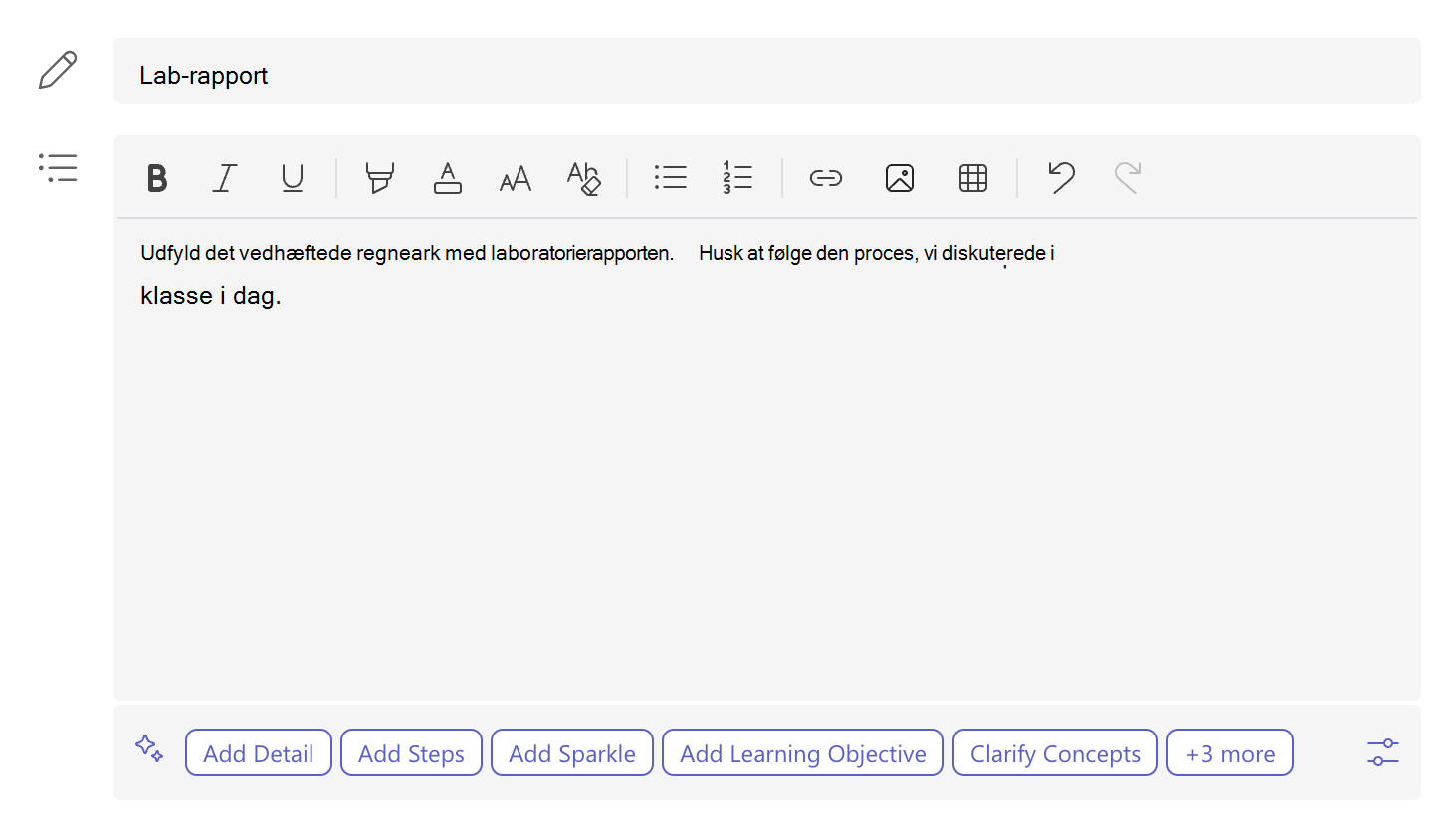
Karakterniveau: Karakterniveauet er angivet her for at hjælpe med at vejlede LLM (Large Language Model), der driver den generative AI. Det indstillede karakterniveau er den aktive målgruppe for opgaven. "Karakter 8" er standardkarakterniveauet, men dette kan ændres.
Vælg
 i højre hjørne af AI-værktøjslinjen for at tildele et karakterniveau. For efterfølgende oprettelser i denne klasse er det sidst brugte karakterniveau aktivt.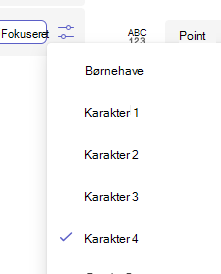
Tilføj detaljer: Brug den aktuelle tekst, men udvid de begreber, der er beskrevet i vejledningen.
Tilføj trin: Brug den aktuelle tekst, men formatér med tydelige trin til vejledningen, som de studerende skal følge.
Tilføj gnistre: Brug den aktuelle tekst, men tilføj emoji for vigtige koncepter og trin.
Tilføj læringsmål: Brug den aktuelle tekst, men tilføj foreslåede læringsmålsætninger for opgaverne.
Tydeliggør begreber: Brug den aktuelle tekst, og oprids de vigtigste begreber, du bør kende til opgaven.
Gør følgende enklere: Revidere den aktuelle tekst for at gøre den lettere læselig.
Fremhæv nøglebegreber: Brug den aktuelle tekst, men skriv nøglebegreber i teksten med fed.
Mere: Indstillingen Mere viser yderligere generative AI-handlinger, som ikke kan vises på grund af begrænset tilgængelig plads på værktøjslinjen med kunstig intelligens.
Bemærk
Instruktioner til generativ AI er begrænset til 10 generationer. Hver enkelt handling, der tilføjes, tæller som en generation. En tæller under værktøjslinjen kunstig intelligens viser, hvor mange generationer der er tilbage.
5. Vælg et af disse AI-forslag for at generere detaljerede instruktioner til opgaven.
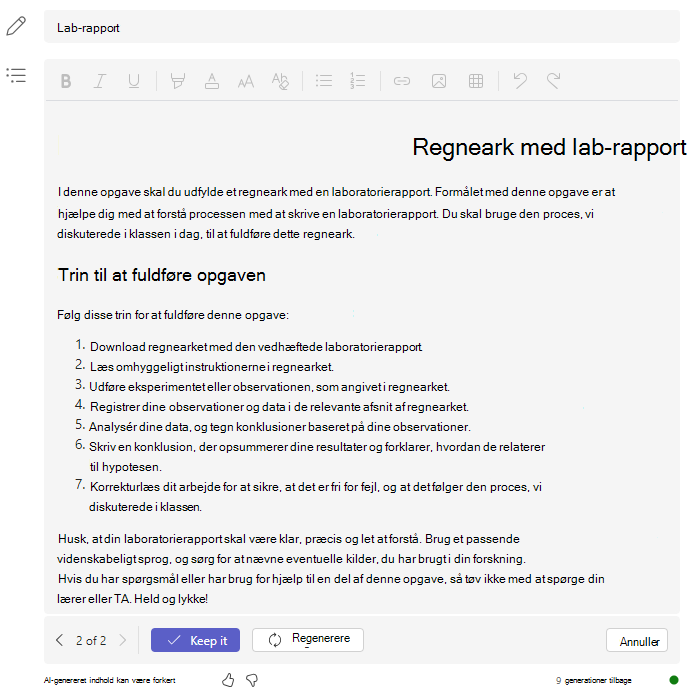
Vælg knappenBehold det , hvis du kan lide det, der er blevet genereret.
Vælg knappen Regenerer for at få et andet resultat, der kan være mere skræddersyet til din opgave.
Du kan når som helst vælge knappen Annuller for at gå tilbage til dine oprindelige instruktioner.
Bemærk
Du kan bruge versionsnavigationen i venstre hjørne af værktøjslinjen med kunstig intelligens til at sammenligne en ny generation med tidligere versioner.
6. Giv feedback på dine genererede AI-resultater ved at vælge et tommelfinger op- eller ned-ikon. Regelmæssig feedback hjælper med at træne systemet og forbedre instruktioner, der genereres af kunstig intelligens til andre undervisere.

7. Fortsæt med at oprette din opgave. Få mere at vide om at oprette en lektie i Microsoft Teams.
Sådan oversætter du opgaveinstruktioner til et andet sprog
For at oprette opgaveinstruktioner på et andet sprog end engelsk, kan du skrive indholdet på engelsk og redigere det i henhold til nedenstående trin.
1. Angiv opgaveinstruktioner på dit eget sprog.
2. Gå til  ikonet i højre hjørne af tekstboksen til opgaveinstruktioner.
3. Vælg indstillingen for Sprog.
4. Vælg et nyt sprog på listen.
Generativ AI oversætter instruktionerne til din opgave til det sprog, du vælger.
Få mere at vide
Oprettelse af instruktioner: Ofte stillede spørgsmål om ansvarlig kunstig intelligens