
Microsoft Teams til uddannelse giver undervisere og studerende mulighed for at opslå beskeder, tjekke meddelelser, åbne filer og administrere opgaver fra deres mobile iOS- eller Android-enheder. På mobilenheder kan undervisere oprette og gennemgå opgaver, mens studerende kan få vist og aflevere tildelt arbejde.
Gå til opgaver
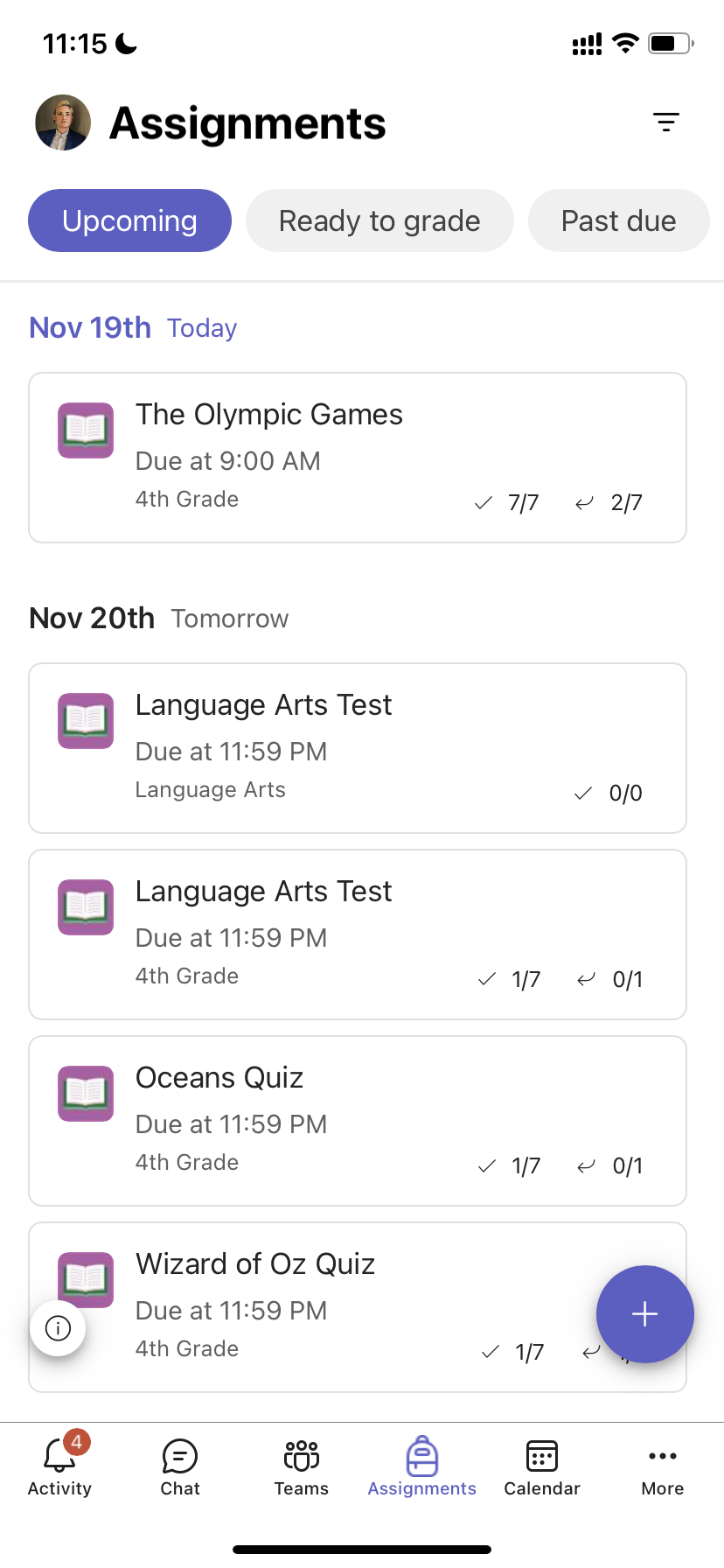
Få vist opgaver ved at trykke på Opgaver på applinjen.
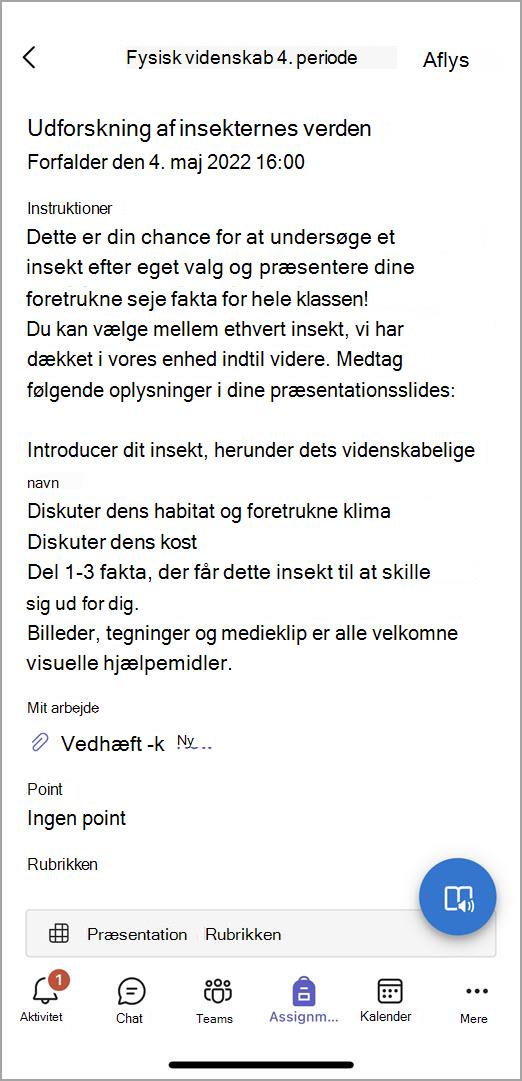
Når en ny opgave er oprettet, vises der et opslag i kanalen Generelt , og studerende modtager en meddelelse i sektionen Aktivitet . De kan følge disse meddelelser for at gå til opgaven.
Tip
- Hvis du ikke kan se Opgaver på applinjen, skal du vælge Mere ...>Lav om på rækkefølgen for at føje den til din applinje.
- Tryk på søgeikonet på din mobilapp for at søge efter opgaver ud fra nøgleord.
Sortér dine opgaver
Som standard er fanen Opgaver organiseret efter:
- Kommende eller ikke-opgraderet arbejde.
- Klar til at give karakterer eller afleveret arbejde.
- Forfalden eller arbejde, hvor afleveringsfristen er overskredet.
- Returneret, eller arbejde, der er blevet givet karakterer.
- Kladder eller ikke-tildelt arbejde.
- Tryk på Teams på applinjen, og tryk på en klasse.
- Tryk på Generelle>opgaver.
- Tryk mellem opgaver, der er kommende, Klar til at få karakter, Overskredet, Afleveret og Kladder.
Sådan sorterer du en klasses opgaver efter de kategorier, du har oprettet:
- Tryk på Opgaver på applinjen, og tryk på en klasse.
- Vælg
 , og vælg den type opgaver, du gerne vil have vist.
Vis klassematerialer
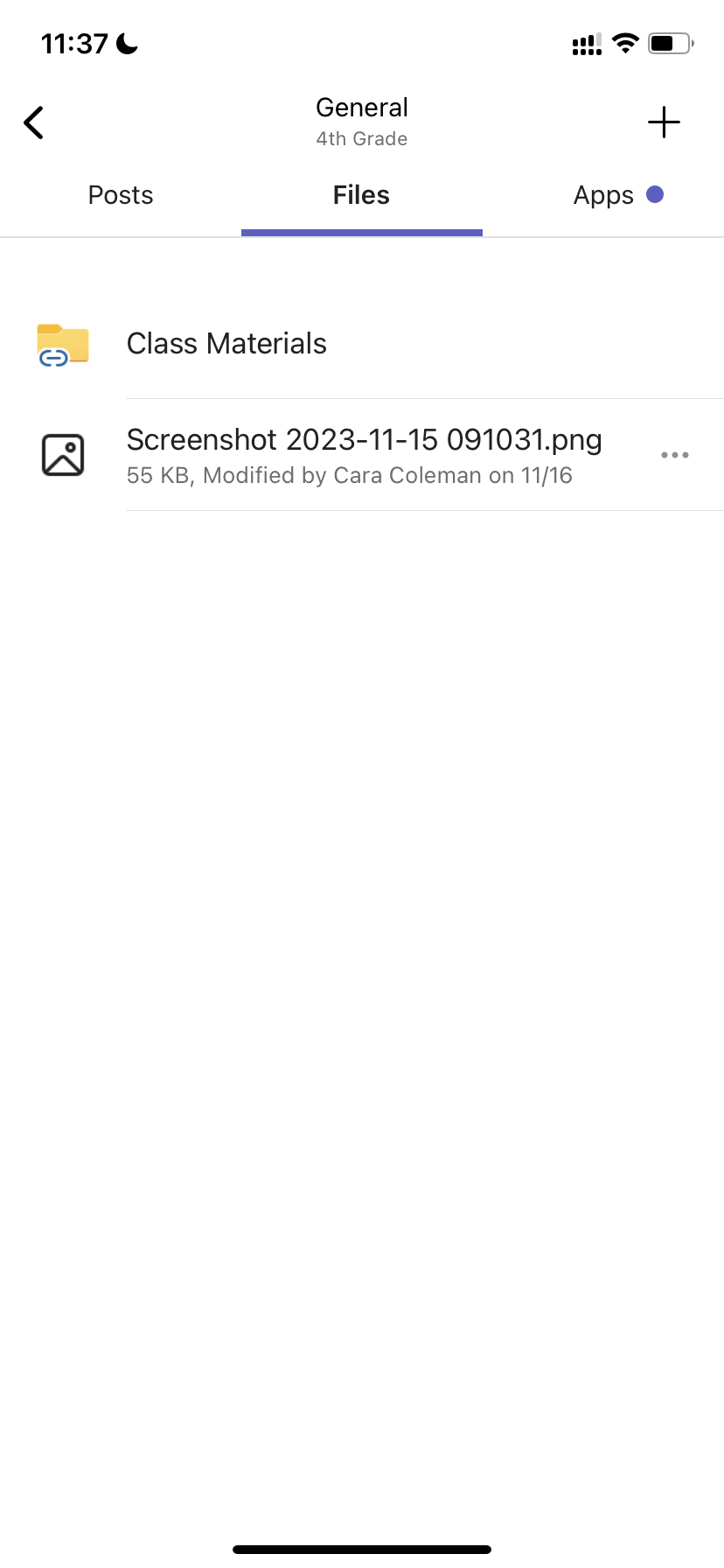
Få vist kategorier, ressourcer og andre skrivebeskyttede dokumenter, du har tilføjet i Klassematerialer.
Sådan får du adgang til mappen Klassematerialer :
- Tryk på Teams på applinjen.
- Tryk på en klasse.
- Tryk på GeneralFilesClass>>Materials.
Opret en lektie
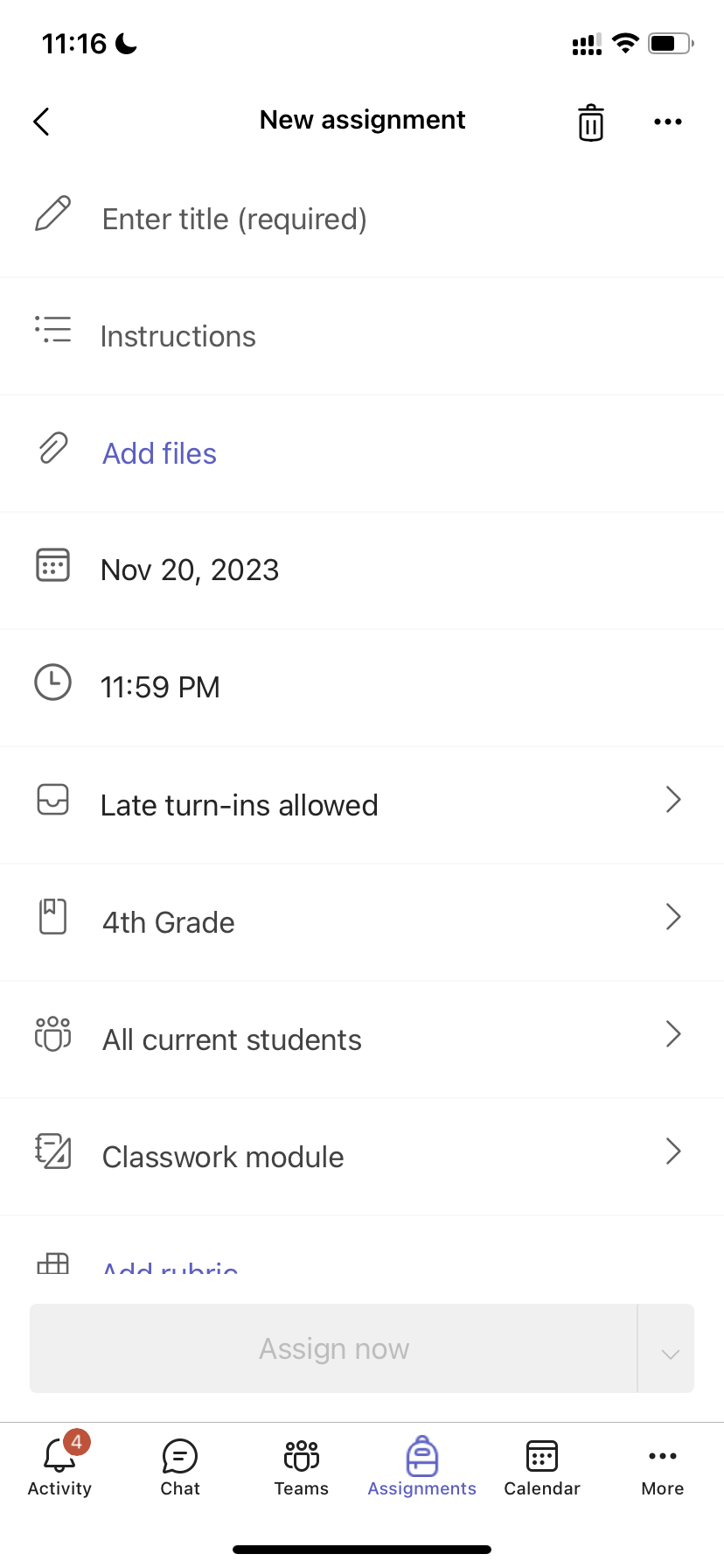
Sådan opretter du en ny opgave:
Tryk på Opgaver på applinjen.
Tryk på + -ikonet, og tryk på +Ny opgave.
Tryk på en klasse, og tryk derefter på Næste.
Angiv opgavedetaljer. Der kræves en titel. Alle andre felter er valgfrie.
Som standard tildeles opgaver automatisk til alle studerende. Sådan tildeler du til bestemte studerende eller grupper:
Tryk på rullelisten Studerende under Tildel til.
Vælg Individuelle studerende eller grupper af studerende.
Tryk på Vedhæft for at inkludere referencematerialer i opgaven.
Tryk på Tildel for at slå opgaven op. Dine studerende modtager en meddelelse om, at der er tilføjet en opgave.
Hvis du vil genbruge en eksisterende opgave,
- Tryk på Opgaver på applinjen.
- Tryk på Tilføj +.
- Følg instruktionerne for at vælge og redigere den opgave, du vil genbruge.
- Tryk på Tildel.
Rediger en opgave
Sådan ændrer du en eksisterende opgave:
- Tryk på Opgaver på applinjen, og åbn den opgave, du vil redigere.
- Tryk på Flere indstillinger
 .
. - Tryk på Rediger opgave.
- Angiv opdateringer, og tryk derefter på Opdater for at gemme ændringerne, når du er færdig.
Hvis du vil slette opgaven, skal du trykke på papirkurvsikonet >Ja.
Tip
Hvis du vil se opgaven fra en studerendes perspektiv, skal du trykke på Elevvisning.
Giv karakterer og returner opgaver
Sådan får du vist opgaver, dine studerende har afleveret:
- Tryk på Opgaver på applinjen, og vælg en opgave.
- Vælg Klar til at give karakter for at gennemgå ikke-bedømte opgaver og se hvilke studerende, der har indsendt deres arbejde.
- Vælg Returner for at gennemgå de studerende, der ikke har fået deres opgaver bedømt.
- Tryk på Returneret for at gennemgå studerendes afleveringer, der allerede er blevet bedømt.
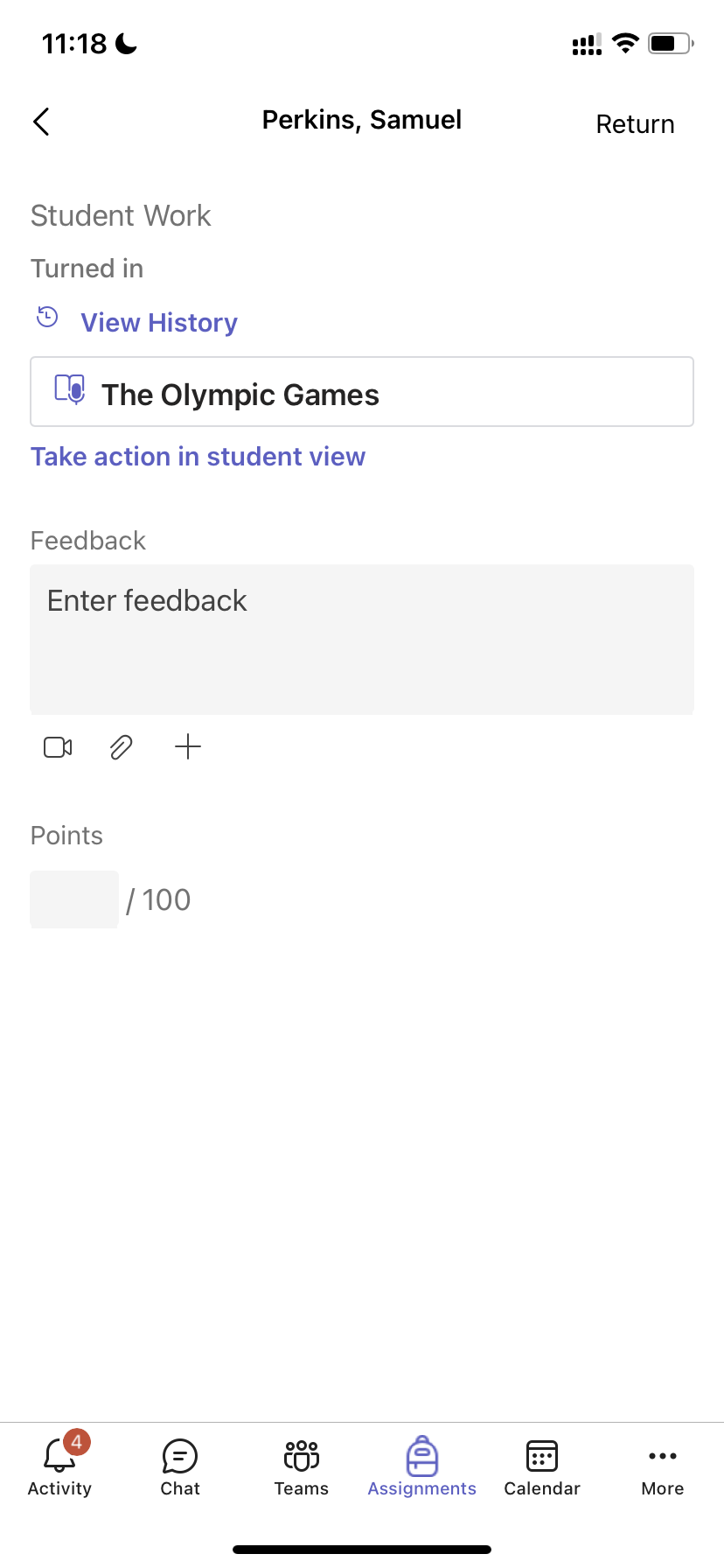
Sådan bedømmer og giver du feedback på indsendte opgaver:
- Tryk på for at vende tilbage, og vælg en studerende.
- Angiv feedback eller point for den pågældende opgave.
- Tryk på Retur for at sende point og feedback tilbage til den studerende.
Karakterkategorier
Til at opsætte vægtede opgavetyper, der afspejler vigtighed.
1. Tryk på Karakterer.
2. Vælg Flere indstillinger .
3. Vælg Opgaveindstillinger.
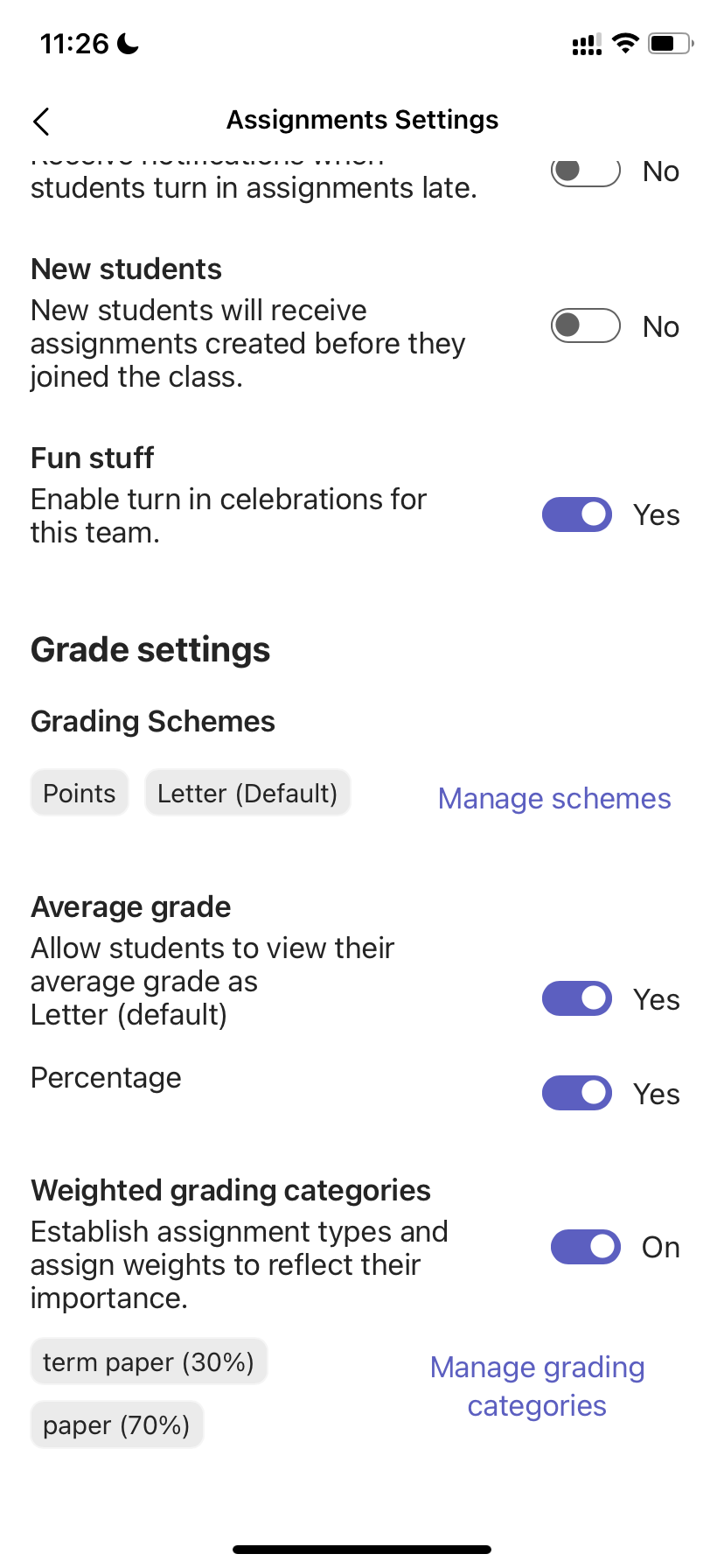
4. Rul ned til Karakterindstillinger , og slå Vægtede karakterkategoriertil.
5. Navngiv din karakterkategori, og angiv den procentdel, du vil tildele som vægtning af den pågældende kategori.
6. Gentag for hver ønsket karakterkategori.
7. Når du er færdig med at tilføje dine kategorier, skal du trykke på Gem.
Bemærk: Procentsatser skal samlet være 100 % for at gå videre.
8. Dine karakterkategorier og procentdele er nu synlige i karakterindstillingerne. Hvis du vil redigere, skal du vælge Administrer karakterkategorier.
Nu kan du vælge en karakterkategori, hver gang du opretter en opgave.
Vigtigt! I klasser med karakterkategorier skal alle opgaver med point have en karakterkategori.
Letter-baseret karaktergivning
Letter-karaktergivning skal konfigureres som et karakterskema i sektionen Karakterindstillinger , for at disse indstillinger kan vises.
1. Tryk på Karakterer.
2. Vælg Flere indstillinger .
3. Vælg Opgaveindstillinger.
4. Rul til Karakterindstillinger, og vælg Tilføj skemaer eller Administrer skemaer.
Bemærk: Hvis der ikke er angivet andre karakterskemaer eller -kategorier, læses der Tilføj skemaer under dette link. Når du har gennemgået trinnene for at tilføje et nyt skema, ændres linket til Administrer skemaer.
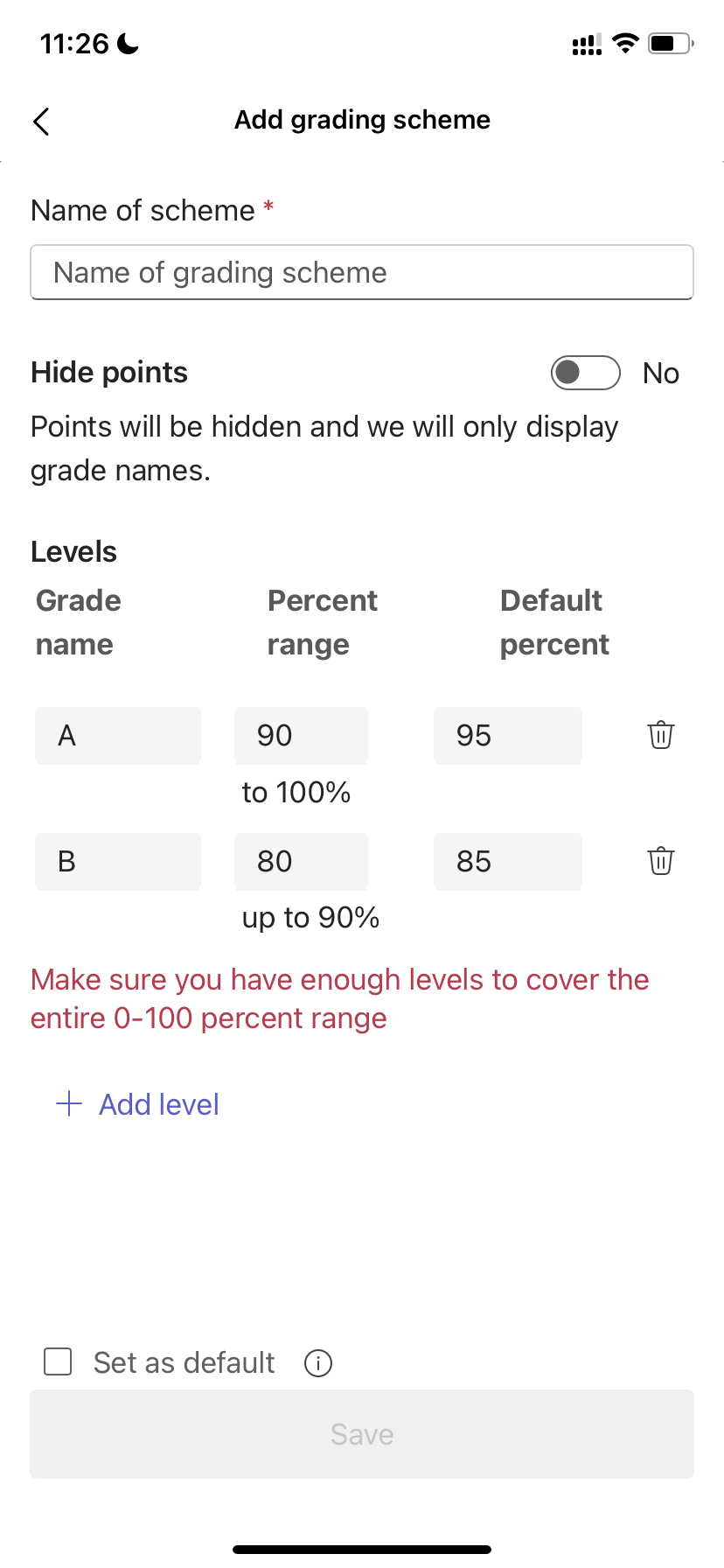
5. Vælg Tilføj skema.
6. Angiv karakterniveauerne. Bogstavkarakterer er den normale A, B, C, D, F, skema. Sørg for, at der er nok niveauer til at dække hele intervallet 0-100 %.
7. Vælg knappen Gem , når du er færdig.
Afslut ved at vælge knappen Udført .
Klassearbejde
Opret et nyt modul
Gå til det ønskede hold, og vælg derefter Klassearbejde.
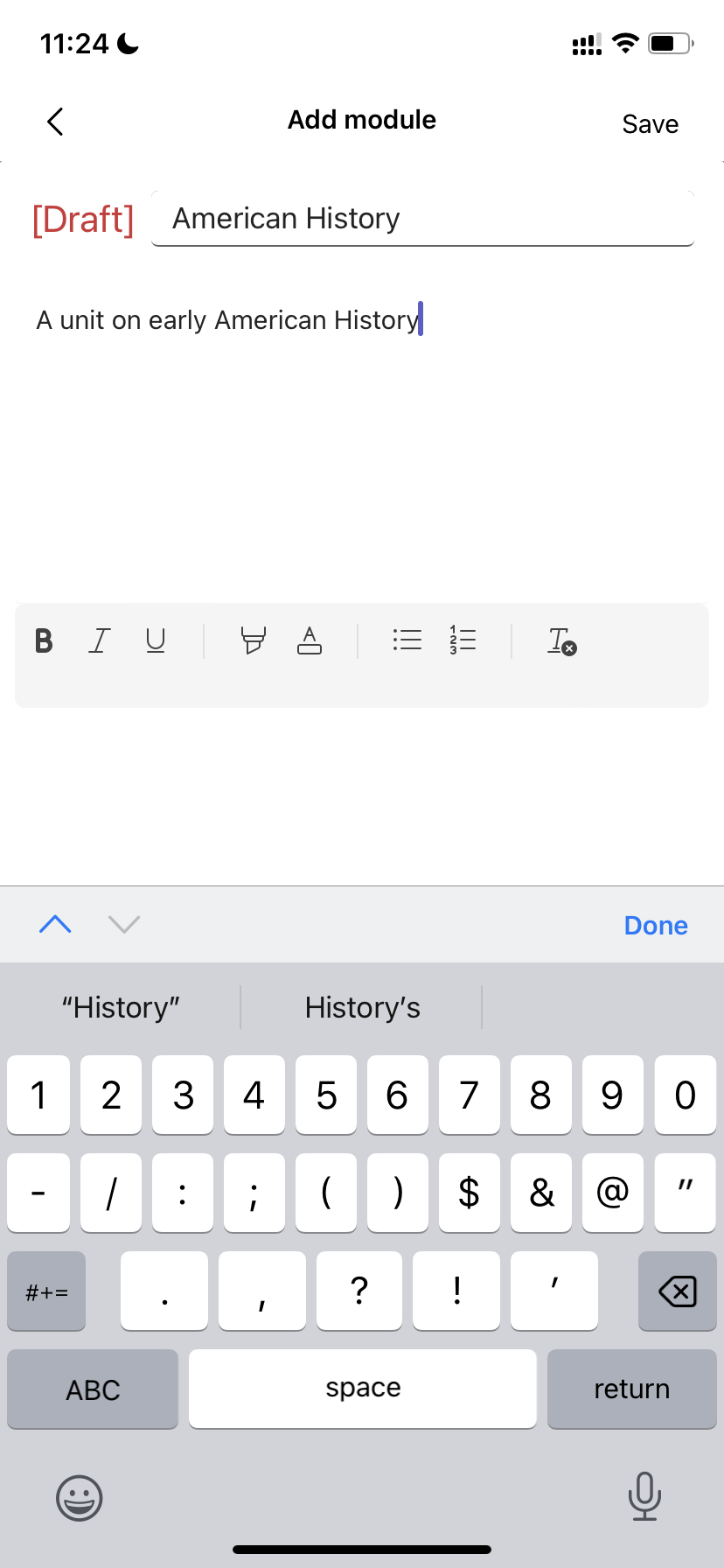
Tryk på Tilføj modul.
Angiv en titel til dette modul.
Du kan også angive en beskrivelse.
Vælg Gem for at gemme modulet som en kladde.
Bemærk: Kladdemoduler er kun synlige for teamejere (lærere), indtil de publiceres. Alle nye moduler oprettes i kladdetilstand.
Udgive et modul Når du publicerer et modul, bliver det (og alle ressourcer deri) synligt for alle studerende på klasseteamet.
Gå til det ønskede hold, og vælg derefter Klassearbejde.
Find det ønskede modul, og tryk derefter på Udgiv.
Redigere et modul Modultitler og beskrivelser kan redigeres når som helst.
Gå til det ønskede klassehold, tryk på Klassearbejde.
Find det ønskede modul, og tryk derefter på Mere > Rediger modul.
Slet et modul
Gå til det ønskede hold, og vælg derefter Klassearbejde.
Find det ønskede modul, og tryk derefter på Mere > Slet.
Har du endnu ikke mobilappen til Microsoft Teams? Du kan få den her