
Se både kommende og afsluttede opgaver efter hold, eller få dem vist på tværs af alle dine klasser. Når du vælger en opgave, kan du se dens detaljer, aflevere den eller få vist feedback og karakterer. Du kan også få vist dine aktuelle karakterer efter klasse.
Få vist, og sortér lektier i en klasse
Gå til et klasseteam, og vælg derefter Opgaver.

Tip
Brug din søgelinje til at søge efter en lektie efter søgeord.
Kommende opgaver
På fanen Kommende vises alle kommende opgaver, som du endnu ikke har lavet, sorteret efter afleveringsdato. Under fanen Forfalden vises alle opgaver, som endnu ikke er blevet fuldført. Sorteret efter dags og ældre
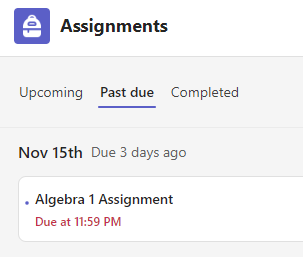
Forsinkede opgaver vil omfatte en advarsel om forfaldne opgaver.
Vælg en lektie for at få vist detaljer, vedhæfte ressourcer og aflevere den.
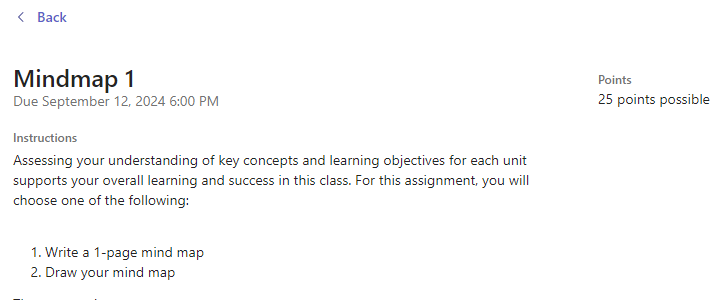
Kommende opgavestatus
- Opgavetitel og afleveringsdato – før afleveringsdatoen. Du har endnu ikke afleveret.
- For sent afleveret – Du har ikke afleveret din opgave endnu, og afleveringsdatoen er overskredet. Dette vises kun, hvis din underviser accepterer sene afleveringer.
Få vist afleverede og returnerede opgaver
Vælg fanen Fuldførte for at få vist de opgaver, du har afleveret. Opgaver, du har afleveret, har et hak. Åbn en for at få vist feedback og karakterer, når din underviser har returneret den. Du kan også vælge en tilknyttet kategori for at gennemgå flere oplysninger om din score.

Status for fuldført opgave
Åbn en fuldført opgave for at få vist flere oplysninger om dens status.
| Ikke afleveret | Afleveringsdatoen for denne opgave er overskredet, og du kan ikke længere aflevere den. |
|---|---|
| Afleveret | Denne opgave er blevet indsendt. Du kan se et tidspunkt og en dato for din seneste aflevering. |
| Returneret eller returneret til revision | Du får vist et tidspunkt og en dato for, hvornår din underviser returnerede opgaven til dig. Hvis opgaven returneres til revision, vil din underviser måske bede dig om at foretage redigeringer og sende opgaven igen. |
| Aflever igen | Du får vist denne indstilling, når din underviser har returneret en opgave til dig, men stadig accepterer afleveringer. Det betyder, at du kan indsende alle rettelser, som din underviser har anmodet om. |
| Annuller aflevering | Din underviser har endnu ikke returneret dit arbejde, og indsendelser er stadig åbne. Brug denne indstilling, hvis du glemmer at medtage noget eller vil opdatere dit arbejde, inden du afleverer det igen. |
Få vist karakterer for en klasse
Hvis du vil have vist karakterer, skal du gå til et klassehold og vælge Karakterer.
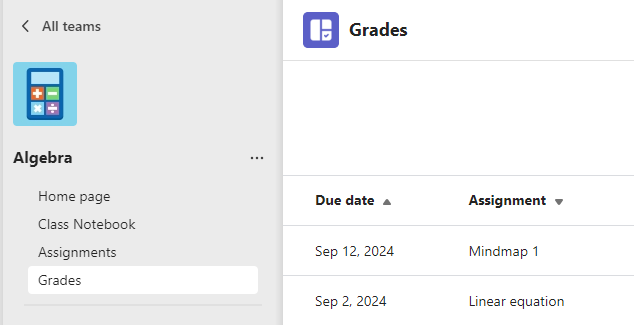
Her får du vist alle dine opgaver med den nærmeste afleveringsdato øverst. Få vist din status for hver lektie samt de karakterer, du har fået for bedømt arbejde. Opgaver uden point vises som Returnerede, når din underviser har gennemgået dem.
Gennemsnitskarakter
Hvis din klasse har aktiveret det, kan du også se gennemsnitskarakteren for denne klasse og få vist detaljer for at se din tendens for dine opgaver.
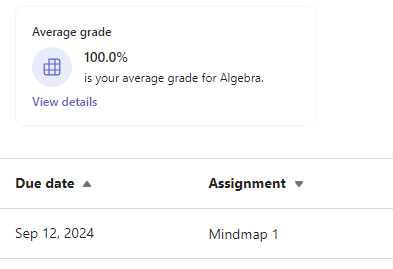
Få vist opgaver på tværs af klasser
For at få vist lektier på tværs af alle dine klasser, skal du vælge Lektier fra applinjen. Vælg en opgave for at åbne den eller aflevere den.
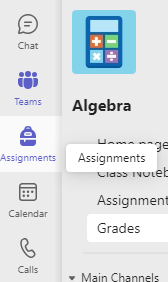
- Vælg Kommende for at se en kommende opgave på tværs af alle dine klasser.
- Vælg Forfalden for at se alle dine klasser med forfaldne opgaver.
- Vælg Fuldført for at se arbejde, du har færdiggjort, på tværs af dine klasser.