
Gennemgå og send opgaver i Microsoft Teams til uddannelse!
Sådan afleverer du en opgave
Sådan afleverer du en opgave:
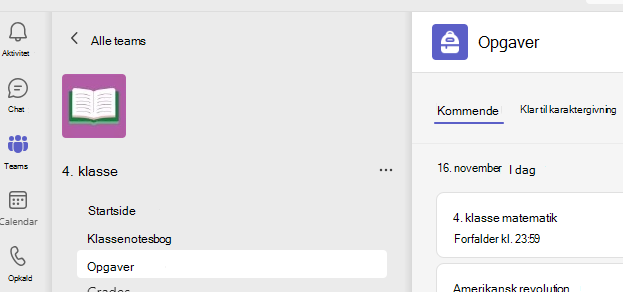
Naviger til det ønskede hold, og vælg derefter Opgaver. Du kan også bruge søgefeltet til at søge efter en opgave med søgeord.
Dit tildelte arbejde vises sorteret efter afleveringsfrist. Vælg et opgavekort for at åbne det og se opgaveoplysningerne.
Tip
Vælg udvidelsesikonet (diagonal, dobbeltsidet pil) for at skifte til fuldskærmstilstand
Hvis din underviser har angivet et dokument, som du skal aflevere, eller hvis du har andre filer, der skal vedhæftes til opgaven, skal du vælge +Tilføj arbejde og uploade din fil. Du kan knytte op til 10 ressourcer til en opgave. 500 MB er den maksimale filstørrelse for en ressource.
Tip
Du kan arbejde med de Office-filer, der er knyttet til denne opgave, lige her – du behøver ikke at forlade appen. Ældre filer med filtypenavnene .doc, .xls og .ppt kan kun redigeres i skrivebordsversionerne af disse apps. Du kan kopiere indhold til en ny fil, der er oprettet i Teams, for at redigere det igen.
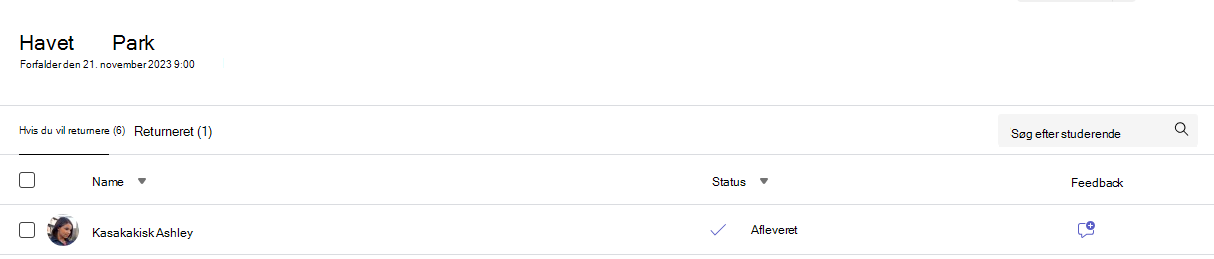
Vælg Aflever for at indsende en opgave inden deadline. Denne knap ændrer sig alt efter status:
- Aflever gruppe , hvis du arbejder på en gruppeopgave. Kun ét medlem af gruppen skal aflevere opgaven.
- Aflever igen , hvis du redigerer en opgave, du allerede har afleveret, og skal indsende den igen.
- Aflever for sent , hvis du afleverer din opgave efter afleveringsdatoen, men din underviser har tilladt for sen aflevering eller bedt om en revision.
- Ikke afleveret , hvis afleveringsdatoen er overskredet, og din underviser ikke længere accepterer afleveringer. Du kan ikke aflevere din opgave.
- Annuller aflevering , hvis du beslutter, at du vil redigere din opgave inden afleveringsdatoen. Du skal aflevere den igen, når du har foretaget dine ændringer.
Når du har indsendt dine opgaver, kan du spore dine fremskridt under fanen Karakterer for at gennemgå optjente point og feedback fra undervisere.
Få mere at vide
Få vist opgaver på tværs af klasser