
Du kan sende en Forms-test med opgavefunktionen i Microsoft Teams til uddannelse. Elever kan tage tests – og du kan give karakterer – uden at forlade Teams. Få mere at vide om at oprette tests i Microsoft Forms.
Tildel en test til studerende i Teams
- Naviger til det ønskede hold, og vælg derefter Opgaver.
- Vælg Opret>ny test.
- Vælg Ny test for at oprette en ny test eller vælge en eksisterende. Brug søgefeltet, hvis du ikke med det samme kan se den test, du leder efter.
Bemærk
Hvis du vælger Ny test, åbnes et nyt vindue til Microsoft Forms indbygget i Teams som en ikke-navngivet formular. Opret testen i Forms, og vend derefter tilbage til Teams. Den nye test kan nu tildeles til studerende.
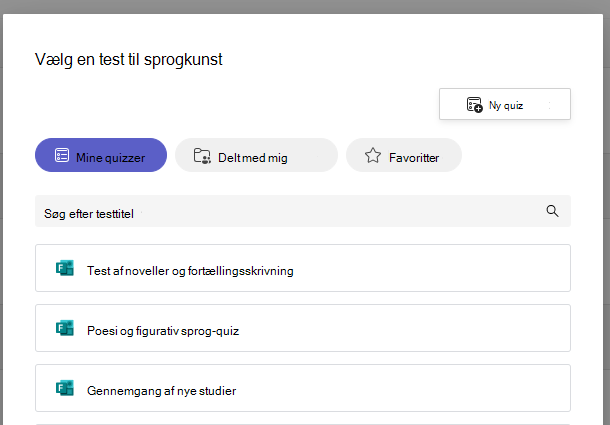
Når du vælger den ønskede test, vises den i opgaven under Instruktioner. Angiv resten af dine ønskede opgaveindstillinger, og vælg Tildel.
Elever kan indsende testen direkte i Teams, hvor du derefter kan give karakterer.
Bemærk
Forms beregner automatisk point, der er optjent for spørgsmål med flere svarmuligheder. Se afsnittet Giv karakter en test i Teams i denne artikel for at få oplysninger om at gennemgå og returnere testresultater.
Tidsbestemte quizzer
Angiv en tidsgrænse for testen ved at gå til urikonet. 
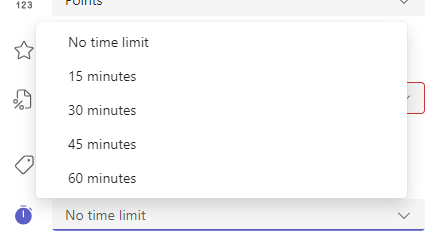
Testen er som standard ikke tidsindstillet. En prøve på tid kan indstilles til 1 - 999 minutter.
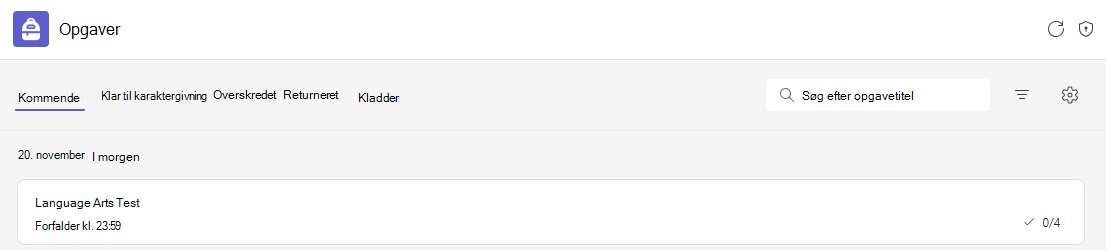
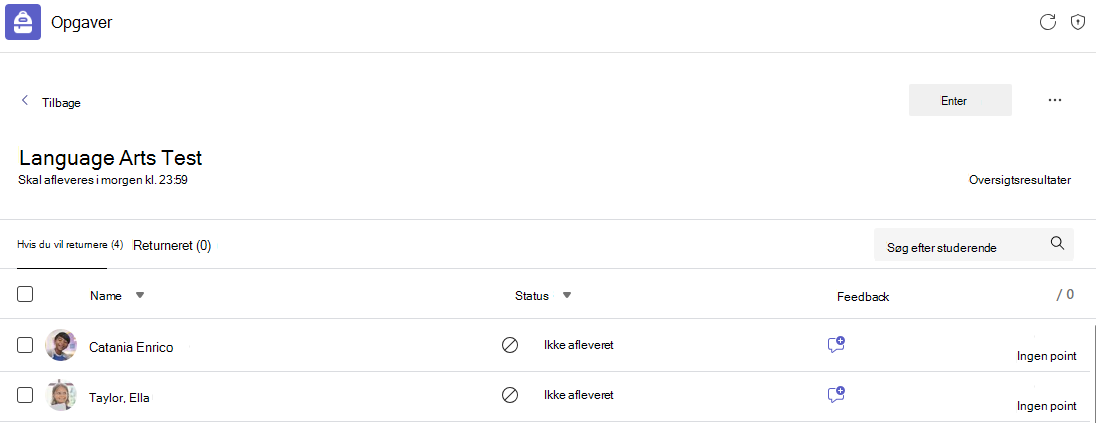
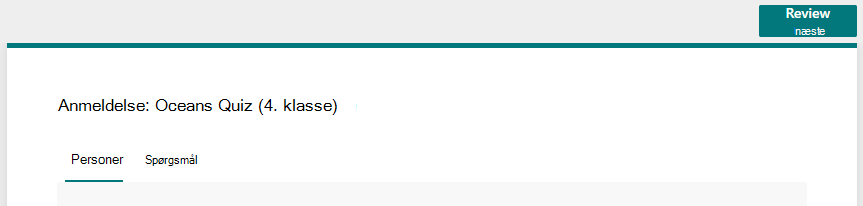
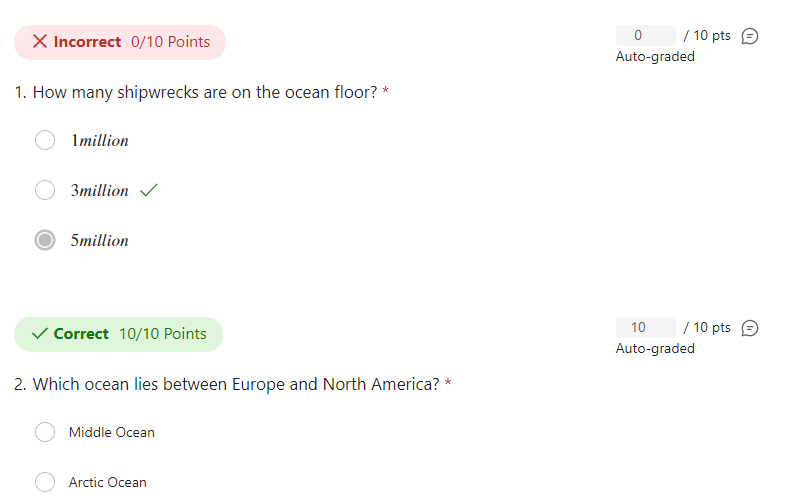
 på et enkelt svar.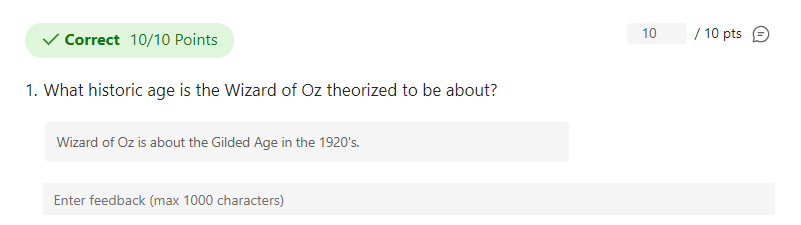
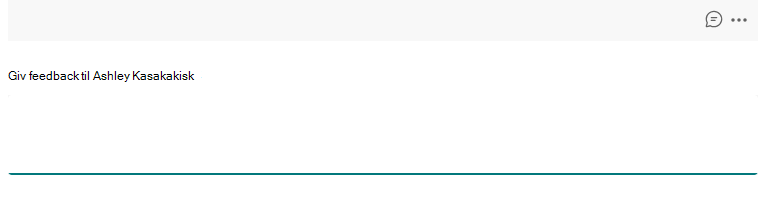
 >Publicer karakterer.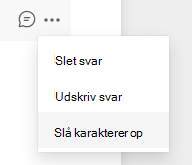
Få mere at vide
Opret en test med Microsoft Forms
Opret en opgave i Microsoft Teams
Brug forgrening med din formular eller test ved hjælp af Microsoft Forms