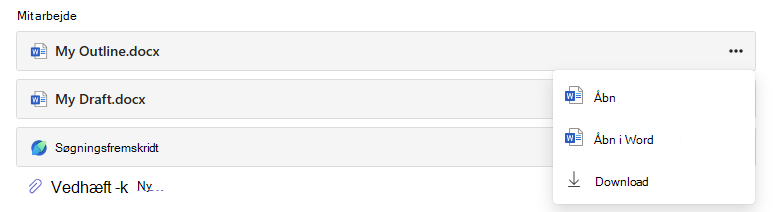
Microsoft Education-aktiviteter som 365-dokumenter eller Microsoft-opgaver kan tildeles på listen over opgaver i lærred eller som et modulelement.
Sådan tildeler du en Microsoft Education-aktivitet i Lærred
1. Log ind på din Lærred-konto.
2. Gå til Opgaver eller Moduler i den primære menu i et kursus.
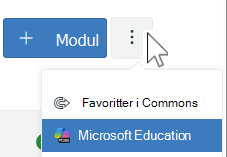
3. Find rullemenuen Mere (...) i øverste højre hjørne af værktøjslinjen ved siden af knappen Ny opgave eller Nyt modul. Vælg Microsoft Education.
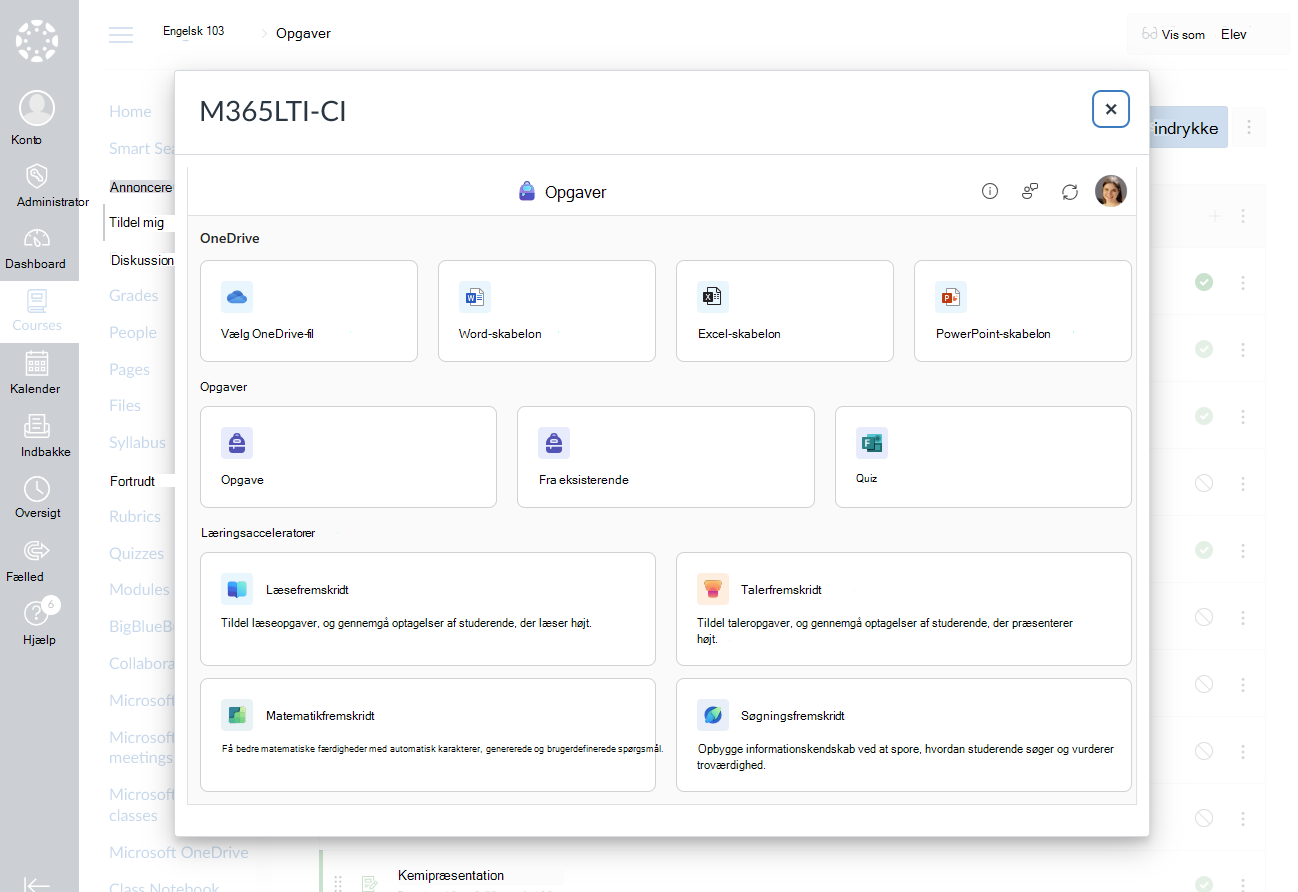
4. Vælg det dokument eller den Microsoft-opgavetype, du vil oprette, i dialogboksen Opret i Microsoft Education.
5. Afhængigt af den aktivitet, du har valgt, skal du udfylde felterne titel, beskrivelse og forfaldsdato for det tildelte element.
Tildeling af et Microsoft 365-dokument med skabelon fra dit OneDrive
Når du klikker på knappen Vælg OneDrive-fil , kan du vælge en eksisterende fil fra OneDrive og dele den som en redigerbar skabelon, hvor hver studerende i klassen får deres egen kopi, som de kan udfylde og sende. Angiv titel, beskrivelse og forfaldsdato for skabelonen til den sendefil.
Tildeling af et nyt, tomt Microsoft 365-dokument
Vælg Word, Excel eller PowerPoint for at dele en tom Office-dokumentskabelon, som dine studerende kan udfylde og sende. Angiv titel, beskrivelse og forfaldsdato for skabelonen til den sendefil.
Tildeling af en Microsoft-opgave eller læringsaccelerator
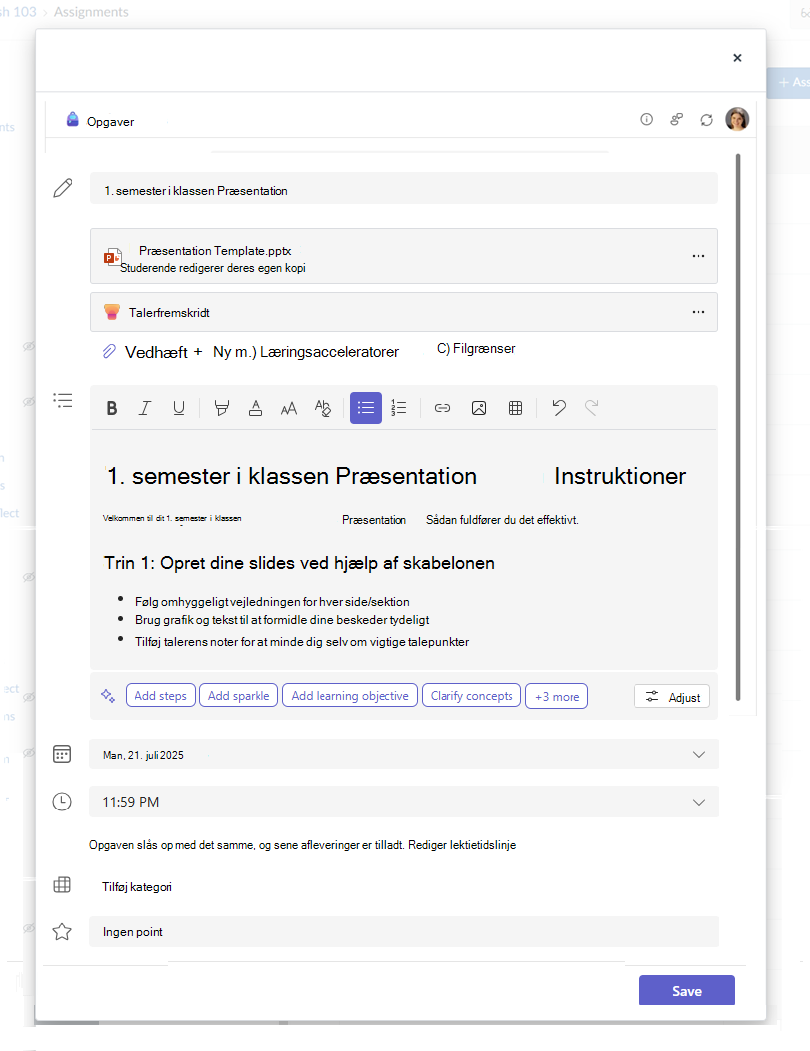
Udfyld opgavens titel, afleveringsdato og klokkeslæt samt det maksimale antal mulige point.
Tilføj opgaveinstruktioner
Microsoft Assignments indeholder nu AI-instruktion og kategorigenerering Få mere at vide om brug af kunstig intelligens til at oprette opgaveinstruktioner
Brug menuerne Vedhæft, Ny og Læringsaccelerator til at vedhæfte M365-dokumenter, som dine elever kan referere til eller udfylde og indsende, og vedhæfte læringsacceleratorer for at understøtte læsning, matematik, skrivning/citater og præsentationer.
Du kan også vedhæfte eksisterende filer, links eller opgaveintegrationer og oprette og navngive en ny fil direkte herfra, så de studerende kan aflevere den
Bemærk
Du kan tilføje op til fem filer, som de studerende kan redigere. Du kan føje op til 10 ressourcer til en opgave, uanset om de er redigerbare eller ikke-redigerbare. Skrivebeskyttede referencefiler kan have en størrelse på op til 500 MB. Filer, som studerende kan redigere, kan have en størrelse på op til 50 MB.
Vælg Vedhæft for at vedhæfte ressourcer til tildelingen. Vælg en fil fra dit OneDrive, upload en fil fra din enhed, eller vælg en af de andre indstillinger, der er angivet af din administrator, f.eks. MakeCode.
Vælg +Nyt for at oprette et tomt Word-dokument (.docx), Excel (.xlsx), PowerPoint-dokument (.pptx) eller Whiteboard-dokument eller en ny videooptagelse, der skal uddeles til dine studerende.
Hvis de studerende skal kunne redigere en separat kopi af en eller flere af de vedhæftede filer, skal du vælge Flere indstillinger> Studerende redigerer deres egen kopi. På denne måde kan studerende redigere deres egen kopi af filen og indsende den til en karakter. Kun Word (.docx), Excel (.xlsx), PowerPoint (.pptx), WhiteBoard, ClassNotebook Page og MakeCode-filer eller opgaver med læsestatus giver studerende mulighed for at redigere deres egne kopier.
Vælg Læringsacceleratorer for at føje læringsacceleratorer til Læsefremskridt, Talerfremskridt, Matematikfremskridt eller Søgefremskridt til opgaven.
Studerende kan som standard ikke redigere og sende vedhæftede dokumenter, hvilket betyder, at dokumentet er skrivebeskyttet. Dette er en god mulighed for referencematerialer.
Point- og karakterrubrikker
Vælg det antal point, lektien eventuelt skal tælle for. Du kan bruge point på en hvilken som helst talbaseret skala, der inkluderer hele tal delt med 100, og du kan angive din egen fællesnævner.
Vælg Tilføj rubrik for at oprette en rubrik.
Afslut oprettelsen af opgaven ved at vælge knappen Gem . Når opgaven er oprettet, vises den på opgavelisten eller modulelementlisten i Lærred.
Publicere opgaven i Lærred
Når du har sammenkædet din opgave, kan du vælge at publicere i Canvas.

Underviseren kan nu se fuldførelse og statusoversigt for sin klasse i Lærred.
Undervisere kan også vælge at åbne i Teams til karaktervisningen for opgaver, give feedback og returnere opgaver til studerende.
Flere opgaver kan bedømmes på én gang, eller opgaver kan sorteres én ad gangen. Du kan lære, hvordan du giver karakterer for opgaver, ved at se
Giv karakterer og returner opgaver
Alle karakterer eller feedback, der er angivet for en opgave, opdateres automatisk i Lærred-kurset: Du kan tilsidesætte karakterer i Canvas karakterbog, som er den endelige registreringskilde for karakterer og feedba
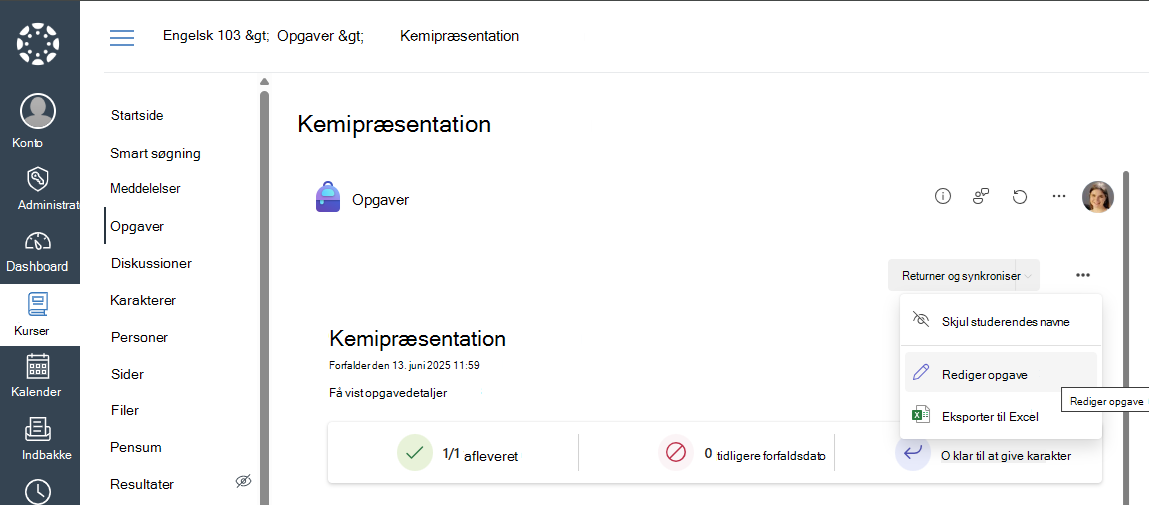
Sådan redigerer du en eksisterende opgave
1. Vælg en eksisterende opgave på opgavelisten eller modulelementlisten
2. Vælg menuen Flere (...), og klik på Rediger opgave.
Sådan kopieres indhold fra ét kursus til et andet
- Undervisere kan kopiere en opgave fra et andet team- eller lærredskursus ved hjælp af handlingen Fra eksisterende , der er tilgængelig, når du føjer en ny Microsoft Education-aktivitet til dit kursus. Vælg det eksisterende team eller kursus, der indeholder den opgave, du vil kopiere, og klik på knappen
- Undervisere kan kopiere en opgave til et andet kursus eller modul i Lærred eller eksportere den, så en anden underviser kan importere den til deres kursus ved hjælp af indstillingerne Flyt til, Send til eller Kopiér til i Lærred-menuen. Når du åbner opgaven på det nye sted, kopieres den, og du kan blive bedt om at bekræfte opgavens afleveringsdato, point, kategori og om at publicere opgaven i det nye kursus.
Den nye kopi er nu klar til lancering.