
Du kan tilpasse retningslinjeniveauerne for elevernes AI, så de passer til din skoles eller klasseværelsets politik for kunstig intelligens. Rediger titlen og beskrivelsen for hvert niveau, angiv en standardretningslinje for nye opgaver, og nulstil til den oprindelige tekst når som helst.
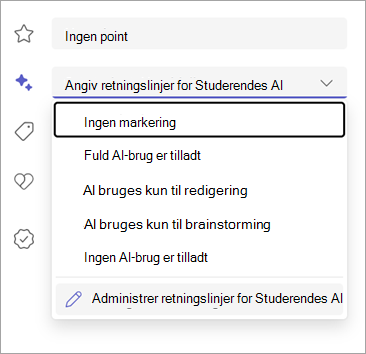
Åbn skærmen Administrer AI-retningslinjer
- Vælg Opgaver på dit klassehold.
- Vælg Ny opgave (eller rediger en eksisterende opgave).
- I højre side skal du vælge rullemenuen Angiv retningslinjer for kunstig intelligens .
- Nederst på rullelisten skal du vælge Administrer retningslinjer for kunstig intelligens.
Der åbnes en dialogboks, der viser alle fire niveauer med retningslinjer med deres aktuelle titler og beskrivelser.
Rediger et retningslinjeniveau
- På skærmen Administrer AI-retningslinjer skal du vælge den retningslinje, du vil ændre.
- Der vises et panel til redigering af detaljer med felter til:
- Titel – navnet på retningslinjeniveauet (f.eks. "Fuld AI-brug tilladt"). Du kan også ændre farveindikatoren.
- Beskrivelse – Den tekst, eleverne ser, når denne retningslinje anvendes på en opgave.
- Opdater titlen eller beskrivelsen, så den matcher din skoles politik for kunstig intelligens.
- Markér fluebenet for at bekræfte dine ændringer.
- Vælg Udført for at gemme alle ændringerne.
Tip
Tilpas beskrivelser for at henvise til din skoles specifikke politik for brug af kunstig intelligens. Du kan f.eks. ændre "Du må bruge AI-værktøjer" til "Du må bruge godkendte AI-værktøjer, der er angivet i vores skolehåndbog".
Angiv en standardretningslinje
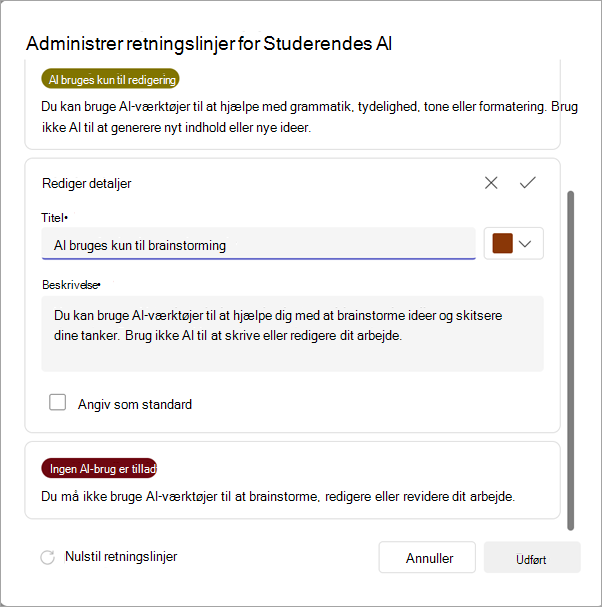
Hvis du bruger det samme retningslinjeniveau for de fleste opgaver, skal du angive det som standard, så det automatisk vælges, hver gang du opretter en ny opgave.
- Åbn skærmbilledet Administrer retningslinjer for kunstig intelligens .
- Vælg det retningslinjeniveau, du vil redigere.
- Markér afkrydsningsfeltet Benyt som standard i panelet Rediger detaljer.
- Markér afkrydsningsfeltet, og vælg derefter Udført.
Nye opgaver starter nu med denne retningslinje valgt på forhånd. Du kan stadig ændre det for individuelle lektier.
Nulstille retningslinjer til den oprindelige tekst
Hvis du har foretaget ændringer og vil gå tilbage til de oprindelige titler og beskrivelser:
- Åbn skærmbilledet Administrer retningslinjer for kunstig intelligens .
- Vælg Nulstil retningslinjer nederst til venstre i dialogboksen.
- Vælg Udført.
Dette gendanner alle fire retningslinjeniveauer til deres standardtekst. Eventuelle brugerdefinerede titler eller beskrivelser fjernes.
De fire standardniveauer for retningslinjer
| Niveau | Standardbeskrivelse |
|---|---|
| Fuld brug af kunstig intelligens er tilladt | Du må bruge værktøjer med kunstig intelligens, men du er stadig ansvarlig for nøjagtigheden og originaliteten af din indsendelse. |
| Brug kun af kunstig intelligens til redigering | Du kan bruge værktøjer med kunstig intelligens til at hjælpe med grammatik, tydelighed, tone eller formatering. Brug ikke kunstig intelligens til at generere nyt indhold eller nye idéer. |
| Brug kun af kunstig intelligens til brainstorming | Du kan bruge værktøjer med kunstig intelligens til at hjælpe dig med at brainstorme ideer og skitsere dine tanker. Brug ikke kunstig intelligens til at skrive eller revidere dit arbejde. |
| Ingen brug af kunstig intelligens er tilladt | Du skal udføre denne opgave helt på egen hånd. Brug ikke nogen AI-værktøjer på noget tidspunkt i processen. |
Ting, du skal huske
- Tilpasninger gælder for klassen. Hvert klassehold har sit eget sæt retningslinjetitler og beskrivelser.
- Ændringerne træder i kraft på nye opgaver. Opgaver, du allerede har publiceret, bevarer den vejledningstekst, som de havde, da du tildelte dem.
- Alle undervisere på klasseholdet kan administrere retningslinjer.