
Gælder: Microsoft Teams til uddannelse, LMS-løsninger, der fungerer sammen med Microsoft 365
Når du vedhæfter en læringsaktivitet til en opgave, kan du se, hvilke elever der interagerede med den, fra opgavegennemgangsflowet. Læringsaktiviteter får ikke karakterer, men du kan spore engagement og fuldførelse. Du kan f.eks. kontrollere, hvilke elever der øvede sig før en test eller test.
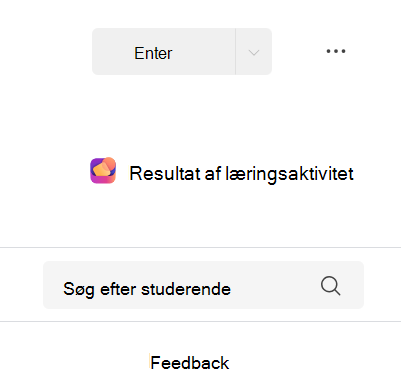
Få vist oversigten
- I Teams skal du gå til dit klassehold og vælge Opgaver. Åbn opgaven via Microsoft 365 i dit læringssystem.
- Vælg den opgave, der har en læringsaktivitet vedhæftet.
- I visningen med opgavens detaljer kan du se en oversigt over læringsaktivitetens engagement sammen med de studerendes indsendelser.
- Vælg en studerendes indsendelse for at se oplysninger om fuldførelse af deres individuelle aktiviteter.
Hvad du kan se
Oversigten over gennemgangen viser:
| Oplysninger | Beskrivelse |
|---|---|
| Status for fuldførelse | Om eleven startede eller afsluttede læringsaktiviteten |
| Aktivitetstype | Aktivitetstypen (flashcards, matchning, udfyld de tomme felter med mere) |
| Elevstatus | Hvor langt eleven er kommet gennem aktiviteten |
Åbn i læringsaktiviteter
Sådan får du en mere detaljeret visning af de studerendes engagement:
- I oversigtsvisningen skal du vælge Åbn i Læringsaktiviteter.
- Weboplevelsen for læringsaktiviteter åbnes med fulde analyser for den pågældende aktivitet.
Ting, du skal huske
- Læringsaktiviteter får ikke karakterer. Data om fuldførelse er oplysende – de bidrager ikke til opgavekarakteren, rubrikken eller karakterbogen.
- Du kan ikke tilsidesætte eller redigere data for fuldførelse af læringsaktivitet fra Teams-opgaver eller dit LMS.
- Hvis den samme aktivitet er knyttet til opgaver i flere klasser, kan du se engagementsdata fra alle klasser i én visning. Der er ingen område for aktivitetsanalyse efter klasse.
- Studerende kan annullere Fortryd for læringsaktiviteter, så mange gange de vil. Opsummeringen afspejler deres seneste forsøg.