
Retningslinjer for elevernes AI giver dig mulighed for at kommunikere klare forventninger til brugen af kunstig intelligens for hver opgave. Når du angiver en retningslinje, ser eleverne den, når de åbner opgaven, sammen med en mulighed for at starte Microsoft Copilot.
Sæt en AI-retningslinje for en ny opgave
Vælg Opgaver på dit klassehold.
Vælg Ny opgave, og udfyld opgavens detaljer.
I højre side af opgaven skal du vælge rullemenuen Angiv retningslinjer for kunstig intelligens .
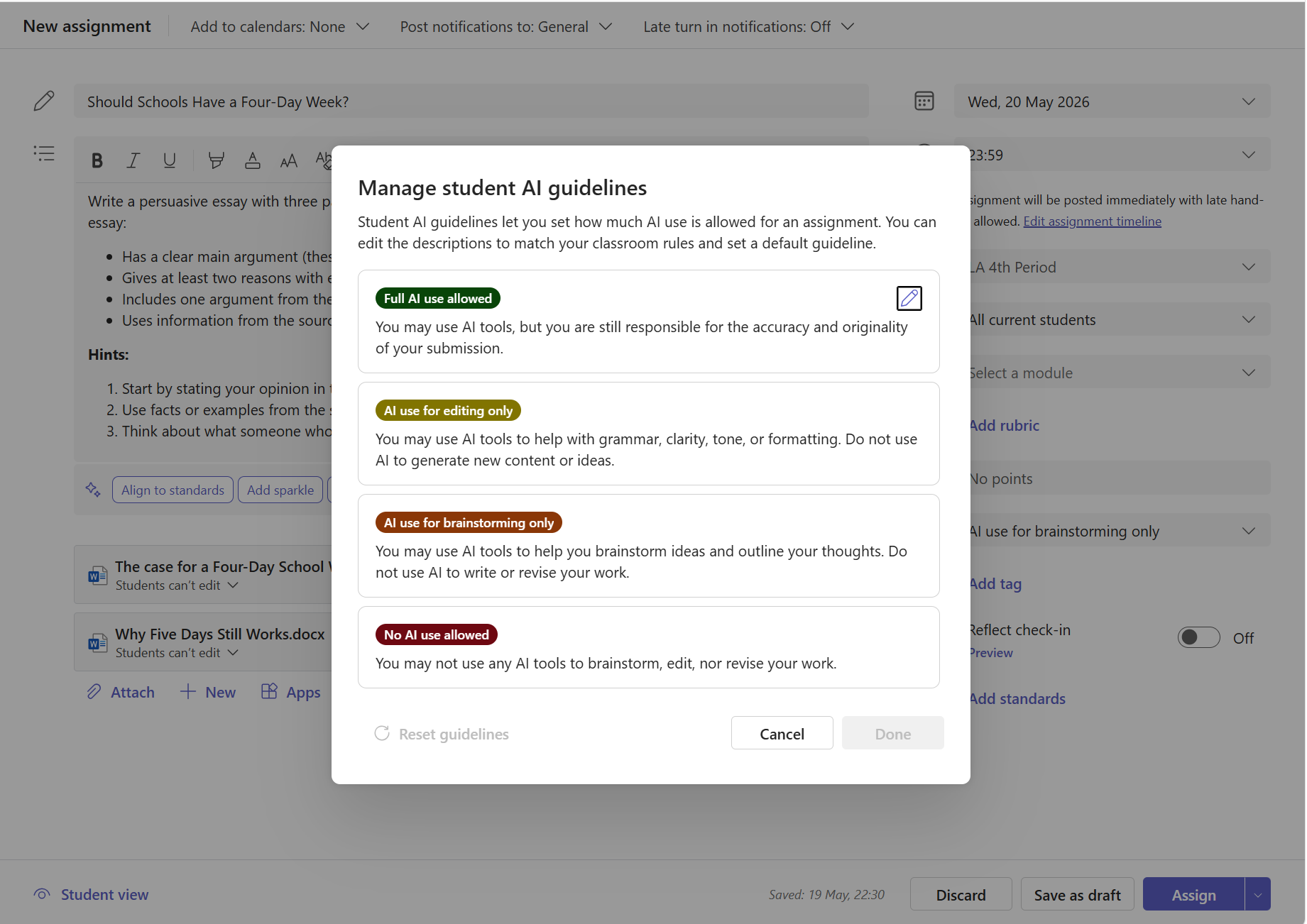
Vælg et retningslinjeniveau:
- Fuld brug af kunstig intelligens er tilladt – Studerende kan bruge værktøjer med kunstig intelligens, men de er stadig ansvarlige for nøjagtigheden og originaliteten af deres indsendelse.
- Brug kun af kunstig intelligens til redigering – Studerende kan bruge værktøjer med kunstig intelligens til at hjælpe med grammatik, tydelighed, tone eller formatering. De bør ikke bruge kunstig intelligens til at generere nyt indhold eller nye idéer.
- AI bruges kun til brainstorming – Studerende kan bruge AI-værktøjer til at brainstorme ideer og skitsere deres tanker. De bør ikke bruge kunstig intelligens til at skrive eller revidere deres arbejde.
- Ingen AI-brug tilladt – Eleverne skal gennemføre opgaven helt på egen hånd uden AI-værktøjer på ethvert tidspunkt.
Vælg Tildel for at slå opgaven op.
Tip
Hvis der ikke er angivet nogen retningslinje, kan eleverne se opgaven uden vejledning med kunstig intelligens – den samme oplevelse som før denne funktion.
Ændre eller fjerne en retningslinje
- Åbn opgaven, og vælg Rediger opgave.
- Vælg rullemenuen Angiv retningslinjer for kunstig intelligens .
- Vælg et andet niveau, eller vælg Ingen markering for at fjerne retningslinjen.
- Gem ændringerne.
Hvad de studerende ser
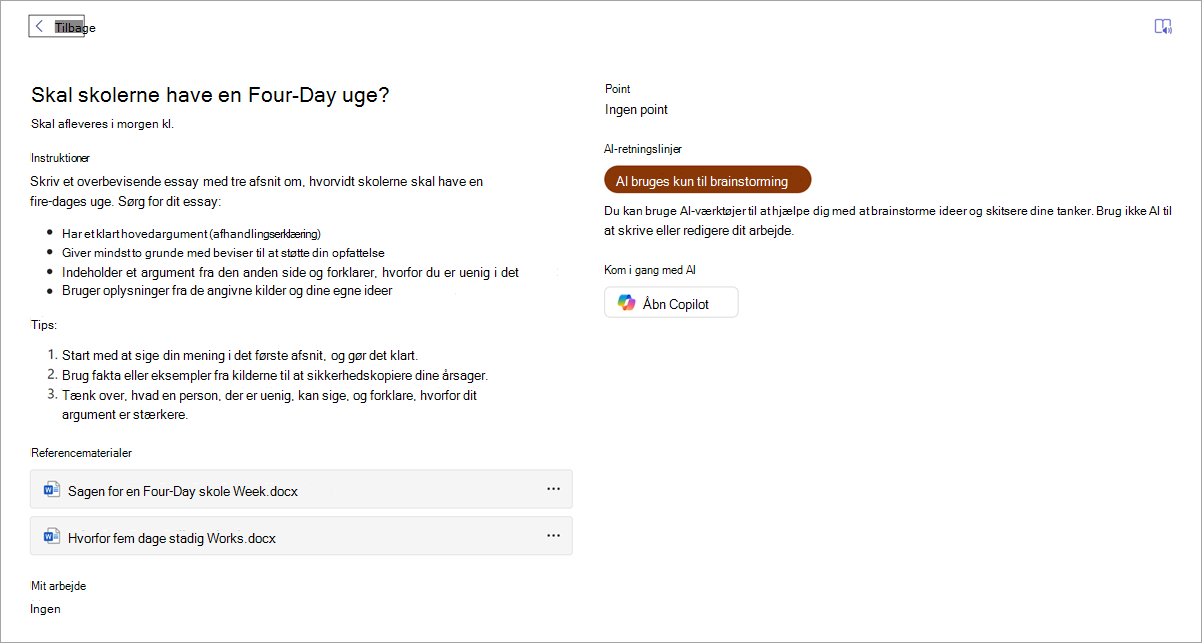
Når du angiver en retningslinje for en opgave, kan eleverne se et afsnit med retningslinjer for kunstig intelligens i højre side af deres opgavevisning. Afsnittet viser:
- Navnet på retningslinjeniveau (f.eks. "Fuld brug af kunstig intelligens tilladt") i farve.
- En beskrivelse af, hvad der forventes.
- En Copilot-knap, der åbner Microsoft 365 Copilot, så de kan komme i gang inden for de grænser, du har angivet.
Hvis retningslinjen er "Ingen brug af kunstig intelligens tilladt", vises Copilot-startindstillingen ikke.
Få vist et eksempel på den studerendes oplevelse
Før du tildeler opgaven, skal du vælge Forhåndsvisning for studerende nederst på skærmen til oprettelse af opgaven. Dette viser præcis, hvad eleverne vil se, herunder retningslinjen for kunstig intelligens og Copilot-startindstilling.
Ting, du skal huske
- Elevernes retningslinjer for kunstig intelligens er informative. De kommunikerer dine forventninger, men blokerer teknisk set ikke de studerende fra at bruge AI-værktøjer uden for opgaven.
- Du kan tilpasse titlen og beskrivelsesteksten for hvert retningslinjeniveau, så det matcher din skoles politik for kunstig intelligens. Se Administrer retningslinjer for elevernes AI i Microsoft Teams for at få flere oplysninger.
- Retningslinjer gælder pr. opgave. Du angiver dem enkeltvis, når du opretter eller redigerer hver opgave.