
Microsoft Teams til uddannelse gør det nemt at give karakterer for opgaver og holde styr på elevernes fremskridt over tid! Du kan give de studerende karakterer og feedback, oprette karakterkategorier og alternative karakterskemaer og se, hvordan dine elevers karakterer ændres over tid. Du kan også bede om rettelser af de studerendes arbejde, når du giver dem feedback.
Få mere at vide om, hvordan du bedømmer, returnerer, tildeler og fritager studerende fra opgaver nedenfor!
Sådan giver du karakterer for en opgave i Microsoft Teams
1. Åbn et klassehold.
2. Gå til Opgaver.
3. Vælg en opgave, som de studerende har afleveret.
4. Vælg en studerendes status i kolonnen Status for at åbne vedkommendes arbejde.

5. Gennemse arbejdet, og tilføj kommentarer i selve dokumentet, hvor det er relevant. Hvis den studerende har indsendt mere end én fil, kan du vælge andre filer til højre for at få dem vist.
Bemærk
Kan du ikke se en fil i Teams? Du er muligvis nødt til at åbne filer, der er oprettet i andre apps, på egen hånd. Ældre Microsoft Office-filer med filtypenavnene .doc, .xls og .ppt skal redigeres i skrivebordsversionerne af disse apps.
6. Tilføj feedback ved at skrive i tekstfeltet Feedback . Vedhæft en fil ved at vælge Vedhæft fil eller + Ny.
7. Hvis du har angivet point for denne opgave, skal du tilføje point i feltet under tekstfeltet Feedback.
8. Hvis du er klar til at returnere arbejde til den studerende, skal du vælge Returner eller vælge Returner > Returner til revision.
9. Brug pilene på begge sider af den studerendes navn til højre for at gå mellem studerende.
Bemærk
Hvis du vil arbejde med mindre forstyrrelser, kan du vælge Skjul rude i nederste højre hjørne af karakterruden. Dette skjuler ruden, men du kan stadig bruge pile til at flytte til andre studerendes arbejde og returnere opgaven ved at vælge Returner.
10. Vælg Luk for at vende tilbage til den komplette liste over studerende for denne opgave.
Markér studerende som fritaget for en opgave
1. Gentag ovenstående instruktioner for at returnere en opgave til flere studerende eller én ad gangen.
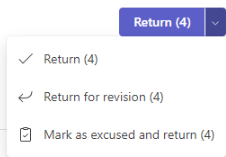
2. Vælg rullepilen ud for Returner, og vælg derefter Returner til revision.
3. Vælg indstillingen Markér som undskyldt, og vend tilbage.
4. Der vises en dialogboks, hvor du bliver spurgt, om du vil markere denne indsendelse som undskyldt. Vær opmærksom på, at alle kategoridata og -point fjernes. Feedback deles stadig med den studerende.
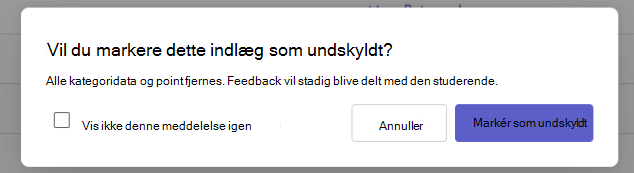
5. Vælg knappen Markér som undskyldt .
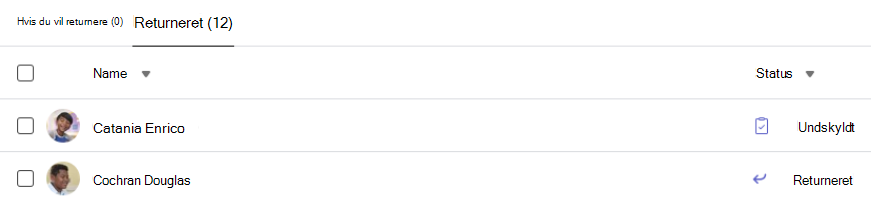
6. Studerende med deres opgaver, der er markeret som undskyldte, får ændret deres status til "Undskyldt".
Karaktergivning af flere lektier på én gang
1. Gå til en studerendes navn i din liste over Skal returneres.
Tip
Vælg pilen for at sortere studerende i alfabetisk eller omvendt alfabetisk rækkefølge.
2. Kontrollér kolonnen Status for at se, om studerende har indsendt et dokument til denne opgave. Du kan også se, om vedkommendes arbejde skulle have været færdigt, mangler eller er returneret til revision.
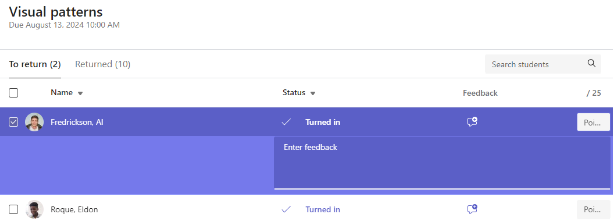
3. Vælg ikonet Feedback ud for den studerendes status for at åbne et feedbackfelt til den pågældende studerende. Her kan du skrive hurtige kommentarer. Dine kommentarer bevares, selvom du navigerer til en anden side i Teams, lukker fanen eller begynder at give karakterer for opgaver enkeltvis.
Bemærk
Hvis du vil vedhæfte filer som feedback, skal du give karakterer og returnere opgaverne én ad gangen. Du kan også udføre handling eller aflevere på vegne af en studerende.
4. Tilføj point i feltet til højre for tekstfeltet Feedback, hvis du har angivet point for denne opgave. Du kan også tilføje et karakterskema. Få mere at vide om konfiguration af vægtede karakterkategorier og skemaer.
5. Hvis du vil returnere karaktergivende opgaver til kontrollerede studerende, skal du vælge Returner eller Returner > Returner til revision øverst. Når de studerende kontrollerer feedback eller karakterer, kontrolleres deres navne. Fjern markeringen af dem, hvis du vil beholde vedkommendes opgaver.
Bemærk
De valgte studerende modtager en meddelelse om, at deres opgave er blevet returneret. Deres navn vises nu på listen Returneret . Deres opgavestatus på fanen Karakterer opdateres også.
Giv en gruppeopgave karakter
Hvis du har oprettet gruppetildelinger, kan du give en gruppekarakter eller give individuelle karakterer til medlemmer af gruppen.
Når du har åbnet opgaven, kan du se hver gruppe og dens medlemmer på fanen for at vende tilbage .
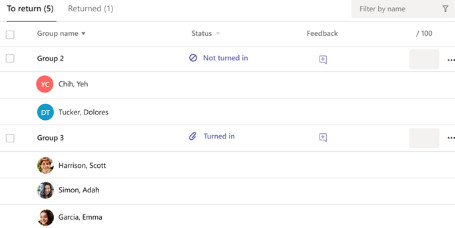
Giv karakterer, og returner flere gruppeopgaver på én gang
1. Gå til en gruppe på listen At returnere .
Tip
Vælg pilen for at sortere grupper i stigende eller faldende alfabetisk rækkefølge.
2. Kontrollér kolonnen Status , hvis grupper har afleveret et dokument med denne opgave. Du kan også se, om vedkommendes arbejde er for sent, ikke afleveret eller returneret til revision.
3. Vælg feedbackikonet  for at åbne en feedbackboks for den pågældende gruppe, og tilføj derefter kommentarer. Dine kommentarer gemmes, selvom du går til en anden side i Teams, lukker fanen eller begynder at give karakterer for opgaver enkeltvist.
4. Tilføj point i feltet til højre for tekstfeltet Feedback, hvis du har angivet point for denne opgave.
Bemærk
Hvis du i stedet vil give gruppemedlemmer individuelle karakterer, skal du vælge Flere indstillinger i gruppens række og derefter Giv studerende karakter individuelt.
5. Vælg Returner, Returner til revision eller Markér som undskyldt og vend tilbage øverst på siden for at sende karaktergivende opgaver tilbage til de kontrollerede grupper.
Når du giver en karakter eller feedback til en gruppes lektie, markeres afkrydsningsfeltet ud for vedkommendes navn. Du kan fjerne markeringen i disse afkrydsningsfelter, hvis du vil gemme en gruppes opgave til senere.
Bemærk
De studerende i de valgte grupper modtager en meddelelse om, at deres opgave er blevet returneret, eller hvis de er blevet markeret som undskyldte. Deres navn vises nu på listen Returneret . Deres opgavestatus på fanen Karakterer opdateres også.
Giv feedback på en opgave
Send sms-feedback
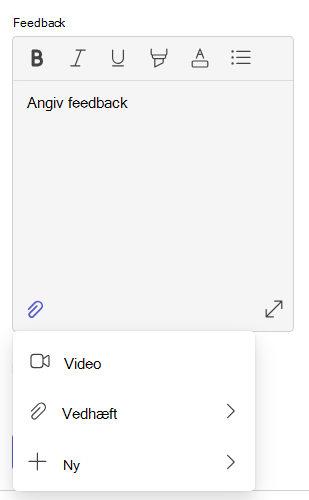
Når du giver karakterer for en elevs hjemmearbejde, kan du nu forbedre din skrifttype ved hjælp af:
- Fed skrift
- Kursiv skrift
- Understreget
- Fremhævning
- Ændre skriftfarve
- Punkttegn
- Emojis
Du kan også kopiere og indsætte oplysninger fra en anden dokumentkilde.
Skærmoptagelse og videofeedback
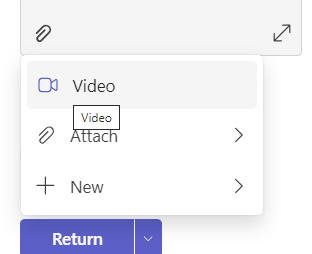
1. Vælg en opgave.
2. Vælg en studerende på listen.
3. Den studerendes opgave åbnes. Naviger ned til afsnittet Feedback .
4. Vælg kameraikonet for at åbne et videomøde.
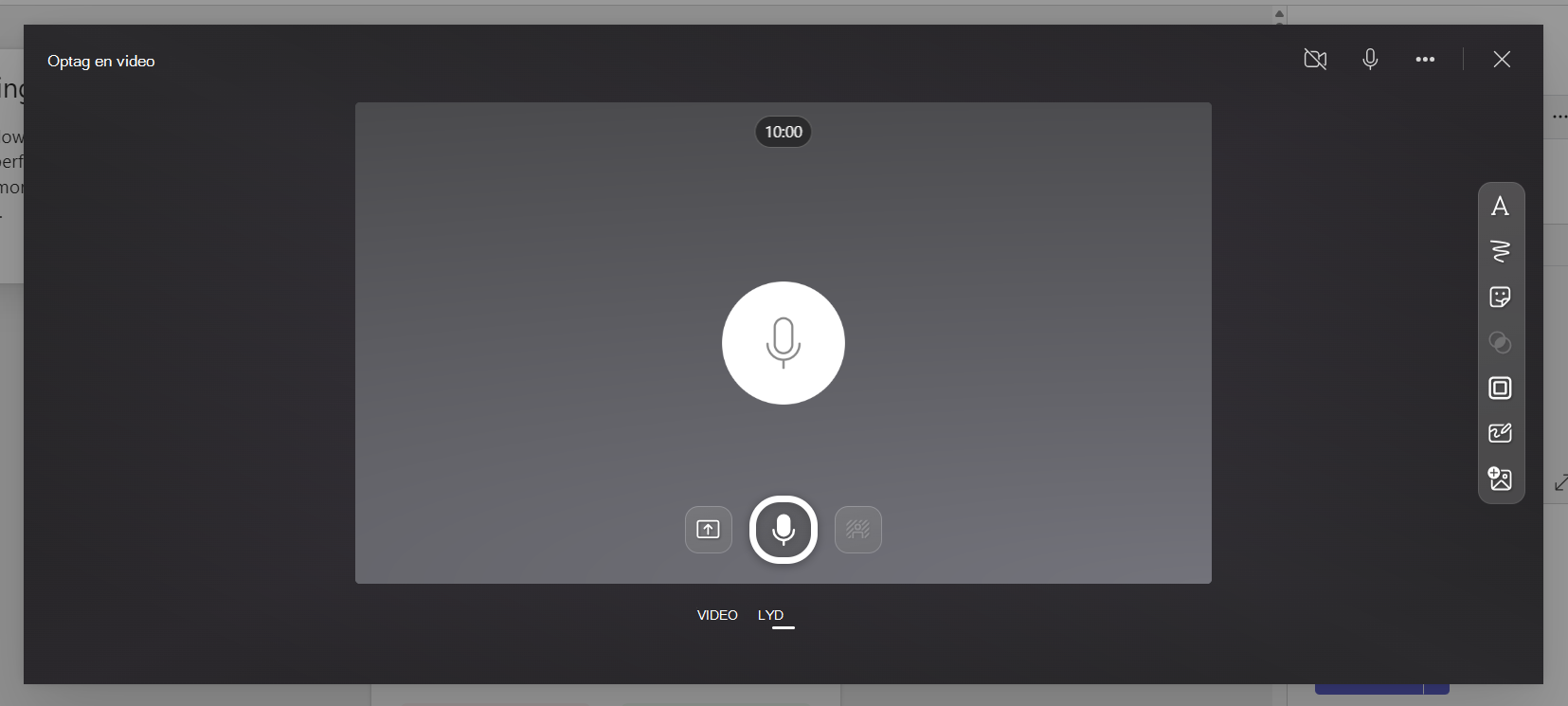
5. Med videovinduet åbent skal du trykke på den midterste knap for både at optage og stoppe optagelsen.
6. Når du er færdig, skal du vælge knappen Gennemse for at få vist optagelsen. Hvis du godkender, skal du gå videre ved at vælge knappen Næste .
7. Der kræves et filnavn til optagelsen for at uploade den. Filen gemmes som filtypenavnet .webm.
8. Vælg knappen Upload .
9. Når videoen er blevet uploadet, skal du vælge knappen Færdig for at fuldføre videofeedbacken.
Returner som opgave til revision
1. Vælg en studerendes status i kolonnen Status for at åbne vedkommendes arbejde.
2. Vælg rullepilen ud for Gå tilbage.
3. Vælg indstillingen Returner til revision.
Den studerendes opgave vises på listen Returneret, og de får vist Kræver revision. Den studerende modtager en meddelelse om at redigere sin opgave og sende den igen.
Tip
Hvis du vil ændre fristen for modtagelse af afleveringer, kan du gøre det når som helst ved at markere opgaven og derefter vælge Flere indstillinger > Rediger. Vælg Rediger lektietidslinje under afleveringsdatoen og -klokkeslættet, og juster den derefter.
Konfigurer vægtede karakterkategorier
1. Naviger til dit ønskede klassehold, og vælg fanen Karakterer .
2. Vælg ikonet Lektieindstillinger .
3. Rul ned til Karakterindstillinger , og slå Vægtede karakterkategoriertil.
4. Vinduet Administrer karakterkategorier vises. Vælg Tilføj karakterkategori.
5. Navngiv din karakterkategori, og angiv den procentdel, du vil tildele som vægtning af den pågældende kategori.
6. Gentag for hver ønsket karakterkategori.
7. Vælg Gem, når du er færdig med at tilføje dine kategorier.
Bemærk
Procentsatser skal samlet være 100 % for at gå videre.
8. Dine karakterkategorier og procentdele er nu synlige i karakterindstillingerne. Hvis du vil redigere, skal du vælge Administrer karakterkategorier.
9. Nu kan du vælge en karakterkategori, hver gang du opretter en opgave.
Vigtig
I klasser, der bruger karakterkategorier, skal alle lektier med point have en karakterkategori.
Få mere at vide
Lektier og karakterer på dit klassehold
Giv karakterer, returner og tildel opgaver igen
Spor studerendes fremskridt på fanen Karakterer
Opret og administrer kategorier til karaktergivning i Microsoft Teams