
Hvis du er skoleleder eller it-Administration, der installerer Microsoft Teams for første gang, er dit mål at sætte dine administratorer, skoler og undervisere op til succes fra dag ét. Opfriskning af nogle af de bedste fremgangsmåder til at udforme dine teams og kanaler for at sikre strømlinet kommunikation og tidsbesparende organisering. Vi har opdelt det for dig i denne praktiske vejledning.
For at modellere bedste praksis fra begyndelsen anbefaler vi at føje undervisere til færre, bedre organiserede teams i stedet for at oprette separate teams for hvert skoleinitiativ. Når undervisere begynder at deltage i Teams for at kommunikere med kolleger og administratorer, begynder de samtidig at lære, hvordan de organiserer og optimerer deres teams til eleverne. Denne tilgang kan være en fantastisk strategi til banebrydende Teams-ibrugtagning på din skole eller i dit distrikt. Vi tror, at du også vil sætte pris på effektiviteten på tværs af afdelingerne og den forbedrede kommunikation!
Lad os først gennemgå de teamtyper, der er tilgængelige for undervisere
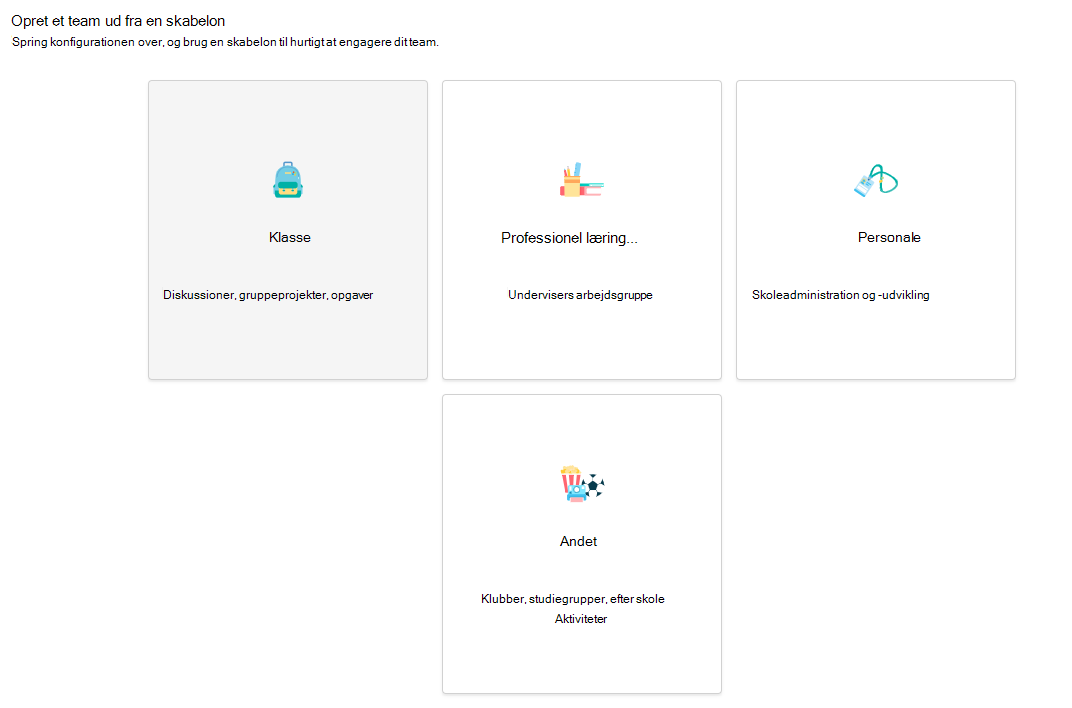
Teamtyper skelner mellem klasser, professionelle læringsfællesskaber, personale og andre, f.eks. klubber eller interessegrupper.
Få mere at vide:Vælg en teamtype for at samarbejde i Microsoft Teams
Anbefaling: Start med personalegrupper
Vi fokuserer primært på personaleteams, som hjælper dig med at organisere dit distrikt efter skoleledelse, skole og/eller afdeling. Tænk på dette som dit pilotprojekt. Derfra lærer undervisere Teams som et værktøj, hvilket giver dem tillid til at implementere det i deres klasseværelser. Bemærk, at alle teamtyper indeholder kanaler, der kan tilpasses efter scenarie. Vi dækker flere eksempler nedenfor.
Hvad er personaleteams og -kanaler?
Du kan oprette personaleteams til forskellige projekter, aktiviteter, udvalg og processer efter behov. Teamledere kan invitere andre fra skolen eller distriktet til at deltage som teammedlemmer.
Bemærk
Det kan være fristende at sammensætte nogle maildistributionslister til individuelle medarbejderteams, men Microsoft Teams handler om at arbejde i retning af et fælles mål i et stærkt samarbejdsbaseret miljø. Du kan overvinde begrænsningerne ved distributionslister, ved at oprette dine medarbejderteams på de rette niveauer for arbejdsgrupper på din skole eller i distriktet.
Individuelle medarbejderhold kan derudover organiseres i kanaler, som indeholder faner til samtaler, filer, noter m.m. Kanaler kan oprettes ud fra teamets forskellige behov. Kanaler bør oprettes ud fra teamets forskellige behov, f.eks. efter emne, eller tema. Med faner kan medarbejdere uploade, gennemgå og redigere filer, noter og brugerdefineret indhold (eksempelvis dokumenter, regneark, præsentationer, videoer, eksterne links, andre programmer m.m.). Dette indhold er derefter lettilgængeligt for alle på teamet.
Hvad er kanalen Generelt?
Hver type team har en Generelt-kanal. Vi anbefaler, at du bruger kanalen Generelt i ethvert team som et sted til at slå meddelelser op, introducere medarbejdere og dele vigtige dokumenter, der ofte skal henvises til. Du kan gøre Generelt-kanalen skrivebeskyttet (dvs. forhindre andre i at slå noget op der) ved at ændre dens indstillinger.
Bemærk
Hvis du vil redigere kanalindstillinger for kanalen Generelt eller andre, skal du vælge ikonet Flere i dit teamfelt. Vælg derefter Administrer teamindstillinger >> Medlemstilladelser.
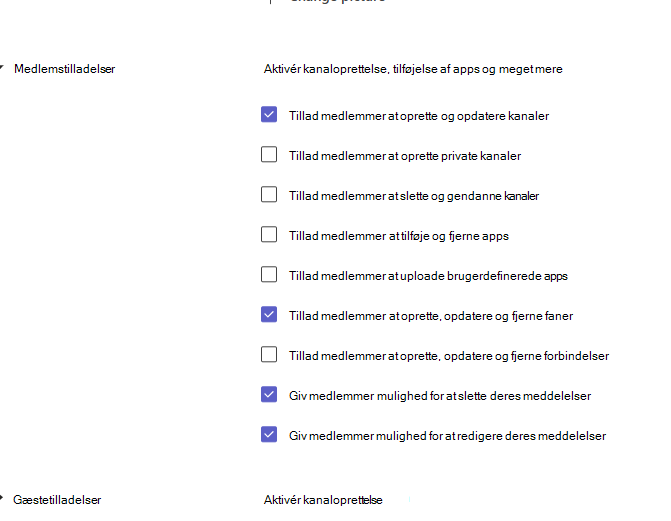
Eksempelscenarier for Teams til uddannelse
Se på målene for din afdeling, skole eller distrikt, og tag en beslutning om:
- De aktuelle ansvarsområder for rapportering, som du har.
- Målene for maillister eller møder, der kan konverteres til onlinesamtaler og fildeling.
- Hvordan du vil have kommunikationen til at flyde, og hvem der rapporteres til.
- De nøglemedlemmer, der er brug for på hvert hold, og de roller, de skal spille.
- Den bedste måde at organisere filer og samtaler på i hvert team.
Nedenfor har vi samlet eksempler på, hvordan et distrikt, en skole eller en anden afdeling kan gribe det an med at konfigurere deres teams og kanaler for at strømline samarbejdet og samle alt på ét sted. Husk, at dette blot er ideer til at komme i gang. Hvert distrikt, skole og afdeling har deres eget unikke sæt af behov.
| Teamet | Medlemmer/roller | Kanaler | Files og apps | Fordele |
|---|---|---|---|---|
|
Skolebestyrelsen Undervisningsministeriet Omfattende uddannelsesinitiativer (Personale eller PLC-team) |
Skolebestyrelsesformand, medlemmer og bestyrelsesmedlemmer Udvalgsformænd Forstandere Organisationsledere |
Meddelelser Møder Kalendere og tidslinjer Kanaler for hvert distrikt, område eller organisation. Kanaler for udvalg eller underteams Målsporing |
Power BI til at registrere elevdata og resultater. Webstedsportaler Opdateringer til lande/stat/provinsstandarder og love. Bestyrelsesmødereferater, fremmøde, kommentarer og noter. Politikker og procedurer |
Spar tid Reducer uproduktive mailkæder Strømlin tovejskommunikationen mellem interessenter, administratorer og skoleledere. Forøg steder, så du kan modtage og spore feedback. Opret ét sted til at få adgang til mødereferater og vigtige dokumenter. Bidrage til gennemsigtighed og effektivitet i store operationer |
|
Skoleledelse (Personaleteam) |
Forstander Supportpersonale Skoleledere med ansvar for at opdatere forstanderen om nøgleinitiativer. |
Skolebestyrelsesmøder Kanaler for hver skole. Kanal til kortlægning af fremskridt på målsætninger på distriktsniveau. |
Power BI til at registrere elevdata og resultater. Oplysninger om charteret Opdateringer til lande/stat/provinsstandarder og love. Bestyrelsesmødereferater, fremmøde, kommentarer og noter. Politikker og procedurer Personale- og ansættelsesinitiativer Møder |
Spar tid Reducer uproduktive mailkæder Opret ét sted til at få adgang til mødereferater og vigtige dokumenter Opret et "papirspor" til henvisning til vigtige diskussioner i hele distriktet. |
|
Skoleafdelinger Eksempler: specialundervisning, sprog, matematik på gymnasiet (PLC eller personaleteam) |
Skoleledere og/eller afdelingsformænd Undervisere |
Professionel udvikling Standarder og mål for læringsudbytte Budgetter, planlægning Samarbejde om læseplaner Observationer i klasseværelset IEP-planlægning Personalemøder |
Observationsnoter i klasseværelset Personale- og ansættelsesinitiativer Semester-/kvartalskalendere og -datoer Medarbejderhåndbog Ressourcer til professionel udvikling Ressourcer til planlægning og pensum IEP'er Personalemødenoter Møder Tidevandsdiagrammer Eksempler på studerendes arbejde |
Spar tid Reducer uproduktive mailkæder Opret ét sted til at få adgang til mødereferater og vigtige dokumenter Tilskynd alle undervisere til at bidrage på en mere retfærdig måde og skabe fællesskab Opret et "papirspor" til henvisning til vigtige diskussioner i hele distriktet. Giv et uformelt og mindre skræmmende sted til at dele undervisningsideer og feedback |
|
Skoler (Personaleteam) |
Skoleleder Supportpersonale Undervisere |
Forsamlinger og planlægning af begivenheder på hele skolen Meddelelser Sikkerhedsplan, politikker og kommunikation Fremmøde Planlægning af forbedring af skolen Observationer i klasseværelset Anmodninger om erstatning Forsknings- og/eller arbejdsgrupper IEP-planlægning |
Medarbejder- eller skolehåndbøger Personalemødedagsordener og noter Klasseobservationsnoter Lektionsplaner Test dataresultater Planlægning af professionel udvikling Kalendere IEP'er Tidevandsdiagrammer |
Spar tid Reducer uproduktive mailkæder Tillad positive medarbejderinteraktioner Levér et arbejdsområde til samarbejde Spar budget gennem besparelser på kopiering og papir |
|
Uddannelsesteknologi (Personale eller Andet team) |
Skoleleder Professionel inden for personaleudvikling Instruktionstrenere Specialist i uddannelsesteknologi |
Pilotversioner af læseplaner og software Enheds- og webstedsevalueringer Planlægning af arrangementer og kurser LMS/SIS-koordinering |
Kalendere Legitimationsoplysninger Politikdokumenter Feedback i felten Budgetter LMS/SIS-fejlfinding og legitimationsoplysninger |
Spar tid Reducer uproduktive mails Tilvejebringe et "træn underviseren"-miljø til teknisk supportpersonale på skolen Saml tekniske mål og læseplansmål for opsøgende arbejde på ét sted |
|
IT-afdeling (Personale eller Andet team) |
It-administrator IT-supportmedarbejdere Undervisere med teknologiledere Instruktionscoach Specialist i uddannelsesteknologi |
Enhedsplan og -sporing Supportanmodninger Enhedskøb og -udrulninger Netværkssporing LMS/SIS-koordinering |
Kalendere Ordreoplysninger Legitimationsoplysninger Supportanmodninger og fejlfinding Budgetter Formularer til enhedsanmodning og betaling |
Spar tid Reducer uproduktive mails Levér en "hub" til teknisk support og fejlfinding for hele skolen eller distriktet Centraliser enhedshåndtering Tilskynder it-afdelingen til at værdsætte appen og giver dem mulighed for at yde overlegen teknisk support til teknisk frygtsomt personale. |
|
Educator PLC (PLC-team) |
Undervisere Uddannelse af assistenter |
Læringsgrupper Udvikling af læseplaner Professionel udvikling Åbn trådforum Hackathons Kursustekster Støttegruppe for Nationale Styrelser |
Uddannelses- og supportressourcer Referencer til standarder Skole- og afdelingsmål Forskningsresultater og artikler Kalendere Eksempler på studerendes arbejde |
Spar tid Reducer uproduktive mailkæder Tilskynd alle undervisere til at bidrage med deres ekspertise og styrke fællesskabet Giv et sted til undervisere – virtuel "undervisers lounge" |
|
Klasser (Klassehold) |
Undervisere Uddannelse af studerende |
Enheder Emner Arbejde i små grupper Meddelelser Øvelser Grupper for differentierede elever |
Pensum Klasseregler Fastgjorte referenceark og websteder Kursusindhold Opgaver Projekter Videoer Tilladelses- og fraværsformularer Microsoft Forms-tests Flipgrid Quizlet |
Tilskynder til læring i det 21. århundrede Forstærker alle studerendes stemmer ISTE 4 C'er Digital transformation i klasseværelset Tilskynder til digitalt medborgerskab Giver studerende adgang til kursusmateriale uanset hjemmeadgang til enheder eller Microsoft 365-pakke Opmuntrer til eksekutiv funktion Sparer tid Centraliserer opgaver og karaktergivning på ét sted Gør det nemmere at dele og distribuere opgaver og kursusindhold Giver et rigt rum til samarbejde |
Her er blot nogle få eksempler på undervisere og personale, der arbejder godt sammen og overføres godt til personaleteams:
| Scenarie | Beskrivelse |
|---|---|
| SIAC (School Improvement Advisory Committees) | Effektive programmer og initiativer til forbedring for skoler kræver medarbejderadgang til detaljerede dataanalyser (såsom percentil rangering) og nemme samarbejdsmuligheder mellem forskellige teams for f.eks administratorer, medarbejdere og andre fra hele distriktet. |
| Plan for hændelsesrespons | Når en hændelse (såsom en sundhedsrisiko) forekommer, hjælper hurtig og præcis kommunikation med at sikre en effektiv respons. Med Microsoft Teams kan grupper med ansvar for hændelsesrespons let udarbejde relevante oplysninger til elever, forældre og lokalsamfundet og rette dem samt koordinere yderligere ressourcer (såsom skolesygeplejersker). |
| SEL-programmer (Social and Emotional Learning) | SEL-programmer kan fremme akademisk succes og positiv opførsel og samtidig reducere følelsesmæssig stress og generel ureglementeret adfærd¹. Kanaler i Microsoft Teams kan eksempelvis organiseres efter de fem kernekompetencer i SEL: Selvindsigt, selvstyring, social bevidsthed, relationelle færdigheder og ansvarsfuld beslutningstagning. |
| Underviserevalueringer | Evaluering af underviserens ydeevne er en tidskrævende, men vigtig almindelig aktivitet. Ved hjælp af Teams kan administratorer dele professionelle udviklingsressourcer med alle undervisere i kanalen Generelt og administrere privat kommunikation (i Samtaler) og indhold (f.eks. ved hjælp af OneNote Staff Notebooks) med individuelle undervisere i separate kanaler. |
Oprettelse af et hierarki
Inden for dit distrikt eller din skole er det muligt at oprette teams, der følger en organisationsstruktur. Brug denne fremgangsmåde, hvis du har strenge rapporteringskrav, administrerer et stort distrikt med mange medarbejdere eller ønsker at øge gennemsigtigheden på tværs af forskellige skoler og medarbejdere. Sådan kan det se ud, når teams "rapporterer" op ad kæden til andre teams. Dette sikrer, at skoleledere, personale og undervisere er medlemmer af relevante teams.
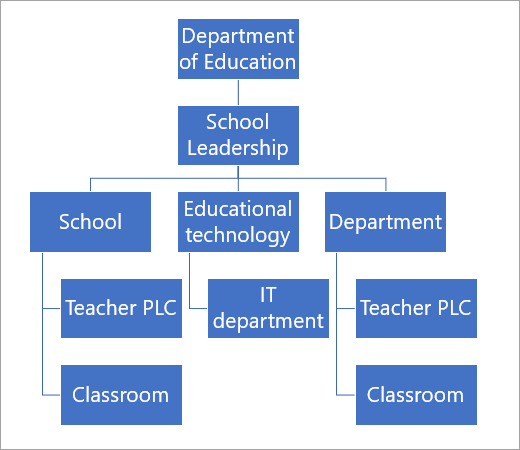
Sådan navngiver du dine teams
Vi anbefaler, at du bruger School Data Sync (SDS) til at oprette dine teams. School Data Sync er en gratis tjeneste, der henter lister og navne fra dit SIS. Dette sikrer ensartet navngivning på tværs af distriktet. Medlemskaber opdateres automatisk, når studerende skifter klasse eller skole. Når det er sagt, har mange skoler og distrikter delt deres egne "tips og tricks" til navngivning af personale, PLC eller personaleteams:
| Afdeling eller PLC-team | Kursets emnenavn + klasseår + skoleplacering (f.eks.: Physics 2018 Pineview) Bygningskode eller -navn + afdeling/karakterniveau (f.eks.: PHS 7) Skolekode + afdeling (f.eks. PHS History Department) |
|---|---|
| Hold for alle skoler | Præfiks med skoleinitialer (f.eks.: PHS) |
| Klassehold | Skolekode + fagtid Tabelkode + år (Eks: PHS 11PH1 18-19) Suffiks efter år for nem arkivering (f.eks: 2018-19) Skoleinitialer + undervisers navn + klassenavn (f.eks. PHS Asher Adv Eng 11A) Start med underviserens efternavn, så det er nemt at søge efter klassen efter navn. (Eks.: Asher Adv Eng 11A PHS) |
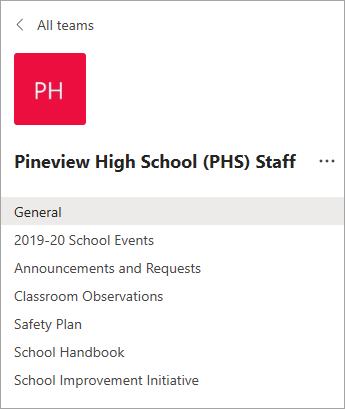
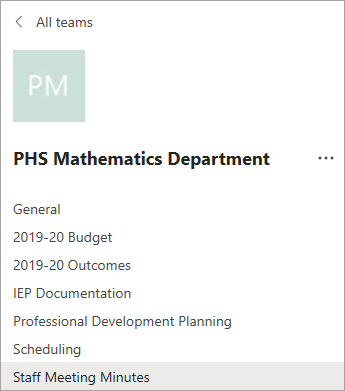
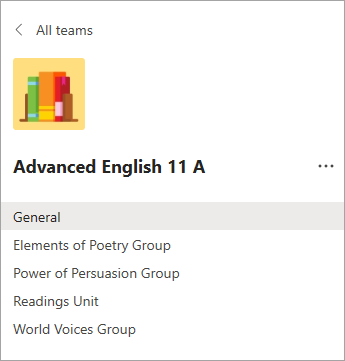
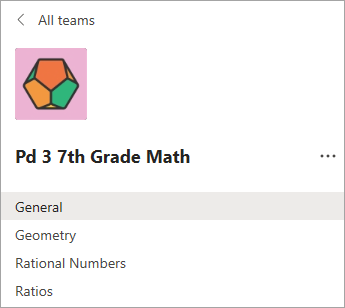
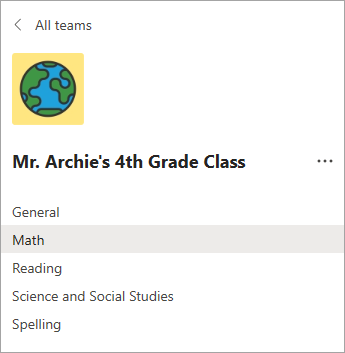
Se Teams i aktion. Eksempler på team- og kanalvisninger:
Til skoler, medarbejdere og afdelinger:
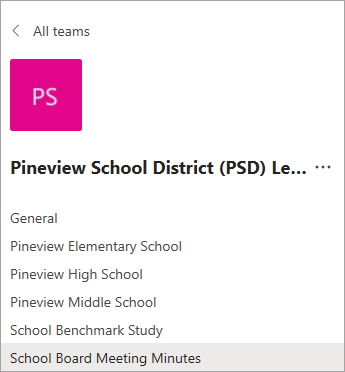
For undervisere:
Få mere at vide
Startvejledning til Microsoft Teams til uddannelse IT Administration
Hurtig start til Microsoft Teams for undervisere og studerende
Microsoft Educator Center for professionel udvikling og træning
Introduktion til Microsoft Teams for skoleledere
Support til Microsoft Teams til uddannelse
Microsoft Teams til uddannelse Kursus