Ihre Optionen zum Abrufen des Kontos und Kennworts, die Sie zum Anmelden und Installieren oder Neuinstallieren von Microsoft Copilot oder zum Verwalten Ihres Microsoft 365-Abonnements verwenden, variieren, je nachdem, ob es sich bei Ihrem Produkt um ein Produkt von Microsoft 365 für zuhause oder Microsoft 365 für Unternehmen handelt.
Benötigen Sie weitere Hilfe?
Können Sie sich nicht anmelden?
Wenn Sie sich nicht bei Ihrem Microsoft-Konto anmelden können, können die meisten Probleme von unserem Anmeldungsassistenten identifiziert werden.
Support kontaktieren
Wechseln Sie für technischen Support zu "Microsoft-Support kontaktieren", geben Sie Ihr Problem ein, und wählen Sie "Hilfe" aus. Wenn Sie weitere Hilfe benötigen, wählen Sie Support kontaktieren aus, um zur besten Supportoption geroutet zu werden.
Wichtig
Um Ihr Konto und dessen Inhalt zu schützen, dürfen unsere Supportmitarbeitenden keine Links zum Zurücksetzen von Kennwörtern senden oder auf Kontodaten zugreifen und diese ändern.
Ihr Geschäfts-, Schul- oder Unikonto ist das E-Mail-Konto, das Ihnen von Ihrer organization zugewiesen wurde. Wenn Ihnen auch eine Microsoft 365-Lizenz zugewiesen wurde, wird diese mit diesem Konto verknüpft.
Wenn Sie Hilfe zum Benutzernamen oder Kennwort oder zum Verwalten Ihres Geschäfts-, Schul- oder Unikontos benötigen, wählen Sie eine der folgenden Optionen aus:
Wenden Sie sich an Ihren Administrator, der den Benutzernamen abrufen und das Kennwort für Ihr Geschäfts-, Schul- oder Unikonto zurücksetzen kann.
Öffnen Sie die Word-, Excel- oder PowerPoint-App, um Ihren Benutzernamen anzuzeigen
Wenn Sie Microsoft 365 oder Office 2016 oder neuer installiert haben, können Sie in den meisten Fällen das mit Microsoft 365 oder Office verknüpfte Geschäfts-, Schul- oder Unikonto anzeigen, indem Sie eine Desktopanwendung wie Word, Excel oder PowerPoint öffnen.
Öffnen Sie eine App wie Word, Excel oder PowerPoint.
Wählen Sie Datei aus. Wenn Sie kein vorhandenes Dokument geöffnet haben, müssen Sie möglicherweise ein neues Dokument erstellen, damit das Menü Datei angezeigt wird.
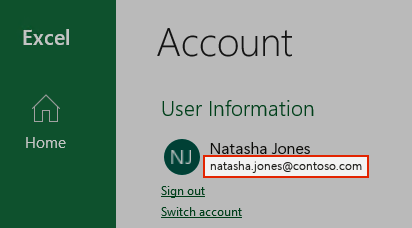
Wählen Sie im Navigationsbereich auf der linken Seite Konto aus.
Unter Produktinformationen ist der Name Ihres Produkts und der Name des Kontos angegeben, für das das Produkt lizenziert ist.
Verwalten Ihres Kontos
Sie kennen Ihren Benutzernamen, haben aber das Kennwort vergessen und möchten es zurücksetzen
Wenn Ihr Administrator Ihnen die Berechtigung zum Zurücksetzen Ihres Kennworts erteilt hat, wechseln Sie zu passwordreset.microsoftonline.com/. Wenn Sie keine Berechtigung zum Ändern Ihres Kennworts haben, wenden Sie sich an Ihren Administrator.
Wenn Ihr Administrator Ihnen die Berechtigung zum Zurücksetzen Ihres Kennworts erteilt hat, wechseln Sie zu passwordreset.activedirectory.windowsazure.cn/. Wenn Sie keine Berechtigung zum Ändern Ihres Kennworts haben, wenden Sie sich an Ihren Administrator.
Wenn Ihr Administrator Ihnen die Berechtigung zum Zurücksetzen Ihres Kennworts erteilt hat, wechseln Sie zu passwordreset.microsoftonline.com/. Wenn Sie keine Berechtigung zum Ändern Ihres Kennworts haben, wenden Sie sich an Ihren Administrator.
Sie kennen Ihr Kennwort, möchten es aber ändern
Dies ist nur möglich, wenn Ihr Administrator Ihnen die Berechtigung zum Aktualisieren Ihres Kennworts in Microsoft 365 erteilt hat.
Wechseln Sie zu www.microsoft365.com/signin , und melden Sie sich mit dem Benutzernamen Ihres Geschäfts-, Schul- oder Unikontos und dem vorhandenen Kennwort an.
Wechseln Sie zu login.partner.microsoftonline.cn , und melden Sie sich mit dem Benutzernamen Ihres Geschäfts-, Schul- oder Unikontos und dem vorhandenen Kennwort an.
Wechseln Sie zu portal.office.de , und melden Sie sich mit dem Benutzernamen Ihres Geschäfts-, Schul- oder Unikontos und dem vorhandenen Kennwort an.
Wechseln Sie zu Einstellungen > verbindenÄndern Sie Ihr Passwort.
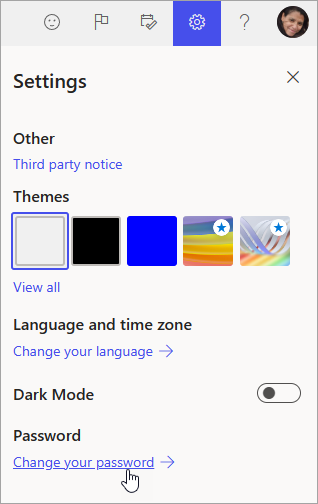
Diese Option wird nur angezeigt, wenn Ihr Administrator Ihnen die Berechtigung zum Zurücksetzen Ihres Kennworts erteilt hat. Wenn Sie keine Berechtigung zum Ändern Ihres Kennworts haben, wenden Sie sich an Ihren Administrator.
Nehmen Sie die gewünschten Änderungen vor, und klicken Sie auf Speichern.
Bei Microsoft 365 anmelden
Der Anmeldeort für Microsoft 365 lautet www.microsoft365.com/signin.
Der Anmeldeort für Office 365, die von 21Vianet in China betrieben werden, lautet login.partner.microsoftonline.cn/.
Der Anmeldeort für Office 365 Deutschland lautet portal.office.de.
Wenn Sie den richtigen Pfad für die Anmeldung verwenden, Ihren Benutzernamen und das Kennwort aber immer noch nicht herausgefunden haben, wenden Sie sich an Ihren Administrator.
Melden Sie sich mit einem privaten anstelle eines Geschäfts- oder Schul- bzw. Unikontos an
Wenn Sie versuchen, sich mit Ihrem persönlichen Microsoft-Konto anzumelden, aber bereits mit Ihrem Geschäfts-, Schul- oder Unikonto angemeldet sind, müssen Sie sich abmelden und dann mit dem richtigen Microsoft-Konto anmelden (oder umgekehrt).
Eine weitere Möglichkeit besteht darin, eine private Browsersitzung in einem neuen Browserfenster zu öffnen. (Informationen zur Vorgehensweise finden Sie in der Hilfe zu Ihrem Browser.) Wenn Sie eine private Browsersitzung öffnen, werden Ihre Browserdaten wie Verlauf, temporäre Internetdateien und Cookies nicht gespeichert, sodass Sie sich mit einem anderen Konto anmelden können.
Benötigen Sie weitere Hilfe?
Können Sie sich nicht anmelden?
Wenn Sie sich nicht bei Ihrem Microsoft-Konto anmelden können, können die meisten Probleme von unserem Anmeldungsassistenten identifiziert werden.
Support kontaktieren
Wechseln Sie für technischen Support zu "Microsoft-Support kontaktieren", geben Sie Ihr Problem ein, und wählen Sie "Hilfe" aus. Wenn Sie weitere Hilfe benötigen, wählen Sie Support kontaktieren aus, um zur besten Supportoption geroutet zu werden.
Wichtig
Um Ihr Konto und dessen Inhalt zu schützen, dürfen unsere Supportmitarbeitenden keine Links zum Zurücksetzen von Kennwörtern senden oder auf Kontodaten zugreifen und diese ändern.

