

Wenn Sie die wiederkehrende Abrechnung deaktivieren, erhalten Sie zukünftig keine Rechnung. Sie (und alle Personen, mit denen Sie Ihr Microsoft 365 Family-Abonnement geteilt haben) können Ihr Abonnement bis zum Ablaufdatum normal weiter verwenden.
Wenn die wiederkehrende Abrechnung aktiviert ist, wird Ihnen Ihr Abonnement am Verlängerungsdatum in Rechnung gestellt – je nach Plan entweder monatlich oder jährlich.
Wählen oder erweitern Sie unten eine Option, um weitere Informationen zu erhalten.
So deaktivieren Sie die wiederkehrende Abrechnung
Zeigen Sie Ihre Abonnements an, indem Sie sich unter account.microsoft.com/services bei Ihrem Microsoft-Konto anmelden
Suchen Sie Ihr Abonnement, und wählen Sie dann "Verwalten" aus.
Tipp
- Wenn der Link "Verwalten " nicht angezeigt wird, kann dies daran liegen, dass Sie Ihre Abonnementdetails bereits anzeigen oder mit dem falschen Konto angemeldet sind.
- Wenn Sie Ihr Microsoft 365-Abonnement von einem Drittanbieter-Abrechnungspartner wie Apple Appstore, Google Play oder bestimmten Einzelhandelspartnern erworben haben, bietet dieser Abonnementverwaltungsdienste wie das Kündigen, Verlängern, Ändern der Zahlungsmethode oder das Wechseln des Plans an. Diese Drittanbieter-Abrechnungspartner bieten möglicherweise die Möglichkeit, zu einem anderen Abonnement zu wechseln. Wenden Sie sich an den Support, um weitere Informationen zu erhalten , indem Sie zu account.microsoft.com/services navigieren und auf den Link "Verwalten" für Ihr Microsoft 365-Abonnement klicken.
Überprüfen Sie die Abonnementdetails, und wählen Sie Wiederkehrende Abrechnung deaktivieren aus
 .
.
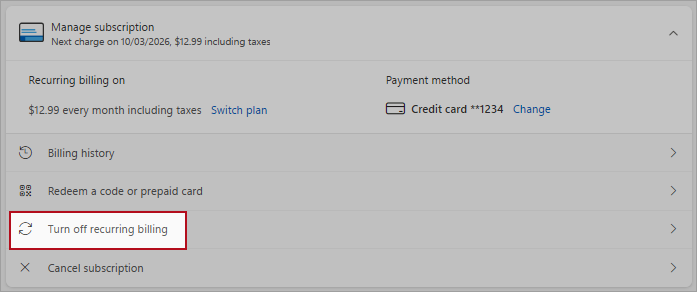
Tipp
- Wenn die Option Wiederkehrende Abrechnung deaktivieren nicht angezeigt wird, bedeutet dies, dass Ihr Abonnement an dem unter Läuft ab am angegebenen Datum endet.
- Wenn die Option Wiederkehrende Abrechnung aktivieren angezeigt wird, bedeutet dies, dass die wiederkehrende Abrechnung bereits deaktiviert ist. Wählen Sie den Link aus, um die wiederkehrende Abrechnung zu aktivieren
Lesen Sie die Details, in denen erläutert wird, was geschieht, wenn Sie die wiederkehrende Abrechnung deaktivieren.
Tipp
Möglicherweise wird Ihnen auch angeboten, zu einer anderen Art von Microsoft 365-Abonnement zu wechseln. Weitere Informationen
Scrollen Sie nach unten, und wählen Sie entweder Ich möchte mein Abonnement nichtoder ich möchte meine Vorteile behalten.
Wichtig
Sie haben weiterhin Zugriff auf Ihr Abonnement und alle damit verbundenen Vorteile, bis es abläuft.
So aktivieren Sie die wiederkehrende Abrechnung
Zeigen Sie Ihre Abonnements an, indem Sie sich unter account.microsoft.com/services bei Ihrem Microsoft-Konto anmelden
Suchen Sie Ihr Abonnement, und wählen Sie dann "Verwalten" aus.
Tipp
Wenn der Link "Verwalten " nicht angezeigt wird, kann dies daran liegen, dass Sie Ihre Abonnementdetails bereits anzeigen oder mit dem falschen Konto angemeldet sind.
Wählen Sie Wiederkehrende Abrechnung aktivieren aus
.Tipp
- Wenn ein Link zum Verlängern oder Erneut abonnieren angezeigt wird, wählen Sie ihn aus, um Ihr Abonnement zu erneuern. Dadurch wird gleichzeitig die wiederkehrende Abrechnung aktiviert.
- Wenn Sie Ihr Microsoft 365-Abonnement von einem Drittanbieter-Abrechnungspartner wie Apple Appstore, Google Play oder bestimmten Einzelhandelspartnern erworben haben, bietet dieser Abonnementverwaltungsdienste wie das Kündigen, Verlängern, Ändern der Zahlungsmethode oder das Wechseln des Plans an. Diese Drittanbieter-Abrechnungspartner bieten möglicherweise die Möglichkeit, zu einem anderen Abonnement zu wechseln. Wenden Sie sich an den Support, um weitere Informationen zu erhalten , indem Sie zu account.microsoft.com/services navigieren und auf den Link "Verwalten" für Ihr Microsoft 365-Abonnement klicken.
- Wenn neben dem Ablaufdatum des Abonnements Bezahlt mit Prepaid-Karte angezeigt wird, haben Sie das Abonnement mit einem Downloadcode oder einem Token zur einmaligen Verwendung bezahlt, sodass Sie die wiederkehrende Abrechnung nicht aktivieren können. Wenn das Abonnement abläuft, können Sie im Microsoft Store ein neues erwerben.
- Wenn keiner der oben genannten Links angezeigt wird, jedoch ein Verlängerungsdatum oder ein Hinweis auf eine bevorstehende Gebühr angezeigt wird, bedeutet dies, dass die wiederkehrende Abrechnung bereits aktiviert ist und Ihr Abonnement zum angezeigten Datum verlängert wird.
Folgen Sie den Anweisungen zum Einrichten der wiederkehrenden Abrechnung für Ihr Abonnement.
So ändern Sie den wiederkehrenden Abrechnungsplan
Zeigen Sie Ihre Abonnements an, indem Sie sich unter account.microsoft.com/services bei Ihrem Microsoft-Konto anmelden
Suchen Sie Ihr Abonnement, und wählen Sie dann "Verwalten" aus.
Tipp
Wenn der Link "Verwalten" nicht angezeigt wird, kann dies daran liegen, dass Sie Ihre Abonnementdetails bereits anzeigen oder mit dem falschen Konto angemeldet sind.
Überprüfen Sie die Abonnementdetails, um den Planzyklus anzuzeigen:

Wählen Sie "Plan wechseln" aus, um zwischen jährlichen oder monatlichen Zahlungen zu wechseln.
Hinweis
Dies ist nicht dasselbe wie das Wechseln von Abonnements. Wenn Sie zu einem anderen Abonnementtyp wechseln möchten, lesen Sie Wechseln zwischen Microsoft 365-Abonnements.
Häufig gestellte Fragen
Wenn ich die wiederkehrende Abrechnung deaktiviere, wird mein Abonnement dann sofort beendet?
Nein. Sie (und alle Personen, mit denen Sie Ihr Microsoft 365 Family-Abonnement geteilt haben) können Ihr Abonnement bis zu dem in Ihrem Konto angezeigten Ablaufdatum weiterhin normal verwenden.
Was geschieht, wenn der Abonnement-Status "Abgelaufen" lautet?
Wenn das Abonnement als abgelaufen angezeigt wird, wird das Ablaufdatum und je nach Produkt die letzte Belastung angezeigt. Wenn keine Option zum Verlängern oder erneuten Abonnieren angezeigt wird, ist das Abonnement möglicherweise nicht mehr verfügbar.
Siehe auch
Zahlungsmethode eines Microsoft-Kontos aktualisieren
Wechseln Sie zwischen Microsoft 365-Abonnements
Kündigen eines Microsoft 365-Abonnements
Wenn Sie Ihr Abonnement nicht kündigen können
Benötigen Sie weitere Hilfe?
Support kontaktieren
Wechseln Sie für technischen Support zu "Microsoft-Support kontaktieren", geben Sie Ihr Problem ein, und wählen Sie "Hilfe" aus. Wenn Sie weitere Hilfe benötigen, wählen Sie Support kontaktieren aus, um zur besten Supportoption geroutet zu werden.