

Wenn nach der Anmeldung mit Ihrem Microsoft-Konto unter Microsoft365.com ein Free-Badge angezeigt wird, bedeutet dies, dass Sie nicht über ein aktives Microsoft 365 Family- oder persönliches Abonnement verfügen, aber Zugriff auf die kostenlosen Web-Apps und den Online-Cloudspeicher haben.
Ein abonnierter Badge bedeutet, dass Sie bereits über ein Microsoft 365-Abonnement verfügen und alle Vorteile nutzen können, die ein Abonnement bietet.
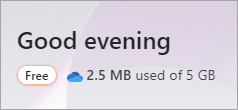
Als Free-Benutzer stehen Ihnen nur die kostenlosen Webversionen von Word, Excel und PowerPoint zur Verfügung. Um in Ihrem Browser auf diese Apps zuzugreifen, müssen Sie sich lediglich mit einem Microsoft-Konto bei Microsoft365.com anmelden und die benötigte App im App-Startfeldsymbol  auswählen. (Wenn Sie nicht über ein Microsoft-Konto verfügen, können Sie eines mit einer neuen oder vorhandenen E-Mail-Adresse erstellen.)
Zusätzlich zu den kostenlosen Webversionen von Word, Excel und PowerPoint erhalten Sie auch 5 GB OneDrive-Online-Cloudspeicher, damit Sie von überall aus auf Ihre Dateien zugreifen können.
Abonniert bedeutet, dass Sie bereits über ein Abonnement für Microsoft 365 Family oder Personal verfügen. Beide Abonnements enthalten die Desktopversionen von Apps wie Word, Excel, PowerPoint und Outlook, die Sie auf einem PC oder Mac installieren können.
Mit Microsoft 365 Family oder Personal verfügen Sie immer über die aktuellsten modernen Produktivitätstools von Microsoft mit den neuesten Features, Fixes und Sicherheitsupdates. Außerdem erhalten Sie mehrjährigen technischen Support und 1 TB Cloudspeicher, um Ihre Dateien und Fotos ohne zusätzliche Kosten zu speichern.
Mit Microsoft 365 Family können Sie Ihrem Abonnement bis zu fünf weitere Personen hinzufügen.
Neben Microsoft 365 Family oder Personal gibt es weitere Microsoft 365-Pläne, die zusätzliche Vorteile und Features enthalten, die speziell für kleine und mittelständische Unternehmen, Unternehmen, Schulen oder gemeinnützige Organisationen entwickelt wurden.
Und wenn Sie nicht glauben, dass Sie derzeit die gesamte Fülle der Desktop-Apps benötigen, aber die zusätzlichen Cloudspeicher- und E-Mail-Vorteile benötigen, die mit einem Microsoft 365-Abonnement verbunden sind, gibt es Pläne, die diesen Anforderungen entsprechen, z. B. OneDrive Standalone.
Weitere Informationen zu den Unterschieden zwischen einigen microsoft 365-Plänen finden Sie in der folgenden Tabelle.
Sie wissen nicht genau, welche Edition Sie jetzt verwenden? Lesen Sie Welche Version von Office verwende ich?.
Denken Sie, dass Sie ein Geschäftsabonnement benötigen? Weitere Informationen finden Sie unter Was ist der Unterschied zwischen einem Microsoft 365-Abonnement für Privat und Familie und einem für Unternehmen?
Sind Sie bereit, die Desktop-Apps zu installieren? Weitere Informationen finden Sie unter Installieren von Microsoft 365 oder Office auf Ihrem PC oder Mac.
Suchen Sie nach Produktinformationen und Preisen?
Microsoft 365 kaufen oder testen
Vergleichen der kostenlosen Microsoft 365-Web-Apps mit einem kostenpflichtigen Abonnement
In der folgenden Tabelle werden persönliche oder Familienabonnements hervorgehoben. Wenn Sie der Meinung sind, dass Sie ein Geschäftsabonnement benötigen, lesen Sie Was ist der Unterschied zwischen Microsoft 365 für Privat und Familie und Microsoft 365 business.
| Kostenlose Microsoft 365-Web-Apps | OneDrive Standalone | Microsoft 365 Family oder Microsoft 365 Single | |
|---|---|---|---|
| Kosten | Free | Geringe monatliche Gebühr oder Sparen durch jährliche Zahlung | Geringe monatliche Gebühr oder Sparen durch jährliche Zahlung |
| Anzahl der Benutzer | 1 Person | 1 Person | 1 Person (mit Microsoft 365 Single) 1 bis 6 Personen (mit Microsoft 365 Family) |
| Word, Excel, PowerPoint, Outlook und OneNote | Nur Webversionen | Nur Webversionen | Umfasst Web-Apps und Desktop-Apps für PC und Mac Installieren Sie die Desktop-Apps auf allen Ihren Geräten, und melden Sie sich gleichzeitig bei fünf Geräten an. Tipp: Mit Microsoft 365 Family kann jede Person, die Ihr Abonnement teilt, die Desktop-Apps auch auf ihren eigenen fünf Geräten installieren (dies ist von Ihren fünf Geräten getrennt). |
| Funktionsupdates | Sicherheitsupdates, aber keine neuen Features. | Sicherheitsupdates, aber keine neuen Features. | Desktop- und Web-Apps werden ständig verbessert. Erhalten Sie alle neuesten Features und Updates sowie Sicherheitsupdates und Fehlerbehebungen. |
|
Installieren von Apps auf Smartphones und Tablets Hinweis: Die Verfügbarkeit mobiler Apps variiert je nach Land/Region. |
Einfache Bearbeitung nur auf Tablets oder Smartphones unter 10,1 Zoll. | Einfache Bearbeitung nur auf Tablets oder Smartphones unter 10,1 Zoll. | Erhalten Sie alle zusätzlichen Features, die für mobile Microsoft 365-Apps verfügbar sind. |
| Microsoft Teams | Gruppenanrufe für bis zu 60 Minuten pro Monat und 100 Teilnehmer. | Gruppenanrufe für bis zu 60 Minuten pro Monat und 100 Teilnehmer. | Gruppenanrufe für bis zu 30 Stunden pro Monat und 300 Teilnehmer. |
| Access und Publisher (nur für PC) | Nicht verfügbar | Nicht verfügbar | Umfasst Desktopversionen von Access und Publisher (nur für PC). |
| Online-Cloudspeicher mit OneDrive | 5 GB OneDrive-Onlinespeicher | 100 GB OneDrive-Onlinespeicher | 1 TB OneDrive-Onlinespeicher. Und mit Microsoft 365 Family erhält jede Person, die Ihr Abonnement teilt (bis zu 5 weitere Personen) ihren eigenen 1 TB Onlinespeicher. Tipp: Mit Microsoft 365 Family erhält jede Person, die Ihr Abonnement teilt (bis zu 5 zusätzliche Personen) ihren eigenen 1 TB Onlinespeicher. |
| Technischer Support | Kein technischer Support | Anfänglicher technischer Support ist nur für Installationsprobleme enthalten. | Erhalten Sie kostenlosen Support für Hilfe bei technischen Problemen oder Abonnement- und Abrechnungsproblemen. |
Häufig gestellte Fragen
Welche Kosten fallen an?
Wählen Sie eine der Optionen unten aus, um Preisinformationen zu erhalten.
| Preise vergleichen | |
|---|---|
| Microsoft 365-Abonnements |
Für den persönlichen Gebrauch: Microsoft 365 Family (mit bis zu 5 weiteren Personen teilen) Microsoft 365 Single (für eine Einzelperson) OneDrive Standalone (für eine Einzelperson) Für geschäftliche Nutzung: Vergleich von Microsoft 365-Plänen für kleine und mittlere Unternehmen (bis zu 300 Benutzer) Vergleichen von Microsoft 365 Enterprise-Plänen Für gemeinnützige Organisationen: Microsoft 365-Pläne für gemeinnützige Organisationen |
| Einmalige Käufe von Microsoft 365 |
Office Home & Student 2021 Office Home & Business 2021 Office Professional 2021 Office Personal 2021 Office Home & Business 2021 Office Professional 2021 Office Home & Student 2021 für Mac |
Kann ich nur eine einzelne App kaufen, z. B. Word, Excel oder PowerPoint? Was ist mit Project oder Visio?
Ja. Sie können eigenständige Versionen von Word, Excel und PowerPoint für Mac oder PC erwerben. Wechseln Sie zum Microsoft Store , und suchen Sie nach der gewünschten App.
Sie können Abonnement- oder Nicht-Abonnementversionen von Visio oder Project erwerben (Desktopversionen dieser Apps gelten nur für PCs). Kaufen Sie Visio oder Project.
Ich besitze einen Mac. Was soll ich kaufen?
Microsoft 365-Abonnements und Office 2021 können entweder auf Mac oder PC installiert werden. Preise vergleichen
Muss ich mit dem Internet verbunden sein, um Microsoft 365 verwenden zu können?
Nachdem die Desktop-Apps auf Ihren Geräten installiert wurden, müssen Sie nicht mehr online sein, um Microsoft 365 verwenden zu können. Sie benötigen jedoch Internetzugriff, um eine der folgenden Aktionen ausführen zu können:
- Erstmalige Installation (wenn Apps nicht auf Ihrem Gerät vorinstalliert waren)
- Erste Aktivierung der Microsoft 365-Desktop-Apps
- Installieren von Updates oder erneutes Installieren der Apps
- Verwalten Ihres Abonnements (z. B. müssen Sie Ihre Zahlungsmethode aktualisieren, verlängern oder ein Microsoft 365 Family-Abonnement freigeben)
- Greifen Sie auf dokumente zu, die auf OneDrive gespeichert sind, es sei denn, Sie installieren die OneDrivedesktop-App auf Ihrem Gerät.
Sie sollten regelmäßig eine Verbindung mit dem Internet herstellen, um Ihre Version von Microsoft 365 auf dem neuesten Stand zu halten und von automatischen Upgrades zu profitieren. Wenn Sie mindestens alle 39 Tage keine Verbindung mit dem Internet herstellen, wechseln Ihre Apps in den Modus mit eingeschränkter Funktionalität, und möglicherweise wird ein Nicht lizenzierter Produktfehler angezeigt. Um die Microsoft 365-Apps erneut zu aktivieren, stellen Sie einfach wieder eine Verbindung mit dem Internet her, und melden Sie sich bei Microsoft 365 an. Hier erfahren Sie, wie Sie sich anmelden. Hilfe zum Verlängern eines abgelaufenen Abonnements finden Sie unter Verlängern Microsoft 365 für zuhause.
Ich habe weitere Fragen. Gibt es jemand, mit dem ich sprechen kann?
Klicken Sie auf So erreichen Sie uns unten auf der Seite.