
Mitbesitzer des Mitarbeiternotizbuchs, z. B. Verwaltungsassistenten, Geschäftsführer oder Abteilungsleiter, können von jedem Gerät aus auf das Mitarbeiternotizbuch zugreifen und es verwalten.
Die von Ihnen hinzugefügten Mitbesitzer erhalten eine E-Mail mit einem Link zum Mitarbeiternotizbuch. Die von Ihnen entfernten Mitbesitzer haben keinen Zugriff mehr auf das Mitarbeiternotizbuch.
Wichtig
Wenn das Notizbuch mit dem Assistenten für Mitarbeiternotizbücher erstellt wurde, kann nur der Ersteller eines Mitarbeiternotizbuchs Mitbesitzer hinzufügen oder entfernen.
Wenn Sie einen Mitbesitzer aus einem Mitarbeiternotizbuch in Teams für Education entfernen möchten, ändern Sie ihn in ein Teammitglied, und entfernen Sie ihn dann aus dem Team. Detaillierte Anweisungen: Entfernen einer Person aus einem Team in Microsoft Teams.
Hinzufügen/Entfernen eines Mitbesitzers für ein OneDrive-Mitarbeiternotizbuch
Wechseln Sie zum Assistenten für Mitarbeiternotizbücher , und melden Sie sich mit Ihrem Schulkonto an, wenn Sie dazu aufgefordert werden. Der Assistent für das Mitarbeiternotizbuch wird automatisch in Ihrem Webbrowser geöffnet.
Wählen Sie " Miteigentümer des Notizbuchs" und dann das Notizbuch aus, das Sie aktualisieren möchten.
Fügen Sie Miteigentümer nach Name oder E-Mail-Adresse hinzu.
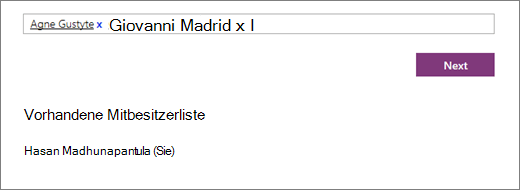
Entfernen Sie Miteigentümer, indem Sie deren Namen auswählen.
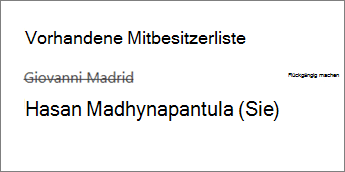
Bestätigen Sie die Liste der Mitbesitzer mit Zugriff auf das Mitarbeiternotizbuch.
Wählen Sie Aktualisieren aus.
Wenn Sie einem Mitbesitzer die Administratorberechtigungen entziehen, ihm aber weiterhin den Zugriff auf das Mitarbeiternotizbuch gestatten möchten, entfernen Sie ihn zunächst, indem Sie die obigen Schritte ausführen. Fügen Sie sie dann als Mitarbeiter zum Mitarbeiternotizbuch hinzu.
Als Mitglied können sie weiterhin am Collaboration Space teilnehmen und auf das Mitarbeiternotizbuch und die Inhaltsbibliothek zugreifen. Sie haben jedoch keine Berechtigung zum Bearbeiten von Bibliotheksinhalten oder zum Teilnehmen am Leader-Only Abschnitt.
Weitere Informationen
Erstellen eines Mitarbeiternotizbuchs
Mitarbeiter im Mitarbeiternotizbuch hinzufügen oder entfernen
Weitere Ressourcen für Lehrkräfte
Schulung zum OneNote-Mitarbeiternotizbuch