
Hinweis
Dieser Artikel hat seine Aufgabe erfüllt und wird bald zurückgezogen. Um Probleme vom Typ "Seite nicht gefunden" zu vermeiden, entfernen wir Links, die uns bekannt sind. Wenn Sie Links zu dieser Seite erstellt haben, entfernen Sie diese. Gemeinsam sorgen wir für funktionierende Verbindungen mit dem Internet.
Einführung
Kursnotizbuch, Mitarbeiternotizbuch, Skype-Notizbuch Der Inhaltsexport kann auf zwei verschiedene Arten bereitgestellt werden:
- Für Lehrkräfte und Schüler/Studenten: eine In-App-Erfahrung zum Speichern einer Kopie in einem Microsoft 365 Enterprise- oder Education-Konto oder einem Microsoft-Heimanwenderkonto. Dies ist im Handbuch zum Exportieren von Kursnotizbüchern In-App dokumentiert.
- Für Administratoren: eDiscovery für Massen- oder ausgewählten Export von Microsoft 365-Inhalten.
In diesem Dokument wird der eDiscovery-Export von Kursnotizbüchern für den Massenexport beschrieben, wodurch flexible Abfragen von rollenspezifischen Inhalten für Lehrer oder Schüler ermöglicht werden. Kursnotizbücher erzwingen rollenbasierte Inhaltsberechtigungen, die auf die spezifische Struktur eines Notizbuchs angewendet werden. Daher müssen die Struktur, die Rollen und Berechtigungen für exportierte Inhalte die der Benutzerexportanforderung beibehalten, wie in diesem Dokument beschrieben.
In der Microsoft 365-Dokumentation zu eDiscovery finden Sie eine Einführung in die Grundlagen für das Suchen und Exportieren
Im ersten Abschnitt dieses Dokuments werden die Struktur und das Berechtigungsmodell für das Kursnotizbuch vorgestellt, gefolgt von detaillierten Schritten zum Exportieren mithilfe von eDiscovery.
Hintergrund
Speicherformat für OneNote
Notebook (Ordner, in SharePoint Online entspricht SPFolder)
Abschnitt (Datei, in SharePoint Online entspricht SPFile)
…
Abschnittsgruppe (Ordner, in SharePoint Online entspricht SPFolder)
- Abschnitt (Datei, in SharePoint Online entspricht SPFile)
- …
…
Wenn OneNote-Notizbuch ein Ordner ist, sind die Abschnittsgruppen Unterordner unter dem Ordner "Notizbuch". Die Abschnitte sind Dateien (mit der Erweiterung .one). Seiten haben keine physische Darstellung in SharePoint, stattdessen sind Seiten Inhalte der Abschnittsdateien.
Was ist ein Kursnotizbuch?
Das Kursnotizbuch ist eine Vorlage, die einem Lehrer Lesezugriff auf das gesamte Notizbuch ermöglicht, während Schüler Lesezugriff (auf ihre eigene Abschnittsgruppe) und Lesezugriff auf die freigegebenen Abschnittsgruppen mit dem Lehrer haben. Die Abschnittsgruppen auf der zweiten Ebene der Struktur unten können selbst Abschnittsgruppen haben (später vom Lehrer hinzugefügt).
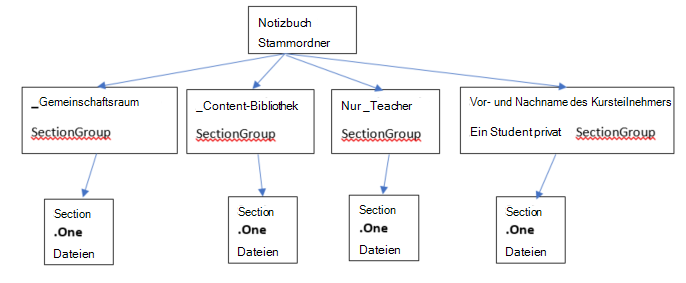
Berechtigungsmodell für Kursnotizbücher
Jedem Ordner und jeder Datei in SharePoint Online sind Berechtigungen zugeordnet:
- Wird vom übergeordneten Element geerbt
Dies wird als Berechtigungsvererbung bezeichnet. Dies bedeutet, dass die Berechtigungen des Elternteils an die Kinder weitergegeben werden. - Definiert im Ordner/in der Datei selbst
Eine Datei oder ein Ordner kann diese Vererbungskette von dem übergeordneten zum untergeordneten Element unterbrechen. An diesem Punkt sind die Berechtigungen des untergeordneten Elements unabhängig von den Berechtigungen des übergeordneten Elements. SharePoint Online ermöglicht das Hinzufügen, Bearbeiten und Entfernen von Berechtigungen. Und keine dieser Änderungen betrifft die ursprünglichen Eltern.
Für die Stammordner des Kursnotizbuchs und die Abschnittsgruppen "Kursnotizbuch" (_Content Bibliothek, _Collaboration Speicherplatz _Teacher, Nur Gruppen, private Abschnittsgruppen für Kursteilnehmer) sind alle Berechtigungen für sich selbst definiert. Dies bedeutet, dass ihre Berechtigungen aus der Vererbungskette unterbrochen werden und sie ihre eigenen Berechtigungen haben.
Die Kursnotizbuchabschnitte haben Berechtigungen von den Abschnittsgruppen geerbt.
Nachdem wir uns angesehen haben, wie das Kursnotizbuch aussieht, werden Benutzern die folgenden Berechtigungen gewährt:
- Der Notizbuchordner erteilt Lehrern Lese-/Schreibberechtigungen und Schülern schreibgeschützte Berechtigungen
- Die "_Content Library" erteilt Lehrern Lese-/Schreibberechtigungen und Schülern schreibgeschützte Berechtigungen Der Ordner "_Collaboration Space" erteilt dem Lehrer Lese- und Schreibberechtigungen. Die Schüler und Studenten verfügen außerdem über Lese- und Schreibberechtigungen.
- Jede private Kursteilnehmergruppe gewährt Lehrern und nur den Kursteilnehmern der Gruppengruppe Lese-/Schreibzugriff.
Entsprechende Berechtigungen in SharePoint Online basierend auf der Rolle
| Rolle | SharePoint-Berechtigungsname für Lese-/Schreibzugriff |
|---|---|
| Lehrer/Leiter | Vollzugriff |
| Student/Mitglied | Mitwirken |
Inkarnationen des Kursnotizbuchs
Zu den aktuellen Inkarnationen des Klassennotizbuchs gehören:
- Kursnotizbuch (für Lehrer)
- Skype-Notizbuch (von Skype edu verwendet)
- Mitarbeiternotizbuch (für Schuladministratoren)
Die Kurs- und Skype-Notizbücher folgen der oben beschriebenen Struktur. Das Mitarbeiternotizbuch weist eine ähnliche Struktur mit unterschiedlichen Beschriftungen auf. Lehrer werden zu Führungskräften ernannt, Schüler zu Mitgliedern.
Daher würde die Struktur wie folgt aussehen: 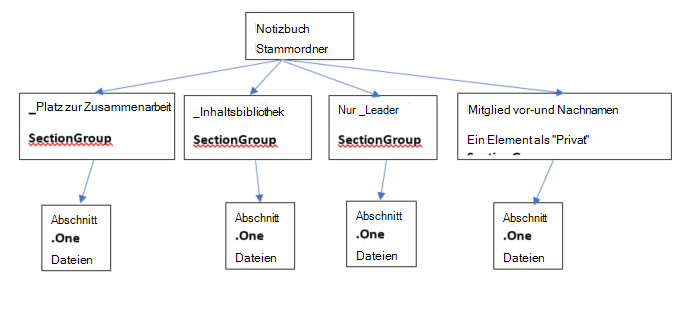
Kursnotizbücher werden auf SharePoint Online-Websites gespeichert:
Kursnotizbücher werden auf SharePoint-Websites in Standardlisten unter den Ordnern "Kursnotizbücher", "Mitarbeiternotizbücher" und "Skype-Notizbücher" gespeichert. Diese Ordnernamen werden basierend auf der Sprache des Kursnotizbuchs übersetzt.
Für das Teams-Kursnotizbuch gibt es für jedes Team ein Kursnotizbuch. Darüber hinaus wird es als Standardnotizbuch bereitgestellt, das in der Objektbibliothek gespeichert ist.
Bei der Legacy-SharePoint Store-App "App für OneNote-Kursnotizbücher" werden die Notizbücher in der Liste mit dem Titel "EduOneNoteAppDocuments" gespeichert. Jeder Lehrer hat einen Unterordner mit dem Titel "<E-Mail>_Courses", in dem sein Notizbuch gespeichert ist.
Beispiel:
EduOneNoteAppDocuments
<JohnDoe>@contoso.org_Courses
Schritte im Admin-Portal eDiscovery-Handbuch
Melden Sie sich mit dem Edge-Browser privat beim Verwaltungsportal an.
Wählen Sie Admin aus.
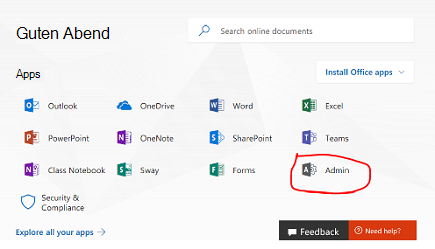
Wählen Sie Admin Center aus.
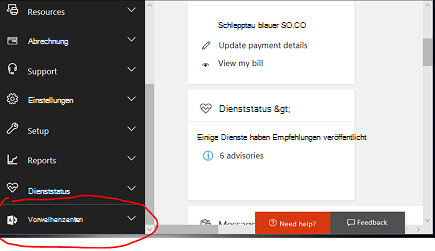
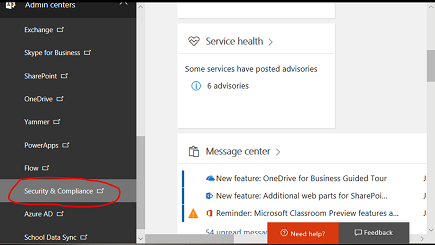
Erweitern Sie die Dropdownliste unter "Admin Center", und wählen Sie dann "Sicherheit und Compliance" aus.
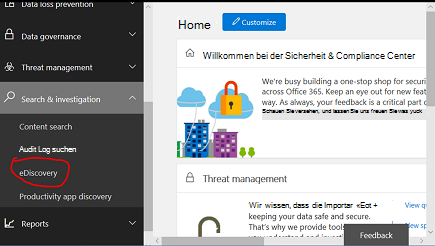
Wählen Sie in der Dropdownliste "Suchen & Untersuchung " und dann "eDiscovery" aus.
Wählen Sie "Fall erstellen" aus , um den Namen und die Beschreibung des Falls einzugeben.
Hinweis:
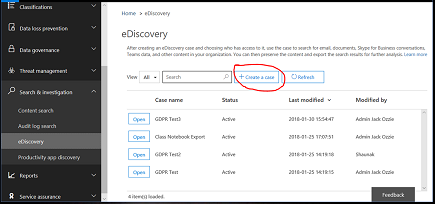
- Jede Datenabfrage muss innerhalb eines eDiscovery-Falls erstellt werden.
- Diese Nomenklatur wird verwendet, weil diese Administratorfunktion in der Regel im Kontext eines Rechtsfalls oder eines Organisationsfalls verwendet wird.
Der neu erstellte Fall wird unten gespeichert.
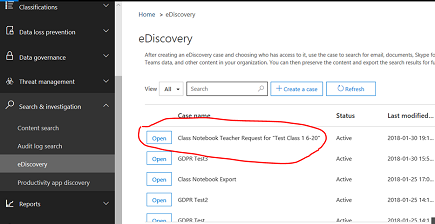
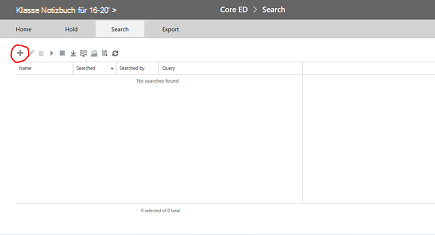
Wählen Sie Öffnen,dann Exportieren und dann + aus, um eine neue Suchabfrage zu erstellen.
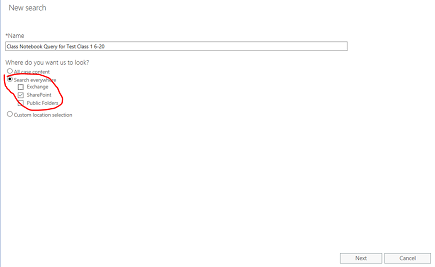
Geben Sie einen Namen für Ihre Abfrage ein, und wählen Sie dann die Wählscheibe "Überall suchen " aus.
Aktivieren Sie das Kontrollkästchen "SharePoint" und wählen Sie dann Weiter.
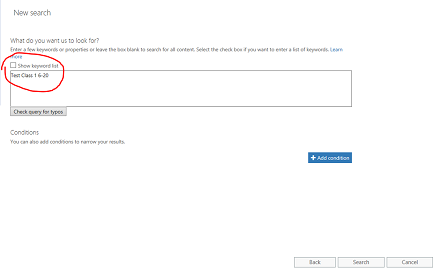
Wählen Sie den Namen des Kursnotizbuchs oder alternativ den Namen des Kursteilnehmers aus, um nur seinen Ordner zu erhalten. Die Hierarchie des Kursnotizbuchs verwendet SharePoint-Dokumentbibliotheksordner, wobei der Name des Kurses der Ordner der obersten Ebene ist. Wenn Sie dies angeben, werden daher alle Unterordner zurückgegeben – ein Unterordner pro Kursteilnehmerabschnitt. Wenn Sie also den Namen des Kursteilnehmers in dieser Abfrage angeben, wird nur das Ergebnis für diesen Unterordner für den Abschnitt dieses Kursteilnehmers zurückgegeben. In diesem Fall suchen wir nach dem gesamten Notizbuch, "Test Class 1 6-20". Klicken Sie auf "Weiter".
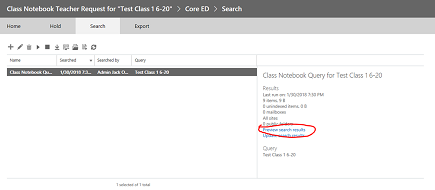
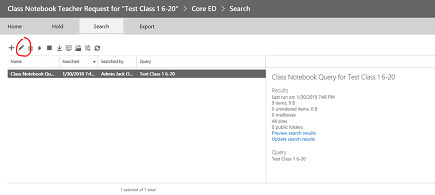
Die Abfrage wird gespeichert (hervorgehoben) und die Ergebnisse werden im rechten Bereich angezeigt. Beachten Sie, dass 9 Elemente aufgeführt sind. Wählen Sie "Vorschau der Suchergebnisse"
In den Suchergebnissen wird die Liste der 9 Elemente angezeigt. Wenn Sie auf eines der Elemente in der Liste im linken Bereich klicken, werden die Informationen für dieses Element angezeigt. Für das unten ausgewählte Notizbuch ist dies der ORDNERPFAD auf SharePoint für den Stammordner für das Kursnotizbuch. KOPIEREN SIE DIESEN ORDNERPFAD IN DIE ZWISCHENABLAGE, da wir ihn in der zweiten Abfrage für den Inhalt in diesem Ordner verwenden werden. HINWEIS: Dieses Element kann nicht heruntergeladen werden, da es sich nur um einen Ordner handelt. Dieses Fenster schließen.
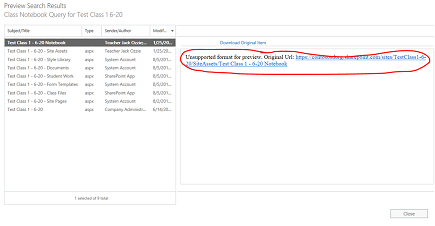
Wenn Sie das Fenster schließen, kehren Sie zur vorherigen Suchseite zurück. Klicken Sie auf den Bleistift, um die Abfrage zu bearbeiten
Fügen Sie der Abfrage eine neue Bedingung hinzu, indem Sie auf die Schaltfläche klicken:
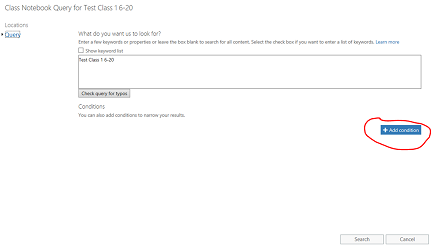
Klicken Sie auf "Schlüsselwort (Keyword))-Liste anzeigen", um die Abfrage so zu verfeinern, dass sie den Stammordnerpfad für das Kursnotizbuch aus dem vorherigen Schritt enthält. Dadurch wird eine Liste von Schlüsselwörtern angezeigt. Ersetzen Sie die Abfrage "Test Class 1 6-20" durch den Ordnerpfad des Kursnotizbuchs, indem Sie das Schlüsselwort path:"<path to class notebook folder/" verwenden. Beachten Sie, dass der Pfad wie unten beschrieben in Anführungszeichen stehen und mit einem Schrägstrich enden muss. Ohne Schrägstrich im Pfad schlägt die Abfrage fehl.
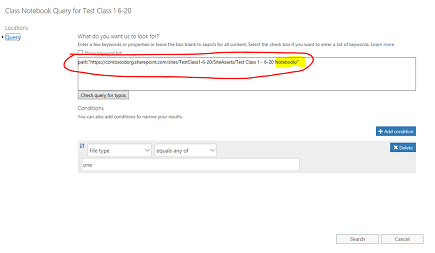
Wählen Sie oben die Option "Bedingung hinzufügen", um die Suche auf die Dateitypen "One Note" (.one) zu verfeinern. Eine Dropdownliste der Bedingungstypen wird angezeigt. Wählen Sie den unten hervorgehobenen "Dateityp" aus.
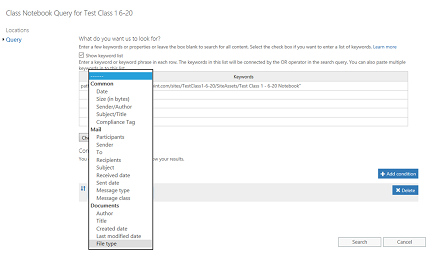
Wählen Sie den Dateityp "Eins", da dies die Erweiterung für OneNote-Dateien ist. Klicken Sie dann auf Suchen.
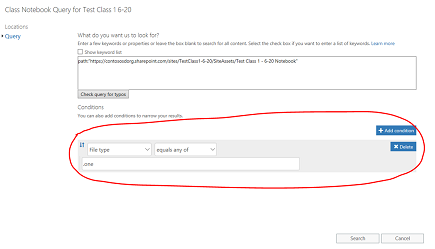
Diese Abfrage gibt die Ergebnisse aller .one-Dateien im Ordner zurück, in diesem Fall 14 Elemente. Klicken Sie auf die "Vorschau der Suchergebnisse", um die Liste der .one-Dateien im Ordner anzuzeigen:
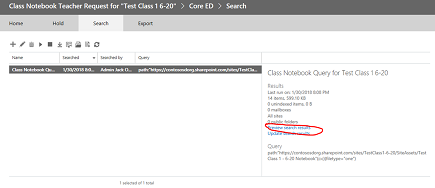
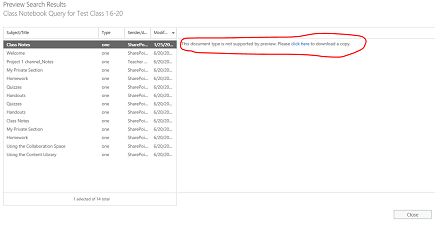
Hinweis: Die Liste der Ergebnisse enthält alle ONE-Dateien in der gesamten Hierarchie unterhalb des Stammordnerpfads des Kursnotizbuchs. Dies beinhaltet einen Ordner für jeden Kursteilnehmer. Wenn Sie eine EINZELNE .one-Datei auswählen möchten, können Sie dies über das "bitte hier klicken" tun. Sie können damit ggf. jeweils nur eine Datei auswählen, aber die Ordner-/Dateihierarchie des Notizbuchs wird beim Herunterladen einzelner Eins-Dateien nicht widergespiegelt. Beachten Sie außerdem, dass die ONE-Datei nicht in OneNote geöffnet werden kann, da es sich nicht um eine gültige vollständige OneNote-Datei handelt, da sie die . Inhaltsverzeichnis innerhalb der Hierarchie als gültige Datei (Das OneNote-Team stellt den Import zur Aktivierung des Notizbuchs aus . EINE Hierarchie).
Schließen Sie das Dialogfeld, um zur Abfrageseite zurückzukehren. Sie müssen auf den hervorgehobenen Pfeil nach unten klicken (mit dem Mauszeiger wird "Exportieren" angezeigt), um mit dem Exportieren der gesamten Ordnerhierarchie für das gesamte Notizbuch zu beginnen. Wenn Sie auf den Pfeil nach unten klicken, wird die Meldung "Ergebnisse exportieren" angezeigt. Wählen Sie diese Option aus.
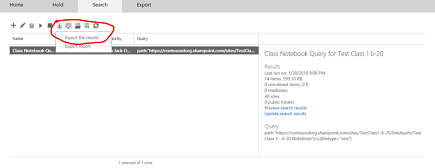
Es wird nun eine Seite mit den Exportoptionen angezeigt. Wählen Sie das 1. Optionsfeld "Alle Elemente, mit Ausnahme von Elementen, die ein unbekanntes Format haben..." und klicken Sie auf "Export starten"
Nach Abschluss des Exports werden die Ergebnisse im Bereich auf der rechten Seite angezeigt. Wählen Sie nun "Exportierte Ergebnisse herunterladen"
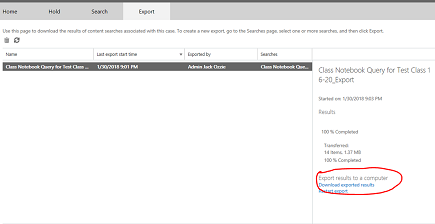
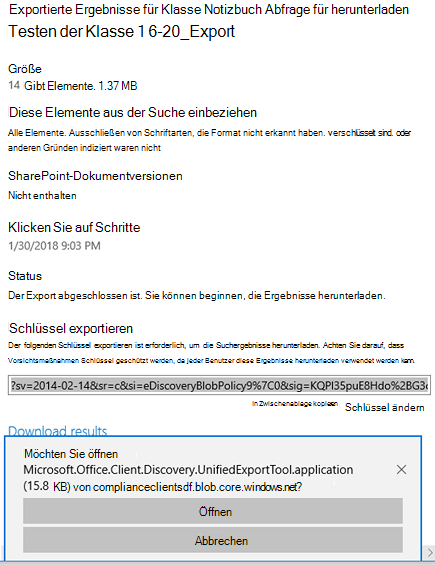
Auf einer Seite wird der Download der Ergebnisse bestätigt, und es wird ein Exportschlüssel angezeigt, der in die Zwischenablage kopiert werden muss, damit er im folgenden Schritt in der eDiscovery-Export-App verwendet werden kann. Wählen Sie nach dem Kopieren in die Zwischenablage "Ergebnisse herunterladen"
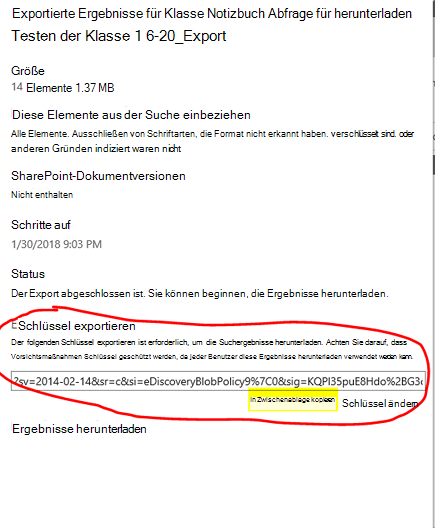
Wenn Sie auf "Ergebnisse herunterladen" klicken, werden Sie aufgefordert, das eDiscovery-Exporttool zu installieren, falls Sie noch keinen Export ausgeführt haben. Wählen Sie Installieren aus.
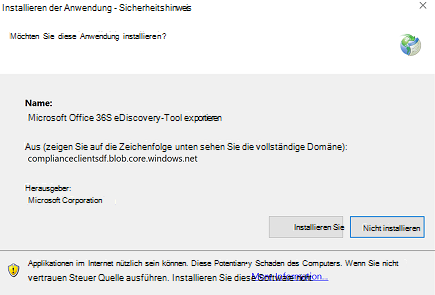
Klicken Sie dann unten in der Sicherheitsüberprüfungsaufforderung auf "Öffnen", um den Download zu starten
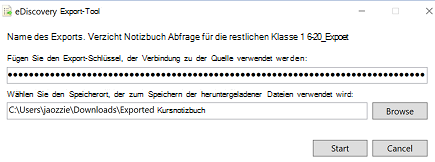
Nach dem Öffnen des Exporttools werden Sie aufgefordert, den Schlüssel von oben und die Auswahl zum Herunterladen der Dateien einzufügen:
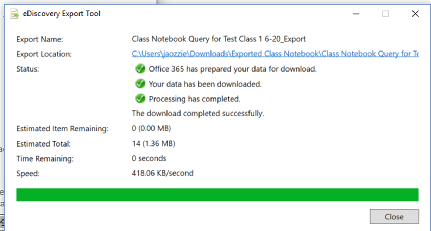
Das Exporttool meldet den Fortschritt während des Vorgangs, der je nach Anzahl der herunterzuladenden Dateien einige Zeit dauern kann.
Die Ergebnisse des Exports sind im ausgewählten Ordner enthalten, der mehrere Unterordner enthält. Der erste Unterordner enthält eine Zusammenfassung des Exports, und der Ordner "SharePoint" enthält den Inhalt der OneNote-Datei im Ordner des untergeordneten Knotens:
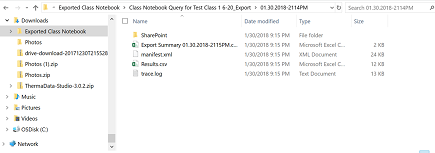
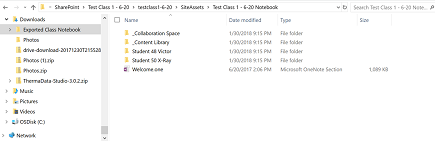
Wenn Sie zum Ordner "Websiteobjekte" navigieren, enthält sich der Stammordner für das Kursnotizbuch, der einen Ordner für jede der Abschnittsgruppen im Notizbuch und die Willkommensseite im ersten Notizbuchabschnitt anzeigt. Unterhalb des Platzes zur Zusammenarbeit und der Inhaltsbibliothek befinden sich die freigegebenen Inhalte für das Notizbuch, und es gibt einen Ordner für jeden der Kursteilnehmer (Student 48 Victor und Student 50 X-Ray sind die 2 Studenten)
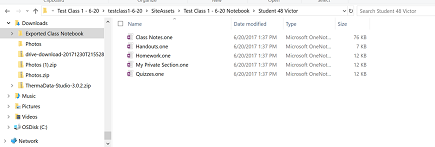
Wenn Sie zum Ordner (Abschnittsgruppe) für "Student 48 Victor" navigieren, werden die Abschnitte (.one-Dateien) innerhalb der Abschnittsgruppe des Kursteilnehmers angezeigt.
Um sein Notizbuch neu zu erstellen, kann ein Schüler die folgenden Schritte ausführen:
Öffnen Sie OneNote 2016 und erstellen Sie ein neues Notizbuch (vorzugsweise auf OneDrive)
Öffnen Sie jeden Eins-Abschnitt in OneNote 2016 mit einer der folgenden Methoden:
- Doppelklicken Sie auf die .one-Datei
- Wenn Sie 2016 zu "Datei > öffnen>" gehen, "Durchsuchen>", "Alle Files anzeigen (*.*") > Wählen Sie die Option "." Eine Datei>, auf "Öffnen" klicken
Kopieren Sie die Abschnitte in Ihr neues Notizbuch, indem Sie entweder
- Klicken und Ziehen des Abschnitts in Ihr neues Notizbuch
- Klicken Sie mit der rechten Maustaste auf die Abschnittsregisterkarte, und wählen Sie Verschieben oder Kopieren aus, wählen Sie Ihr neues Notizbuch aus, und klicken Sie auf Kopieren
where is the OneNote commercial story of how a user opens . One Dateien.
Hinweis: Mit OneNote-API-Berechtigungen können Benutzer bestimmte Berechtigungen für die Struktur eines OneNote-Dokuments festlegen. Es ist also wie das Klassennotizbuch.