
Hinzufügen oder Entfernen von Mitarbeitern in einem Mitarbeiternotizbuch , das Sie mit dem Assistenten für Mitarbeiternotizbücher erstellt haben. Mitarbeiter können die Inhaltsbibliothek und den Platz zur Zusammenarbeit anzeigen, und jeder Mitarbeiter erhält eine private Abschnittsgruppe, die nur für leitende Mitarbeiter freigegeben ist.
Wichtig
Diese Schritte gelten für Mitarbeiternotizbücher, die mit dem Assistenten für Mitarbeiternotizbücher erstellt wurden. Wenn das Mitarbeiternotizbuch in Microsoft Teams für Education erstellt wurde, fügen Sie stattdessen Mitglieder im Mitarbeiterteam hinzu oder entfernen Sie sie. Das Mitarbeiternotizbuch ist nicht über Microsoft 365 LTI oder eine LMS-Kursliste verfügbar.
Hinzufügen eines Mitarbeiters im Assistenten für Mitarbeiternotizbücher
- Wechseln Sie zu aka.ms/staffnotebook , und melden Sie sich mit Ihrem Schulkonto an.
- Wählen Sie Mitarbeiter hinzufügen oder entfernen aus.
- Wählen Sie das Mitarbeiternotizbuch aus, das Sie aktualisieren möchten.
- Geben Sie die Namen oder E-Mail-Adressen der Mitarbeiter ein, und wählen Sie dann "Weiter" aus.
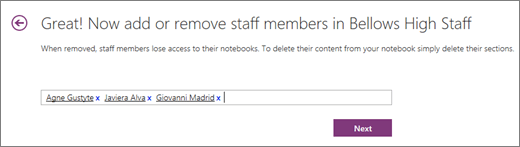
- Überprüfen Sie die Mitarbeiter, die Zugriff haben sollen, und wählen Sie dann "Aktualisieren" aus.
Entfernen eines Mitarbeiters
- Wechseln Sie zu aka.ms/staffnotebook , und melden Sie sich mit Ihrem Schulkonto an.
- Wählen Sie Mitarbeiter hinzufügen oder entfernen aus.
- Wählen Sie das Mitarbeiternotizbuch aus, das Sie aktualisieren möchten.
- Entfernen Sie den Mitarbeiter aus der Liste und wählen Sie dann Weiter.
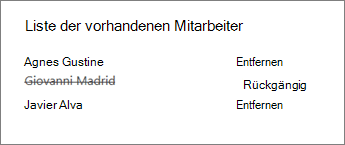
- Überprüfen Sie die Änderung, und wählen Sie dann "Aktualisieren" aus.
Hinweis
Wenn Sie einen Mitarbeiter entfernen, wird ihm der Zugriff auf das Mitarbeiternotizbuch entzogen. Ihre private Abschnittsgruppe kann im Notizbuch verbleiben, bis ein leitender Mitarbeiter es löscht.
Hinzufügen oder Entfernen von Mitarbeitern in Microsoft Teams
Wenn Ihr Mitarbeiternotizbuch in Teams erstellt wurde, können Sie Mitarbeiter über die Mitarbeiterteammitgliedschaft verwalten. Das Mitarbeiternotizbuch folgt der Teammitgliedschaft.
Verwenden des OneNote-Mitarbeiternotizbuchs in Teams
Weitere Informationen
Erstellen eines Mitarbeiternotizbuchs in OneNote
Hinzufügen oder Entfernen von Mitbesitzern im Mitarbeiternotizbuch für OneNote
Schulung zum OneNote-Mitarbeiternotizbuch