
Sperren Sie den Platz zur Zusammenarbeit, um die Kursteilnehmer vorübergehend an der Bearbeitung von Inhalten in diesem Bereich zu hindern. Dies ist während Präsentationen oder Kursdiskussionen nützlich, wenn alle sich auf denselben Inhalt konzentrieren sollen. Der Inhalt kann von den Kursteilnehmern weiterhin angezeigt werden.
So sperren oder entsperren Sie einen Platz zur Zusammenarbeit in Ihrem Kursnotizbuch:
Melden Sie sich mit dem von Ihrer Schule bereitgestellten Anmelde-In bei microsoft365.com an, und navigieren Sie dann zu Alle Apps>.
Hinweis
- Wenn die App "Kursnotizbuch" nicht sofort angezeigt wird, navigieren Sie stattdessen zu aka.ms/classnotebook .
- Wenn Ihr Kursnotizbuch in Microsoft Teams erstellt wurde, verwalten Sie es direkt in Teams.
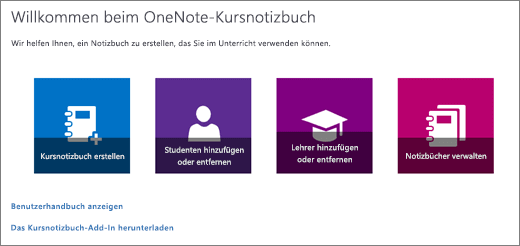
Wählen Sie Kursnotizbuch>aus, Notizbücher verwalten.
Wählen Sie das Kursnotizbuch aus, das Sie anpassen möchten, und schalten Sie die Umschaltfläche "Platz für die Zusammenarbeit sperren" auf "Gesperrt".
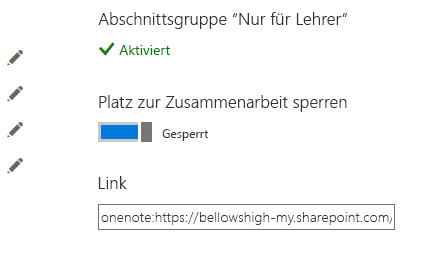
Um den Collaboration Space zu entsperren, wiederholen Sie die obigen Schritte und schalten Sie den Umschalter Collaboration Space sperren auf Entsperrt.
Weitere Informationen
Suchen und Freigeben von Kursnotizbuch-URLs
Erstellen von Kursteilnehmergruppen im Kursnotizbuch
Weitere Ressourcen für Lehrkräfte
Schulung für OneNote-Kursnotizbücher