
Sie können Ihre Kursnotizbücher über OneNote, Microsoft Teams, Ihr Learning Management System oder OneDrive öffnen. Der richtige Ort hängt davon ab, wo das Notizbuch erstellt wurde.
| Notebook erstellt in | Gespeichert in | Der beste Ort, um es zu öffnen |
|---|---|---|
| Kursnotizbuch-Assistent oder Microsoft 365 | Das OneDrive des Dozenten | Kursnotizbuch-Assistent oder OneDrive |
| Microsoft Teams für Education | Die SharePoint-Website des Kursteams | Die Registerkarte "Kursnotizbuch" im Kursteam |
| Microsoft 365 LTI in einem LMS | Die SharePoint-Website des verbundenen Kurses oder Kursteams | App für Kursnotizbücher der Microsoft 365 LTI |
Tipp
Wenn Sie nicht sicher sind, wo das Notizbuch erstellt wurde, öffnen Sie es in OneNote, klicken Sie mit der rechten Maustaste auf den Namen des Notizbuchs, und wählen Sie "Link in Notizbuch kopieren" aus. Ein Link mit /personal/ verweist in der Regel auf OneDrive. Ein Link mit /sites/ oder /teams/ verweist normalerweise auf SharePoint.
Öffnen von Kursnotizbüchern in OneNote
Wenn das Notizbuch bereits in OneNote geöffnet ist, wählen Sie die Notizbuchliste und dann das gewünschte Kursnotizbuch aus. Wenn er nicht aufgeführt ist, verwenden Sie einen der folgenden Pfade.
Im Webbrowser
- Wechseln Sie zu aka.ms/classnotebook , und melden Sie sich mit Ihrem Schulkonto an.
- Wählen Sie Notizbücher verwalten aus.
- Wählen Sie den Namen des Kursnotizbuchs aus.
- Wählen Sie "Notizbuch öffnen" aus.
In Teams
- Öffnen Sie Microsoft Teams und wählen Sie Ihr Kursteam aus.
- Wählen Sie die Registerkarte Kursnotizbuch aus.
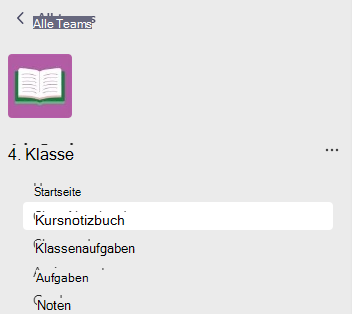
- Wenn Sie dazu aufgefordert werden, wählen Sie "Ein OneNote-Kursnotizbuch einrichten " aus, oder öffnen Sie das Notizbuch, das bereits für das Team eingerichtet ist.
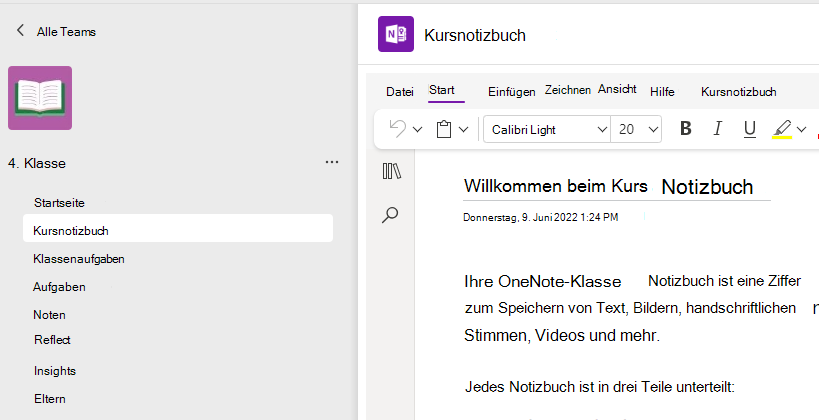
Erfahren Sie mehr über die Verwendung des Kursnotizbuchs in Teams.
In Ihrem LMS
- Öffnen Sie den Kurs in Ihrem Learning Management System.
- Wählen Sie die Microsoft 365 LTI-App oder den Kursnotizbuch-Link aus, den Ihre Schule dem Kurs hinzugefügt hat.
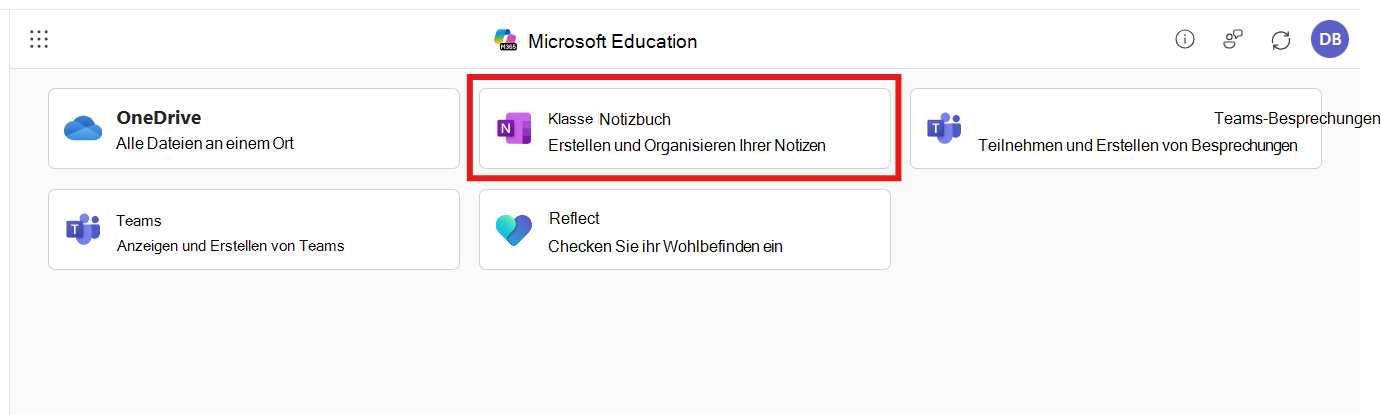
- Wählen Sie das Kursnotizbuch aus, um das Notizbuch für den Kurs zu öffnen.
Wenn das Kursnotizbuch in Ihrem LMS-Kurs nicht angezeigt wird, fragen Sie Ihren Dozenten oder IT-Administrator, ob Microsoft 365 LTI eingerichtet wurde. Administratoren können "Kursnotizbuch einrichten" in der Microsoft 365 LTI-App verwenden.
In OneDrive
- Melden Sie sich bei microsoft365.com an, und wählen Sie OneDrive aus.
- Wählen Sie Kursnotizbücher aus, um Notizbücher anzuzeigen, die Sie mit dem Kursnotizbuch-Assistenten erstellt haben.
- Wenn Sie ein Schüler/Student oder ein anderer Dozent in dem Kurs sind, wählen Sie Für mich freigegeben aus , um die für Sie freigegebenen Kursnotizbücher anzuzeigen.
- Wählen Sie das Notizbuch nach Namen aus.