
Die Symbolleiste "Kursnotizbuch" in OneNote für das Web hilft Lehrkräften beim Verteilen von Seiten und Abschnitten, beim Überprüfen von Schülerarbeiten und beim Öffnen von Notizbuchverwaltungsaktionen aus einem OneNote-Kursnotizbuch.
Wenn Sie ein Kursnotizbuch in OneNote für das Web öffnen, wird die Registerkarte " Kursnotizbuch " im Menüband angezeigt. Dies gilt für Kursnotizbücher, die mit dem Kursnotizbuch-Assistenten, Microsoft Teams für Education oder Microsoft 365 LTI erstellt wurden.
Hinweis
Wenn die Registerkarte Kursnotizbuch nicht angezeigt wird, stellen Sie sicher, dass Sie ein OneNote-Kursnotizbuch mit Ihrem Schulkonto geöffnet haben. Wenn das Notizbuch gerade in Teams oder über Microsoft 365 LTI erstellt wurde, versuchen Sie zuerst, es über das Klassenteam oder den LMS-Kurs zu öffnen.
Öffnen der Symbolleiste "Kursnotizbuch"
- Öffnen Sie Ihr Kursnotizbuch in OneNote für das Web.
- Wählen Sie die Registerkarte Kursnotizbuch aus.

Verteilen einer Seite an Kursteilnehmer
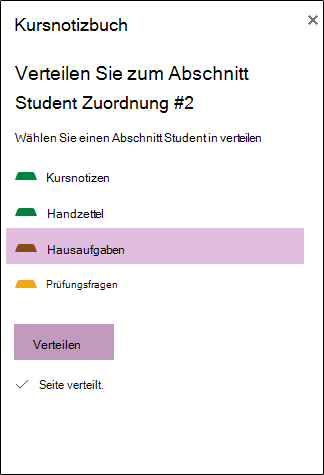
Verwenden Sie "Seite verteilen ", um eine Seite in den privaten Notizbuchabschnitt jedes Kursteilnehmers zu kopieren.
- Öffnen Sie die Seite, die Sie verteilen möchten.
- Seite verteilen auswählen
- Wählen Sie den Abschnitt aus, in dem die Kursteilnehmer die Seite erhalten sollen.
- Wählen Sie Verteilen aus.
Verteilen eines neuen Abschnitts an Kursteilnehmer
Verwenden Sie "Neuen Abschnitt verteilen", um denselben leeren Abschnitt im privaten Notizbuch jedes Kursteilnehmers zu erstellen.
- Wählen Sie Neuen Abschnitt verteilen aus.
- Geben Sie den Namen des Abschnitts ein.
- Wählen Sie Verteilen aus.
- Um dem neuen Abschnitt Inhalte hinzuzufügen, verwenden Sie "Seite verteilen".
Überprüfen von Kursteilnehmerarbeiten
Verwenden Sie "Schülerarbeiten überprüfen ", um von einem Ort aus durch die Seiten der Kursteilnehmer zu navigieren.
Wählen Sie "Kursteilnehmerarbeiten überprüfen" aus.
Wählen Sie den Notizbuchabschnitt aus, den Sie überprüfen möchten.
Wählen Sie die Seite und dann einen Kursteilnehmer aus der Liste aus.
Tipp
Die Kursteilnehmer können nach Vor- oder Nachnamen sortiert werden, um sie an Ihrem Notenbuch auszurichten.
Verwalten von Notizbuchmitgliedschaften und -einstellungen
Einige Symbolleistenbefehle öffnen den Kursnotizbuch-Assistenten in einer neuen Browserregisterkarte, damit Sie Notizbücher, Kursteilnehmer, Lehrkräfte und Links verwalten können.
Änderungen an der Liste sollten in der Quelle vorgenommen werden, die das Notizbuch erstellt hat: Kursteammitgliedschaft für Teams-Kursnotizbücher, die LMS-Kursliste für Microsoft 365 LTI-Kursnotizbücher oder der Kursnotizbuch-Assistent für eigenständige Notizbücher.
Öffnen des Kursnotizbuch-Assistenten
Hinzufügen von Kursteilnehmern zu einem Kursnotizbuch in OneNote
Hinzufügen oder Entfernen von Lehrkräften im Kursnotizbuch für OneNote
Suchen und Teilen von Kursnotizbuch-URLs
Weitere Informationen
Verwenden des Kursnotizbuchs in Teams
Einrichten des Kursnotizbuchs in Microsoft 365 LTI
Verteilen von Seiten und Abschnitten in Kursnotizbücher
Überprüfen der Arbeit von Kursteilnehmern im Kursnotizbuch
Schulung für OneNote-Kursnotizbücher