
Wenn Sie ein Mitarbeiterteam in Microsoft Teams erstellen, wird dieses Team mit einem eigenen OneNote-Mitarbeiternotizbuch geliefert. Ein Mitarbeiternotizbuch ist ein digitales Notizbuch, das die Zusammenarbeit von Lehrkräften auf Schul- und Bezirksebene erleichtert. Mitarbeiterteamersteller besitzen das Notizbuch und verfügen über Administratorrechte, die es ihnen ermöglichen, andere Mitglieder/Mitbesitzer hinzuzufügen und die Einstellungen des Notizbuchs zu verwalten.
Für Teams bietet das OneNote-Mitarbeiternotizbuch die folgenden grundlegenden Komponenten und Funktionen:
- Mitarbeiternotizbücher – ein privater Bereich, der nur zwischen leitenden Mitarbeitern und einzelnen Mitarbeitern geteilt wird. Nutzen Sie diesen Raum, um sich Notizen zur beruflichen Weiterentwicklung, zu Unterrichtsplänen, Bewertungen und vielem mehr zu machen.
- Inhaltsbibliothek – ein Bereich, in den schreibgeschützte Dokumente und Dateien hochgeladen und von Teammitarbeitern aufgerufen werden können. Verwenden Sie dieses Feature zum Speichern von Informationen zu Richtlinien, Verfahren, Schulplanung und mehr.
- Platz zur Zusammenarbeit , in dem alle Mitglieder eines Mitarbeiterteams freigeben, organisieren und zusammenarbeiten können. Arbeiten Sie bei allen Bereichen zusammen, von Unterrichtsplänen bis hin zu abteilungsweiten Initiativen.
- Bereich nur für Anführer: ein privater Bereich, den nur Teambesitzer und Mitbesitzer sehen können. Dieser Abschnitt eignet sich hervorragend für private Initiativen wie das Entwerfen von Tagesordnungen, Vorplanungsmaterialien und die Aufbewahrung vertraulicher Informationen.
Einrichten des Mitarbeiternotizbuchs in Teams
Wenn Sie ein Mitarbeiterteam erstellt, aber noch kein Mitarbeiternotizbuch eingerichtet haben, werden Sie durch die richtigen Schritte geführt, wenn Sie zum ersten Mal die Registerkarte "Mitarbeiternotizbuch" öffnen.
So machen Sie die ersten Schritte:
- Navigieren Sie zu dem Mitarbeiterteam, für das Sie ein Mitarbeiternotizbuch einrichten möchten, und wählen Sie die Registerkarte Mitarbeiternotizbuch aus.
- Wählen Sie "OneNote-Mitarbeiternotizbuch einrichten" aus.
- Wählen Sie im Dropdown-Menü Leeres Notizbuch , um ein neues Notizbuch ohne vorhandenen Inhalt einzurichten, oder Aus vorhandenem Notizbuchinhalt , um Inhalte aus einem anderen Notizbuch zu kopieren.
- Richten Sie Abschnitte im privaten Bereich jedes Mitglieds ein und wählen Sie "Erstellen" aus.
Hinzufügen oder Löschen von Seiten und Abschnitten des Mitarbeiternotizbuchs
Navigieren Sie zu einem Mitarbeiterteam, das Sie erstellt haben oder das Sie mitbesitzen, und wählen Sie den Kanal "Allgemein" aus.
Wählen Sie die Registerkarte Mitarbeiternotizbuch aus.
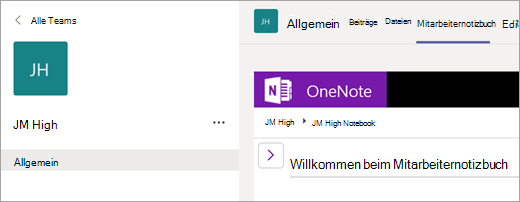
Wählen Sie das Symbol "Navigationsschaltfläche"
 auf der linken Seite Ihres Notizbuchs.
- Um einen neuen Abschnitt hinzuzufügen, wählen Sie Abschnitt hinzufügen aus. Geben Sie den Namen des Abschnitts ein, und wählen Sie OK aus.
- Um eine neue Seite hinzuzufügen, wählen Sie Seite hinzufügen aus, und geben Sie einen Namen für die Seite ein.
- Um eine Seite zu löschen, klicken Sie in der Navigationsleiste mit der rechten Maustaste auf den Seitennamen und wählen Sie Seite löschen aus.
Verwenden eines Mitarbeiternotizbuchs in einem Kanal
Jedes Mal, wenn Sie einen neuen Kanal im Kurs erstellen, wird automatisch ein neuer Abschnitt im Platz zur Zusammenarbeit im Mitarbeiternotizbuch erstellt. Leitende und Teammitglieder können OneNote-Seiten in einem Kanal bearbeiten und bearbeiten.
- Navigieren Sie zu einem Kursteam, und wählen Sie dann einen Kanal aus.
- Wählen Sie die Registerkarte Notizen aus.
Erweitern der Ansicht "Mitarbeiternotizbuch"
Vergrößern Sie die Registerkarte "Mitarbeiternotizbuch", indem Sie auf den Dropdownpfeil neben der Registerkarte " Mitarbeiternotizbuch " klicken. Wählen Sie dann Registerkarte erweitern .
.
Verwalten von Einstellungen für Mitarbeiternotizbücher in OneNote
Wenn Sie ein Mitarbeiterteambesitzer sind, können Sie auf alle Einstellungen Ihres Mitarbeiternotizbuchs zugreifen und diese verwalten, indem Sie zur App "Mitarbeiternotizbuch" in OneNote navigieren.
Hinweis
- Wenn Sie ein über Microsoft Teams erstelltes Mitarbeiternotizbuch verwenden, können Sie Mitglieder nicht online mit dem Mitarbeiternotizbuch-Assistenten hinzufügen/entfernen.
- Notizbuch-Mitglieder müssen über Microsoft Teams hinzugefügt/entfernt werden.
Wählen Sie die
 in Teams und dann "Mitarbeiternotizbuch" aus. Wenn es nicht im ersten Menü angezeigt wird, wählen Sie Microsoft 365>App-Startfeld>App-Startfeld",Mitarbeiternotizbuch.
Wählen Sie Notizbücher verwalten aus.
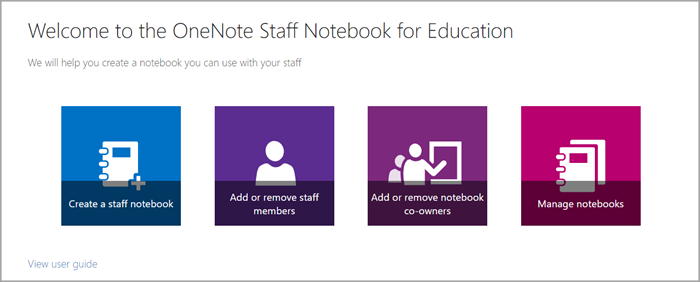
Wählen Sie das Mitarbeiternotizbuch aus, für das Sie die Einstellungen verwalten möchten. Sie können Einstellungen nur für von Ihnen erstellte Mitarbeiternotizbücher verwalten.
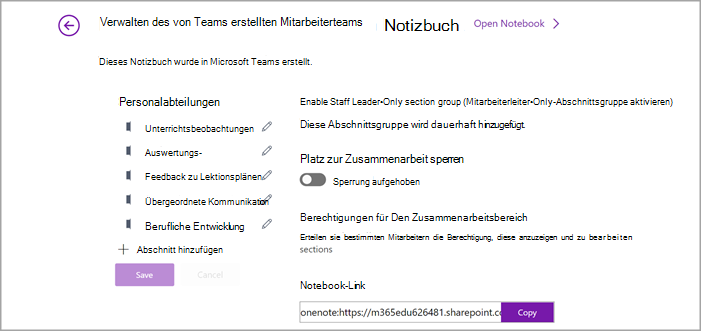
Verwalten von Einstellungen.
Weitere Informationen
Weitere Informationen zum Mitarbeiternotizbuch