
Nach der Installation des Kursnotizbuch-Add-Ins wird im OneNote-Menüband eine neue Registerkarte "Kursnotizbuch" angezeigt.
Wenn Sie feststellen, dass die Symbole auf der Registerkarte "Kursnotizbuch" keine Beschriftungen sind, müssen Sie zunächst sicherstellen, dass Sie die neueste Version des Add-Ins (3.5 oder höher) verwenden.
Geben Sie in Suche auf der Taskleiste die Systemsteuerung ein, und wählen Sie sie aus den Ergebnissen aus. Wählen Sie Programme>, Programme und Funktionen.
Überprüfen Sie die aktuelle Version Ihres OneNote-Kursnotizbuch-Add-Ins.Wenn Ihre Version des Add-Ins für OneNote-Kursnotizbücher 3.4 oder niedriger ist, schließen Sie OneNote Desktop.
Deinstallieren Sie das aktuelle Add-in.
Installieren Sie mindestens die neueste Version 3.5 des Add-Ins.
Ausführliche Anweisungen zum Hinzufügen der neuesten Version finden Sie unter Installieren des Add-Ins für Kursnotizbücher für die OneNote-App.
Wenn auf den Symbolen auf der Registerkarte "Kursnotizbuch" noch Beschriftungen fehlen, gehen Sie wie folgt vor:
- Schließen Sie OneNote.
- Geben Sie "Programme und Funktionen" in die Startleiste ein
 und wählen Sie Programme und Funktionen aus.
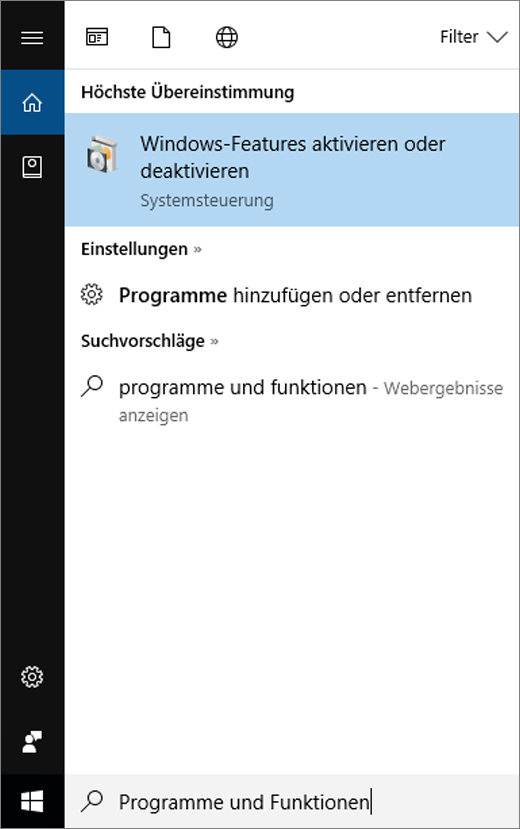
- Wählen Sie in der Liste der Programme Ihre Version von Microsoft 365 und dann Ändern aus.
- Wählen Sie Schnellreparatur und dann Reparieren aus.
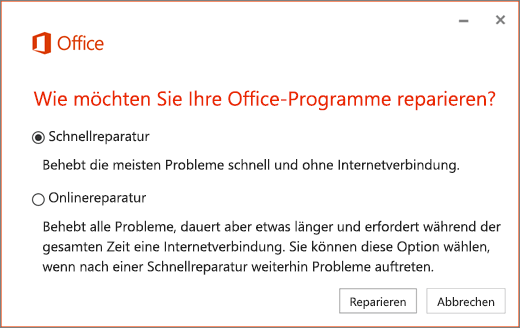
- Öffnen Sie OneNote erneut, nachdem die Reparatur abgeschlossen ist.
Wenn auf den Schaltflächen Ihres Kursnotizbuchs immer noch keine Etiketten angezeigt werden, wenden Sie sich an uns, um Hilfe zu erhalten.