Mit der HASALL-Funktion können Sie überprüfen, ob ein Array oder Bereich alle gewünschten Werte enthält. Sie gibt nur WAHR zurück, wenn alle Werte gefunden wurden, und FALSCH, wenn einer von ihnen fehlt.
HASALL durchsucht jede Ebene eines verschachtelten Arrays, sodass Sie es für Arrays verwenden können, die in einer einzelnen Zelle gespeichert sind.
Syntax
Die HASALL-Funktion bestimmt, ob das Array alle Werte enthält.
Die Syntax der Funktion HASALL lautet:
HASALL(Array, Werte)
| Argument | Beschreibung |
|---|---|
|
Array (erforderlich) |
Das Array oder der Bereich, in dem bzw. dem gesucht werden soll. Jede Ebene eines verschachtelten Arrays wird durchsucht. |
|
Werte (erforderlich) |
Die zu überprüfenden Werte. HASALL gibt nur WAHR zurück, wenn alle gefunden werden. |
Hinweis
- HASALL gibt immer ein einzelnes WAHR oder FALSCH zurück, unabhängig davon, nach wie vielen Werten Sie suchen. Um ein Ergebnis pro Wert zu erhalten, verwenden Sie stattdessen die HAS-Funktion. Um zu überprüfen, ob mindestens ein Wert vorhanden ist, verwenden Sie die HASANIE-Funktion.
- HASALL prüft, ob jeder Wert vorhanden ist, und nicht, wie oft er vorkommt. Um einen Wert in Werten zu wiederholen, muss er nicht mehrmals in der Matrix vorkommen.
- Vergleiche sind streng in Bezug auf den Typ. Die Zahl 1 stimmt nicht mit dem Text "1" überein, und die Zahl 1 stimmt nicht mit WAHR überein. Bei Textvergleichen wird die Groß-/Kleinschreibung nicht beachtet, daher entspricht "apfel" "APFEL".
- Wenn das Array leer ist, gibt HASALL den Fehler #CALC! zurück.
- Wenn Werte einen Fehler enthalten, wird dieser Fehler zurückgegeben.
Beispiele
Kopieren Sie die Beispieldaten, und fügen Sie diese in Zelle A1 eines neuen Excel-Arbeitsblatts ein. Im Bedarfsfall können Sie die Breite der Spalten anpassen, damit alle Daten angezeigt werden.
Beispiel 1
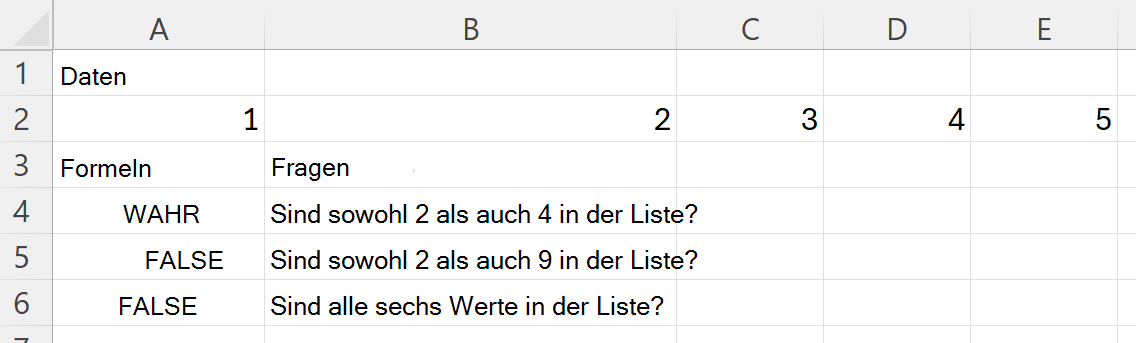
Überprüft, ob ein Bereich alle Werte einer Menge enthält.
| Daten | ||||
|---|---|---|---|---|
| 1 | 2 | 3 | 4 | 5 |
| Formeln | Fragen |
|---|---|
| =HASALL(A2:E2;{2,4}) | Sind sowohl 2 als auch 4 in der Liste? |
| =HASALL(A2:E2;{2,9}) | Sind sowohl 2 als auch 9 in der Liste? |
| =HASALL(A2:E2;{1,2,3,4,5,6}) | Sind alle sechs Werte in der Liste? |
Die folgende Abbildung zeigt die Ergebnisse.
Beispiel 2
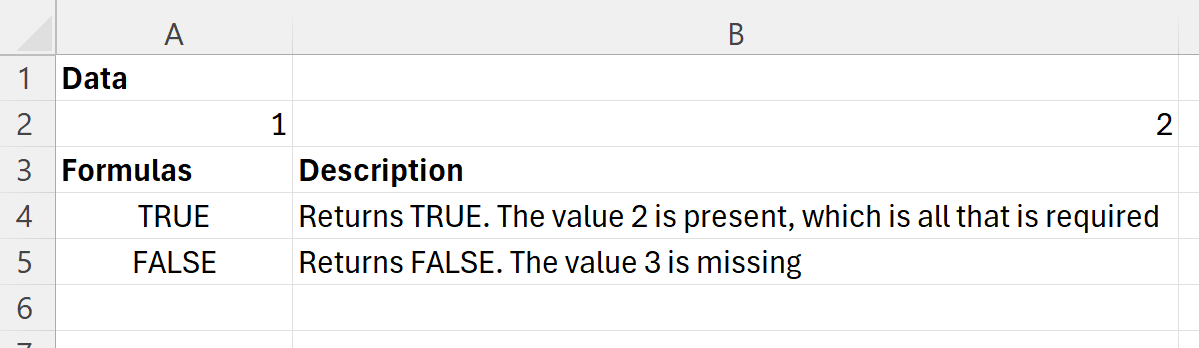
Erfahren Sie, wie HASALL wiederholte Werte behandelt. Es wird überprüft, ob ein Wert vorhanden ist, und nicht, wie oft er angezeigt wird.
| Daten | |
|---|---|
| 1 | 2 |
| Formeln | Beschreibung |
|---|---|
| =HASALL(A2:B2,{2,2,2}) | Gibt WAHR zurück. Der Wert 2 ist vorhanden, und das ist alles, was erforderlich ist |
| =HASALL(A2:B2,{1,2,3}) | Gibt FALSCH zurück. Der Wert 3 fehlt |
Die folgende Abbildung zeigt die Ergebnisse.
Beispiel 3
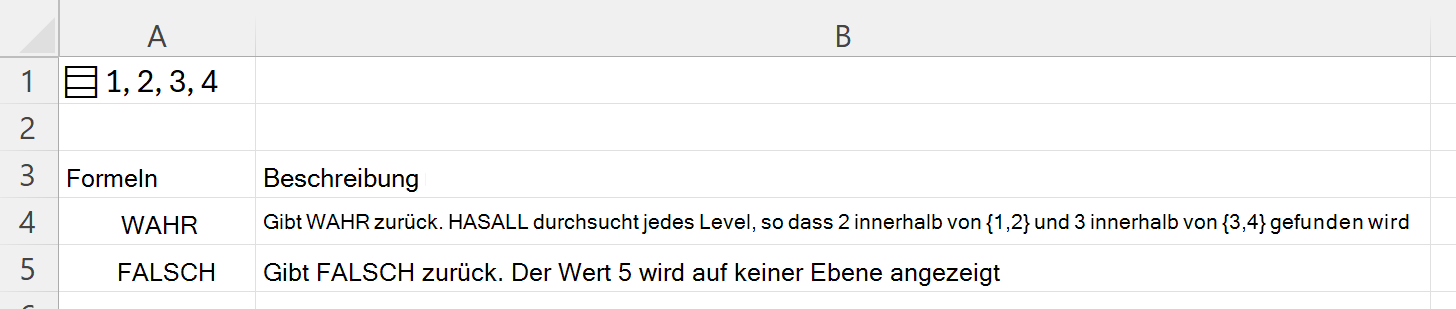
Suchen in einem verschachtelten Array Mit der Formel ={{;{1,2}{3,4}}} in Zelle A1 wird ein geschachteltes Array in einer einzelnen Zelle gespeichert.
| Formeln | Beschreibung |
|---|---|
| =HASALL(A1;{2,3}) | Gibt WAHR zurück. HASALL durchsucht jedes Level, so dass 2 drinnen {1,2} und 3 drinnen gefunden werden {3,4} |
| =HASALL(A1;{2,5}) | Gibt FALSCH zurück. Der Wert 5 wird auf keiner Ebene angezeigt |
Die folgende Abbildung zeigt die Ergebnisse.
Beispiel 4
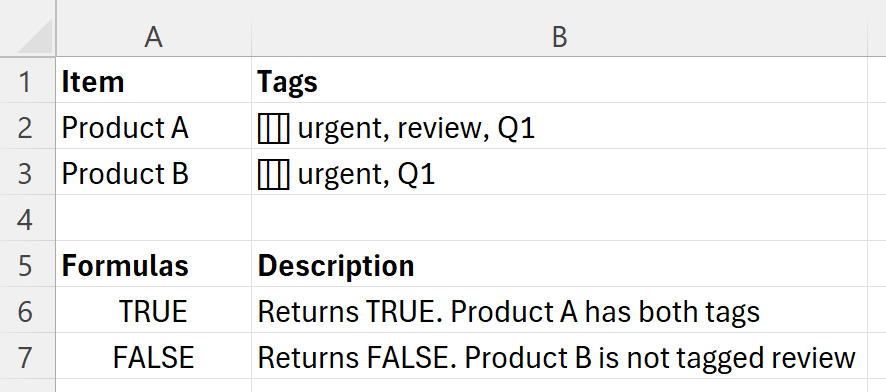
Überprüfen Sie, ob eine Zeile mit allen erforderlichen Tags markiert ist. Jede Zelle in Spalte B enthält eine Liste von Tags, die durch Kommas getrennt angezeigt werden.
Nachdem Sie die Daten eingefügt haben, wählen Sie B2:B3 aus, und drücken Sie STRG+J , um jede Zelle in eine Liste umzuwandeln. Bis Sie dies tun, enthält jede Zelle ein einzelnes Textteil, und die Formeln darunter finden die einzelnen Tags nicht.
| Artikel | Kategorien |
|---|---|
| Produkt A | Dringend, Überprüfung, Q1 |
| Produkt B | dringend, Q1 |
| Formeln | Beschreibung |
|---|---|
| =HASALL(B2,{"dringend","review"}) | Gibt WAHR zurück. Produkt A hat beide Tags |
| =HASALL(B3,{"dringend","review"}) | Gibt FALSCH zurück. Produkt B ist nicht markiert Bewertung |
Die folgende Abbildung zeigt die Ergebnisse.