Die Funktion VEREINFACHEN ein geschachteltes Array (ein Array von Arrays), indem die inneren Arrays durch ihre Inhalte ersetzt werden.
Syntax
Die Funktion VEREINFACHUNG entfernt eine oder mehrere innere Schichten der Schachtelung aus dem Array.
Die Syntax der Funktion ABFLACHEN lautet:
ABFLACHEN(Array, [pad_value], [Ebenen])
| Argument | Beschreibung |
|---|---|
|
Array (erforderlich) |
Das geschachtelte Array oder der Verweis auf eine Zelle oder einen Bereich, das/der das geschachtelte Array enthält, das Sie vereinfachen möchten. |
| pad_value | Der Wert, der verwendet wird, um leere Positionen beim Reduzieren zu füllen, ergibt ein nicht rechteckiges Ergebnis. Standardmäßig werden leere Positionen mit dem #N/A-Fehler gefüllt. |
| Ebenen | Die Anzahl der Ebenen, die innerhalb des Arrays entfernt werden sollen. Standardmäßig wird eine Ebene entfernt. Geben Sie 0 ein, um alle Schachtelungsebenen zu entfernen. |
Hinweis
- ABFLACHEN hat keine Auswirkungen auf Werte, die keine Arrays sind.
=FLATTEN(42)gibt zurück42. - Wenn die Ebenen größer als die Anzahl der Ebenen im Array sind, werden alle Ebenen entfernt
Beispiele
Kopieren Sie die Beispieldaten, und fügen Sie diese in Zelle A1 eines neuen Excel-Arbeitsblatts ein. Im Bedarfsfall können Sie die Breite der Spalten anpassen, damit alle Daten angezeigt werden.
Beispiel 1
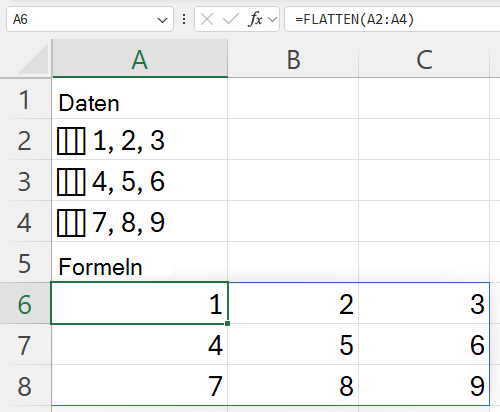
Breiten Sie eine Spalte mit geschachtelten Arrays in einem Raster aus. Jede Zelle in Spalte A enthält eine geschachtelte Zeile mit drei Werten.
Kopieren Sie die gesamte Tabelle, und fügen Sie sie in Zelle A1 eines neuen Arbeitsblatts ein. Die ABFLACHEN-Formel landet in A6 und überträgt ein flaches 3 x 3-Raster in A6:C8.
| Daten |
|---|
| ={{1,2,3}} |
| ={{4,5,6}} |
| ={{7,8,9}} |
| Formeln |
| =ABFLACHEN(A2:A4) |
Die folgende Abbildung zeigt das Ergebnis.
Beispiel 2
Füllen Sie die Lücken, wenn die geschachtelten Arrays unterschiedliche Größen haben. Jede Zelle in Spalte A enthält eine geschachtelte Zeile, aber die beiden Zeilen sind nicht gleich lang.
| Daten |
|---|
| ={{1,2,3}} |
| ={{4,5}} |
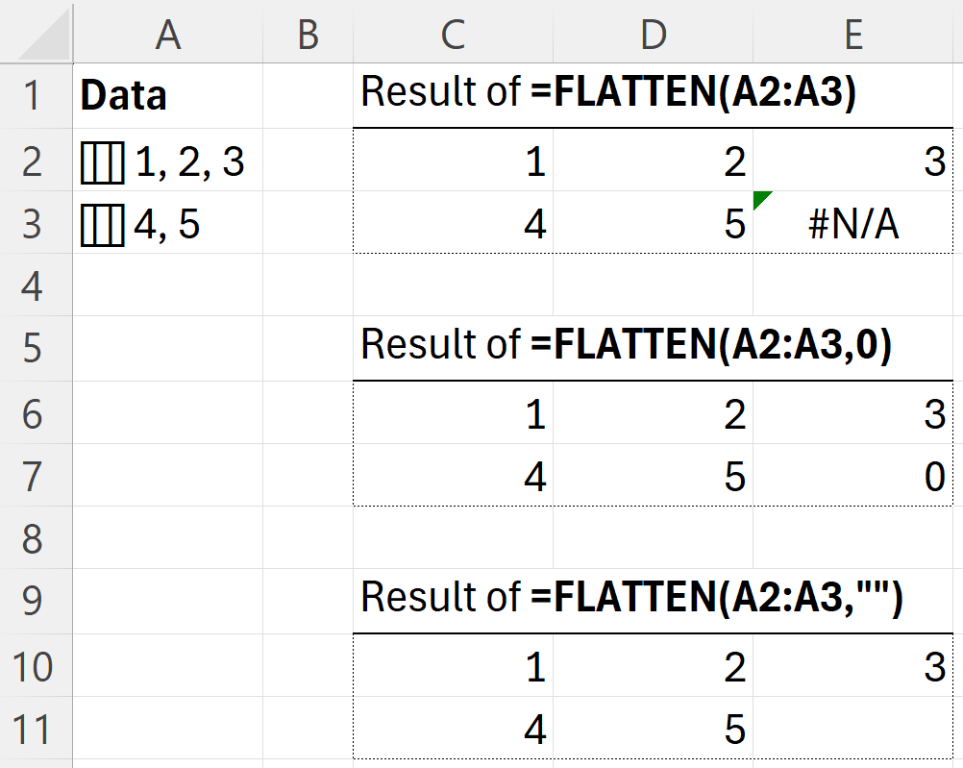
Wenn Sie sie vereinfachen, ergibt sich ein gezacktes Ergebnis. Excel-Arrays müssen rechteckig sein, damit die fehlende Position ausgefüllt wird – standardmäßig mit dem #N/A-Fehler oder mit dem Wert, den Sie in pad_value angeben.
Da jedes Ergebnis überläuft, geben Sie die Formeln in Zellen ein, in denen zwei leere Zeilen und drei leere Spalten verfügbar sind.
=FLATTEN(A2:A3) Gibt #N/V in der leeren Zelle zurück (Standard).
=FLATTEN(A2:A3,0) Gibt 0 in der leeren Zelle zurück.
=FLATTEN(A2:A3,"") Gibt leeren Text in der leeren Zelle zurück.
Die folgende Abbildung zeigt die Ergebnisse.