Mit der HAS-Funktion können Sie überprüfen, ob ein Wert irgendwo in einem Array oder Bereich vorhanden ist. Sie gibt WAHR zurück, wenn der Wert gefunden wird, und FALSCH, wenn er nicht gefunden wird.
HAS durchsucht jede Ebene eines verschachtelten Arrays, sodass Sie es für Arrays verwenden können, die in einer einzelnen Zelle gespeichert sind.
Syntax
Die HAS-Funktion bestimmt, ob ein Wert im Array vorhanden ist.
Die Syntax der HAS-Funktion lautet:
HAS(Array, Wert)
| Argument | Beschreibung |
|---|---|
|
Array (erforderlich) |
Das Array oder der Bereich, in dem bzw. dem gesucht werden soll. Jede Ebene eines verschachtelten Arrays wird durchsucht. |
|
Wert (erforderlich) |
Der Wert oder das Array von Werten, nach dem gesucht werden soll. |
Hinweis
- Vergleiche sind streng in Bezug auf den Typ. Die Zahl 1 stimmt nicht mit dem Text "1" überein, und die Zahl 1 stimmt nicht mit WAHR überein. Wenn Sie Typen vergleichen müssen, konvertieren Sie zuerst den Wert, z. B. mit der WERT-Funktion.
- Bei Textvergleichen wird die Groß-/Kleinschreibung nicht beachtet, daher entspricht "apfel" "APFEL".
- Wenn Wert ein Array ist, gibt HAT ein Array von WAHR- und FALSCH-Ergebnissen mit der gleichen Form wie der Wert zurück. Jeder Wert wird eigenständig geprüft.
- Wenn das Array leer ist, gibt HAT den Fehler #CALC! zurück.
- Wenn der Wert einen Fehler enthält, wird dieser Fehler zurückgegeben.
- Wenn Sie prüfen möchten, ob mehrere Werte gleichzeitig mit einer einzelnen Antwort WAHR oder FALSCH vorhanden sind, verwenden Sie HASANY oder HASALL.
Beispiele
Kopieren Sie die Beispieldaten, und fügen Sie diese in Zelle A1 eines neuen Excel-Arbeitsblatts ein. Im Bedarfsfall können Sie die Breite der Spalten anpassen, damit alle Daten angezeigt werden.
Beispiel 1
Überprüfen, ob ein Bereich bestimmte Werte enthält.
| Daten | ||||
|---|---|---|---|---|
| 10 | 20 | 30 | 40 | 50 |
| Formeln | Fragen |
|---|---|
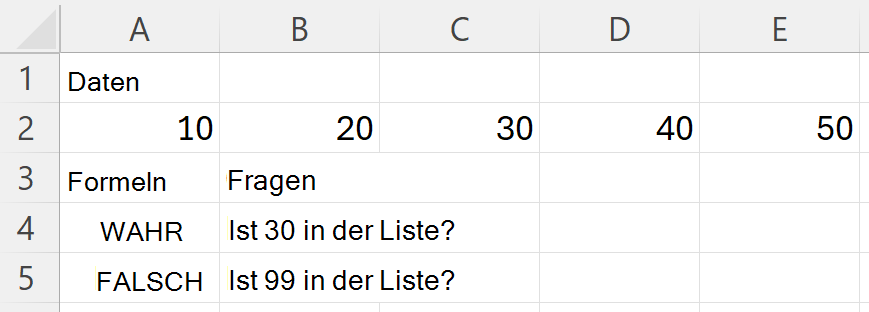
| =HAS(A2:E2;30) | Ist 30 in der Liste? |
| =HAS(A2:E2;99) | Ist 99 in der Liste? |
Die folgende Abbildung zeigt die Ergebnisse.
Beispiel 2
Prüfen Sie, ob mehrere Werte gleichzeitig vorhanden sind. Da das zweite Argument ein Array ist, gibt HAT ein Ergebnis pro Wert in der gleichen Form wie die Werte zurück, nach denen Sie gesucht haben.
| Daten | ||
|---|---|---|
| 1 | 2 | 3 |
Lassen Sie zwei leere Zellen unter der zweiten Formel, damit die Ergebnisse überlaufen können.
| Formeln | Beschreibung |
|---|---|
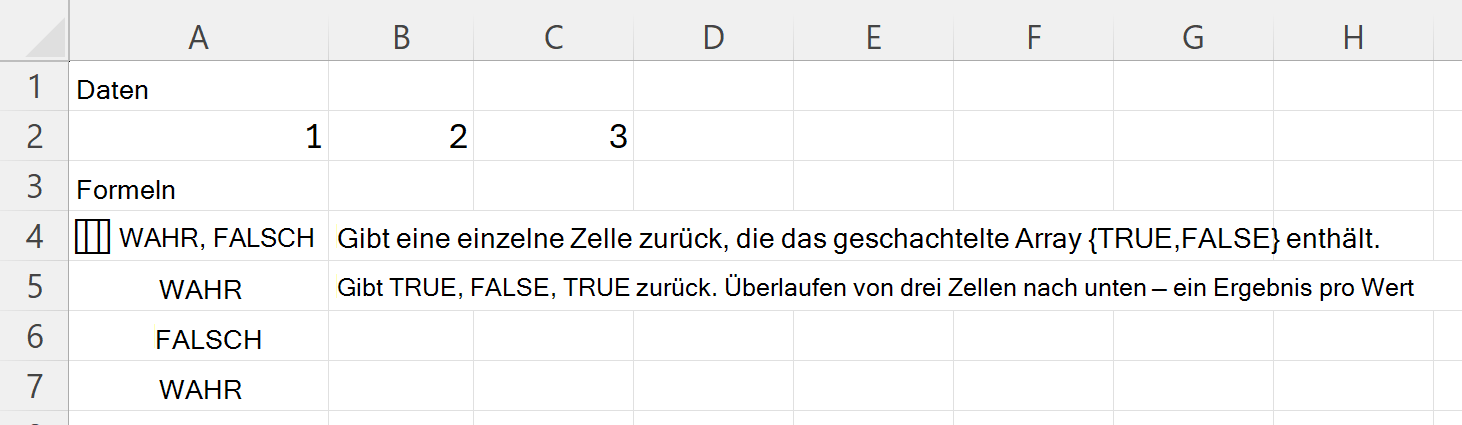
| =HAS(A2:C2,{{2,5}}) | Gibt eine einzelne Zelle zurück, die das geschachtelte Array {TRUE,FALSE} enthält. |
| =HAS(A2:C2;{2; 5; 3}) | Gibt TRUE, FALSE, TRUE zurück. Überlaufen von drei Zellen nach unten — ein Ergebnis pro Wert |
Die folgende Abbildung zeigt die Ergebnisse.
Beispiel 3
Suchen in einem verschachtelten Array Kopieren Sie die gesamte Tabelle, und fügen Sie sie in Zelle A1 eines neuen Arbeitsblatts ein. Die Formel in A2 speichert ein geschachteltes Array in einer einzelnen Zelle.
| Daten | |
|---|---|
| ={{{1,2};{3,4}}} | |
| Formeln | Beschreibung |
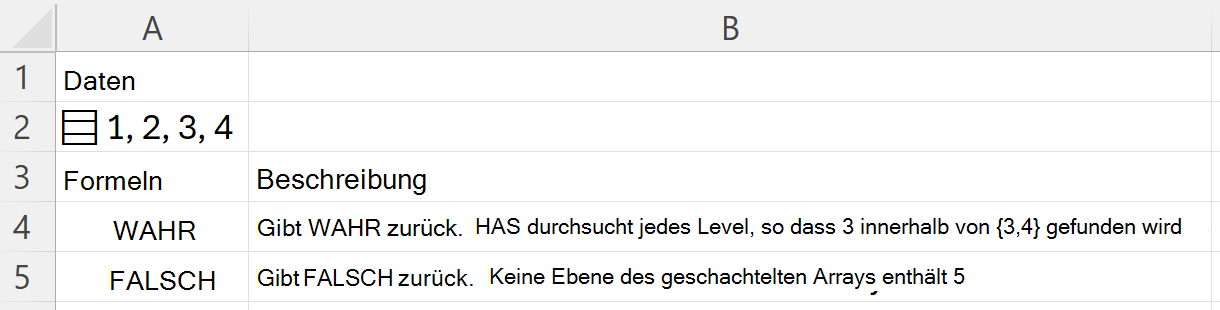
| =HAS(A2;3) | Gibt WAHR zurück. HAS durchsucht jedes Level, so dass 3 darin gefunden wird {3,4} |
| =HAS(A2;5) | Gibt FALSCH zurück. Keine Ebene des geschachtelten Arrays enthält 5 |
Die folgende Abbildung zeigt die Ergebnisse.