
Μπορείτε να προσθέσετε εταιρικές λέξεις-κλειδιά σε στοιχεία μιας τοποθεσίας του SharePoint Server ή του SharePoint στο Microsoft 365 για την προσθήκη ετικετών στα μετα-δεδομένα και για να αναπτύξετε ένα σύστημα ταξινόμησης και οργάνωσης του ηλεκτρονικού περιεχομένου σε διαφορετικές κατηγορίες. Οι λέξεις-κλειδιά και τα μετα-δεδομένα σάς επιτρέπουν να καταγράψετε ορισμένες από τις γνώσεις των ατόμων που χρησιμοποιούν το περιεχόμενο. Για περισσότερες πληροφορίες, ανατρέξτε στο θέμα Εισαγωγή στα διαχειριζόμενα μετα-δεδομένα στο SharePoint.
Μπορείτε να προσθέσετε μια στήλη εταιρικών λέξεων-κλειδιών σε μια λίστα ή βιβλιοθήκη. Στη συνέχεια, μπορείτε να επιλέξετε το στοιχείο λίστας ή βιβλιοθήκης στο οποίο θα προσθέσετε μια λέξη-κλειδί και να εισαγάγετε τη λέξη ή τη φράση που θέλετε να εμφανίζεται στις ιδιότητες του στοιχείου.
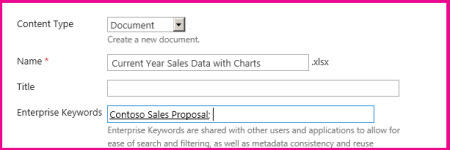
Η παρακάτω εικόνα δείχνει ένα παράδειγμα στήλης στην οποία έχει προστεθεί μια εταιρική λέξη-κλειδί.
Για να προσθέσετε μια στήλη εταιρικών λέξεων-κλειδιών σε μια λίστα ή βιβλιοθήκη:
- Περιηγηθείτε στη λίστα ή τη βιβλιοθήκη για την οποία θέλετε να προσθέσετε μια στήλη εταιρικών λέξεων-κλειδιών.
- Από την Κορδέλα για μια βιβλιοθήκη ή λίστα του SharePoint Server, επιλέξτε Ρυθμίσεις βιβλιοθήκης ή Ρυθμίσεις λίστας.
Από μια τοποθεσία του SharePoint στο Microsoft 365, επιλέξτε και, στη συνέχεια, επιλέξτε Ρυθμίσεις βιβλιοθήκης ή Ρυθμίσεις λίστας.
 - Στη στήλη "Δικαιώματα και διαχείριση ", επιλέξτε "Εταιρικά μετα-δεδομένα" και "Ρυθμίσεις λέξεων-κλειδιών".
- Στη σελίδα ρυθμίσεων, στην ενότητα Add Enterprise Keywords, επιλέξτε το πλαίσιο ελέγχου για την προσθήκη στήλης εταιρικών λέξεων-κλειδιών σε αυτήν τη λίστα και ενεργοποιήστε τον συγχρονισμό λέξεων-κλειδιών.
Απενεργοποίηση ή ενεργοποίηση της δημοσίευσης μετα-δεδομένων
Μπορείτε να ελέγξετε εάν οι όροι ή οι λέξεις-κλειδιά που προστίθενται στις στήλες διαχειριζόμενων μετα-δεδομένων ή εταιρικών λέξεων-κλειδιών σε μια λίστα ή βιβλιοθήκη θα διατίθενται ως λέξεις-κλειδιά για την προσθήκη ετικετών κοινωνικών δικτύων. Για παράδειγμα, εάν η λίστα σας περιέχει ευαίσθητες πληροφορίες, ενδέχεται να μην θέλετε να εμφανίζονται οι τιμές των λέξεων-κλειδιών. Για να περιορίσετε την πρόσβαση σε λέξεις-κλειδιά, εξετάστε το ενδεχόμενο να απενεργοποιήσετε τη Δημοσίευση μετα-δεδομένων.
Σημείωση
Από προεπιλογή, οι όροι από ένα τοπικό σύνολο όρων που δημιουργήθηκε στο περιβάλλον μιας συγκεκριμένης συλλογής τοποθεσιών εξαιρούνται από τη δημοσίευση μετα-δεδομένων. Τα τοπικά σύνολα όρων δεν είναι διαθέσιμα για χρήση σε ετικέτες κοινωνικού δικτύου ή ως εταιρικές λέξεις-κλειδιά.
Για να απενεργοποιήσετε ή να ενεργοποιήσετε τη δημοσίευση μετα-δεδομένων, ακολουθήστε τα εξής βήματα:
Μεταβείτε στη λίστα ή τη βιβλιοθήκη για την οποία θέλετε να ρυθμίσετε τις παραμέτρους της δημοσίευσης μετα-δεδομένων.
Από την Κορδέλα για μια βιβλιοθήκη ή λίστα του SharePoint Server, επιλέξτε Ρυθμίσεις βιβλιοθήκης ή Ρυθμίσεις λίστας.
Από μια τοποθεσία του SharePoint στο Microsoft 365, επιλέξτε και, στη συνέχεια, επιλέξτε Ρυθμίσεις βιβλιοθήκης ή Ρυθμίσεις λίστας.Στην περιοχή "Δικαιώματα και διαχείριση", επιλέξτε "Ρυθμίσεις εταιρικών μετα-δεδομένων και λέξεων-κλειδιών".
Στην ενότητα "Δημοσίευση μετα-δεδομένων ", στην περιοχή "Αποθήκευση μετα-δεδομένων σε αυτήν τη λίστα ως ετικετών κοινωνικής δικτύωσης", κάντε ένα από τα εξής:
- Για να δημοσιεύσετε τιμές στα πεδία "Διαχειριζόμενα μετα-δεδομένα" και "Εταιρικές λέξεις-κλειδιά" στην προσθήκη ετικετών κοινωνικής δικτύωσης και στα προφίλ του στοιχείου "Η τοποθεσία μου", επιλέξτε το πλαίσιο ελέγχου.
- Για να αποτρέψετε την έκθεση των τιμών στα πεδία "Διαχειριζόμενα μετα-δεδομένα" και "Εταιρικές λέξεις-κλειδιά" από την προσθήκη ετικετών σε κοινωνικά δίκτυα και στα προφίλ του στοιχείου "Η τοποθεσία μου", καταργήστε την επιλογή από το πλαίσιο ελέγχου.
Επιλέξτε OK.
Περισσότερες πληροφορίες σχετικά με τις εταιρικές λέξεις-κλειδιά
Το SharePoint μετατρέπει τις εταιρικές λέξεις-κλειδιά σε ένα ενιαίο, μη ιεραρχικό σύνολο όρων. Μπορείτε να βρείτε αυτό το ειδικό σύνολο όρων, το οποίο ονομάζεται σύνολο λέξεων-κλειδιών, χρησιμοποιώντας το εργαλείο διαχείρισης χώρου αποθήκευσης όρων. Για περισσότερες πληροφορίες, ανατρέξτε στο θέμα Δημιουργία, ρύθμιση παραμέτρων και διαχείριση ομάδων και συνόλων όρων.
Οι λέξεις-κλειδιά που προσθέτετε είναι διαθέσιμες σε άλλους χρήστες όταν οι χρήστες αποκτούν πρόσβαση σε λίστες ή βιβλιοθήκες του SharePoint. Για παράδειγμα, όταν οι χρήστες πληκτρολογούν παρόμοιους χαρακτήρες στη στήλη "Εταιρικές λέξεις-κλειδιά" της λίστας, το SharePoint εμφανίζει τη λέξη-κλειδί σε ένα μήνυμα πρότασης. Επίσης, αν προσθέσετε μια στήλη εταιρικών λέξεων-κλειδιών σε μια λίστα ή βιβλιοθήκη, το SharePoint αντιγράφει τυχόν υπάρχουσες ετικέτες εγγράφου στη στήλη εταιρικών λέξεων-κλειδιών όταν τα έγγραφα αποστέλλονται στη λίστα ή τη βιβλιοθήκη. Αυτό βοηθά στο συγχρονισμό των υπαρχουσών λέξεων-κλειδιών με τις δυνατότητες διαχειριζόμενων μετα-δεδομένων.
Οι διαχειριστές του χώρου αποθήκευσης όρων μπορούν να κάνουν τις λέξεις-κλειδιά ανοιχτές ή κλειστές. Το αν το σύνολο είναι ανοιχτό ή κλειστό επηρεάζει τον τρόπο με τον οποίο οι χρήστες εργάζονται με μια στήλη εταιρικών λέξεων-κλειδιών σε μια λίστα ή βιβλιοθήκη. Εάν προσθέσετε μια στήλη εταιρικών λέξεων-κλειδιών σε μια λίστα ή βιβλιοθήκη, οι χρήστες της τοποθεσίας μπορούν να εισάγουν τιμές λέξεων-κλειδιών. Εάν το σύνολο λέξεων-κλειδιών είναι κλειστό, οι χρήστες δεν μπορούν να υποβάλουν νέες λέξεις-κλειδιά, αλλά πρέπει να χρησιμοποιήσουν υπάρχουσες εταιρικές λέξεις-κλειδιά ή έναν διαχειριζόμενο όρο. Εάν το σύνολο όρων λέξεων-κλειδιών για την τοποθεσία είναι ανοιχτό, οι χρήστες μπορούν να προσθέσουν οποιαδήποτε τιμή κειμένου σε αυτήν τη στήλη.
Εάν χρειάζεται, ένας διαχειριστής που έχει δικαιώματα διαχείρισης μπορεί να αλλάξει τον τρόπο με τον οποίο το SharePoint χειρίζεται αυτές τις λέξεις-κλειδιά και να τις μετακινήσει σε ένα συγκεκριμένο διαχειριζόμενο σύνολο όρων. Στη συνέχεια, οι λέξεις-κλειδιά γίνονται διαθέσιμες για τα ίδια είδη χρήσεων με τους άλλους όρους σε αυτό το σύνολο όρων.