
Όταν σχεδιάζετε και δημιουργείτε μια έρευνα του Microsoft SharePoint, δημιουργείτε ένα ειδικό είδος λίστας που επιτρέπει στον κάτοχο να δημιουργεί ερωτήσεις, να απαντούν πολλά άτομα και να βλέπει μια σύνοψη των αποτελεσμάτων. Για να μάθετε πώς μπορείτε να απαντήσετε και να επεξεργαστείτε απαντήσεις σε έρευνες, ανατρέξτε στο θέμα Απάντηση σε έρευνα.
Σημείωση
Για να δημιουργήσετε μια έρευνα σε μια τοποθεσία του SharePoint, πρέπει να έχετε δικαιώματα δημιουργίας λιστών στην τοποθεσία. Μια εναλλακτική λύση είναι να δημιουργήσετε την έρευνά σας στο Excel Web App, όπου τα αποτελέσματα συγκεντρώνονται σε ένα υπολογιστικό φύλλο του Excel αντί για μια λίστα του SharePoint.
Δημιουργία έρευνας
Σημείωση
Το Survey είναι μια τυπική εφαρμογή του SharePoint και θα πρέπει να είναι διαθέσιμη σε όλες τις εκδόσεις. Εάν δεν είναι επιλογή στην περιοχή των εφαρμογών, επικοινωνήστε με τον διαχειριστή σας.
Δημιουργία έρευνας στο SharePoint
Πραγματοποιήστε είσοδο στο SharePoint με τον εταιρικό ή σχολικό λογαριασμό σας.
Μεταβείτε στην τοποθεσία όπου θέλετε να δημιουργήσετε την έρευνα.
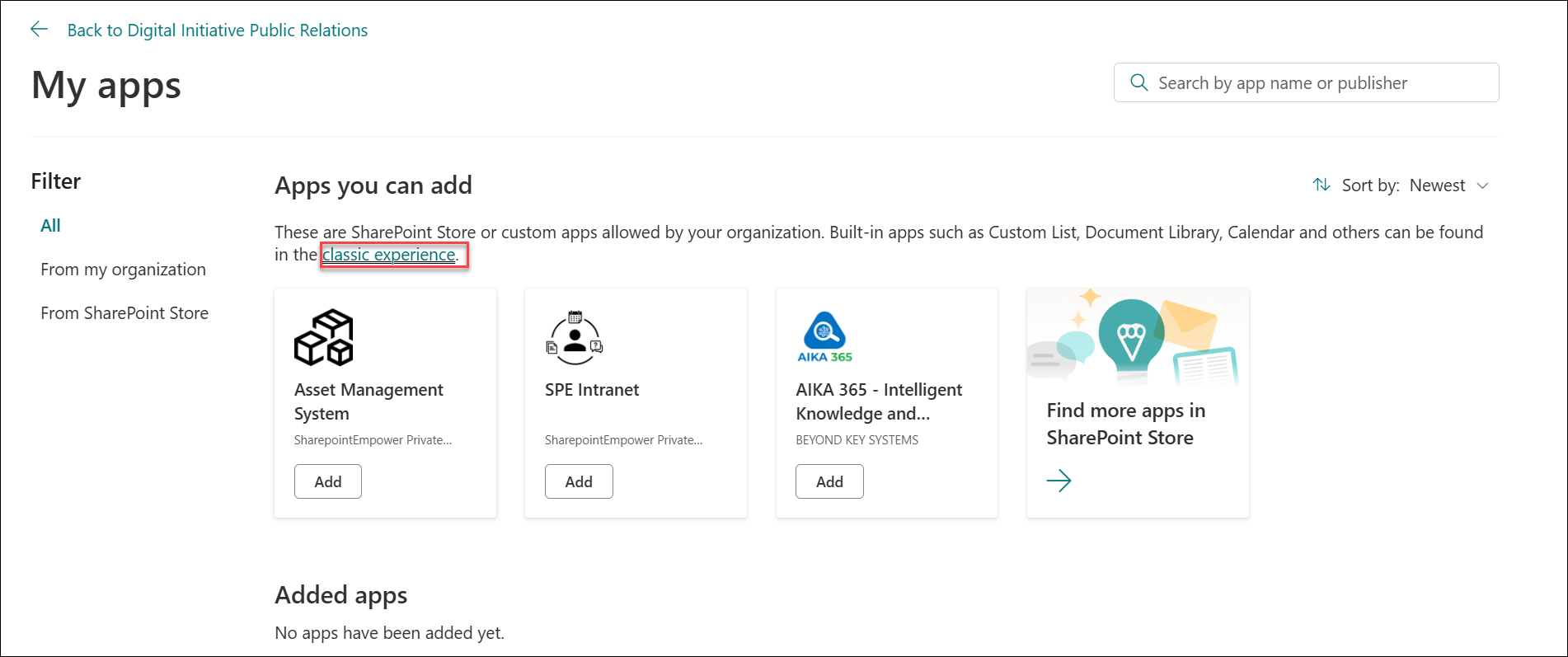
 και, στη συνέχεια, επιλέξτε Προσθήκη εφαρμογής.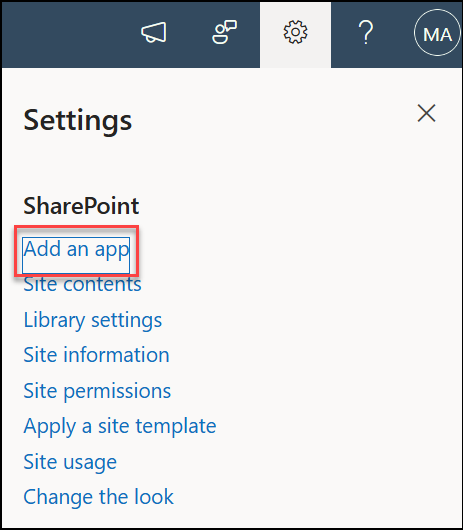
Στη σελίδα "Οι εφαρμογές σας", στο πλαίσιο αναζήτησης, πληκτρολογήστε "έρευνα".
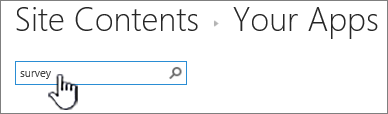
Επιλέξτε το εικονίδιο " Έρευνα ".

Σημείωση
Μπορεί να έχετε τη δυνατότητα επιλογής μεταξύ εσωτερικών εφαρμογών ή εφαρμογών έρευνας τρίτων, εφόσον το επιτρέπει η εταιρεία σας. Επικοινωνήστε με το διαχειριστή του SharePoint για συμβουλές σχετικά με το τι πρέπει να χρησιμοποιήσετε.
Στο πλαίσιο Προσθήκη έρευνας , επιλέξτε Επιλογές για προχωρημένους.
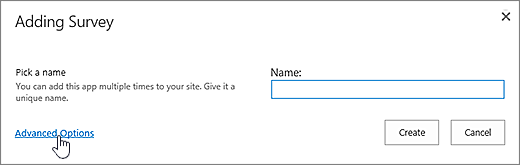
Μπορείτε επίσης να πληκτρολογήσετε απλώς ένα όνομα, να επιλέξετε Δημιουργία και, στη συνέχεια, να αλλάξετε ρυθμίσεις και να προσθέσετε ερωτήσεις αργότερα.
Σημείωση
Εάν χρησιμοποιείτε το SharePoint, αλλά οι οθόνες σας φαίνονται διαφορετικές, μπορεί να βρίσκεστε σε λειτουργία Κλασικής εμπειρίας. Ακολουθήστε τα βήματα στην καρτέλα SharePoint 2016.
Εισαγάγετε ένα όνομα για την έρευνα.
Στο πεδίο "Περιγραφή ", πληκτρολογήστε μια περιγραφή της έρευνας. Η περιγραφή είναι προαιρετική.
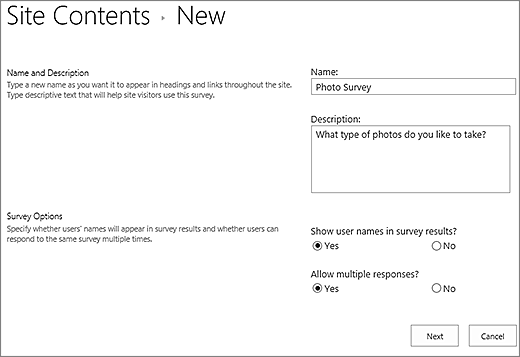
Στην ενότητα "Επιλογές έρευνας ", καθορίστε εάν θέλετε να εμφανίζονται τα ονόματα των ατόμων με τις απαντήσεις τους και εάν οι χρήστες μπορούν να απαντήσουν περισσότερες από μία φορές στην έρευνα.
Επιλέξτε Επόμενο.
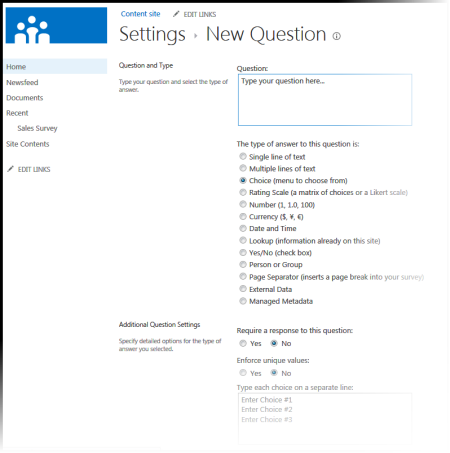
Στη σελίδα " Νέα ερώτηση ", αρχίστε να δημιουργείτε την πρώτη σας ερώτηση.
Πληκτρολογήστε το κείμενο της ερώτησης.
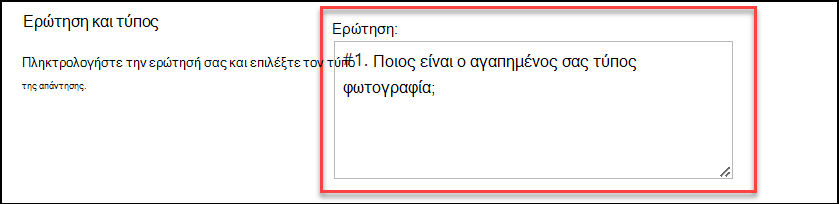
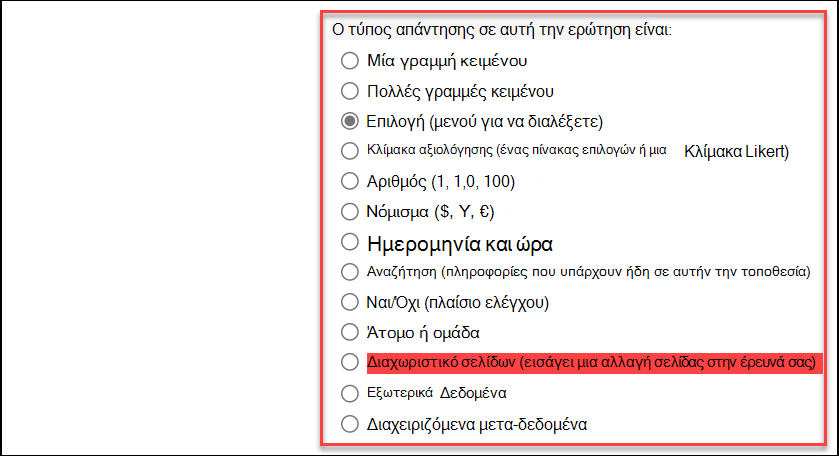
Επιλέξτε τον τύπο απάντησης που θέλετε στην ενότητα Ερώτηση και τύπος για την πρώτη σας ερώτηση.
Σημείωση
Προς το παρόν δεν υπάρχει αυτόματος τρόπος αρίθμησης ερωτήσεων για εμφάνιση. Εάν θέλετε να αριθμήσετε τις ερωτήσεις σας, εισαγάγετε τον αριθμό στο "Όνομα ερώτησης". Οι ερωτήσεις προστίθενται διαδοχικά όταν τις δημιουργήσατε. Ωστόσο, μπορείτε να αλλάξετε τη σειρά των ερωτήσεων από τη σελίδα "Ρυθμίσεις".
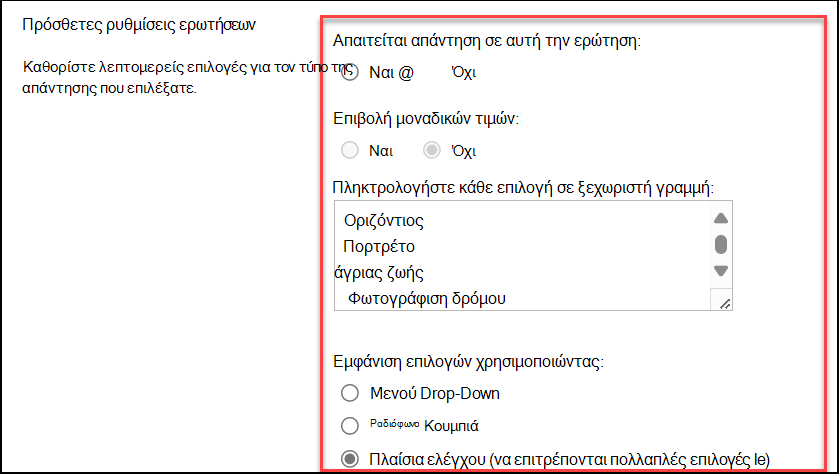
Στην ενότητα Πρόσθετες ρυθμίσεις ερώτησης , μπορείτε να καθορίσετε εάν απαιτείται απάντηση στην ερώτηση ή εάν τα άτομα μπορούν να απαντήσουν περισσότερες από μία φορές στην έρευνα. Ανάλογα με τον τύπο της ερώτησης, μπορείτε επίσης να εισαγάγετε απαντήσεις για να διαλέξετε και να ορίσετε μια προεπιλεγμένη τιμή.
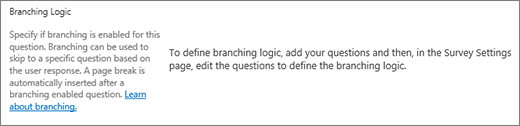
Εάν θέλετε να προσθέσετε λογική διακλάδωσης όπου η έρευνα θέτει διαφορετικές ερωτήσεις με βάση την τελευταία απάντηση, πρέπει να ολοκληρώσετε πρώτα τη δημιουργία της έρευνας. Στη συνέχεια, μπορείτε να μεταβείτε στη σελίδα "Ρυθμίσεις έρευνας " και να προσθέσετε λογική διακλάδωσης. Για περισσότερες πληροφορίες, ανατρέξτε στο θέμα Προσθήκη λογικής διακλάδωσης σε έρευνα.
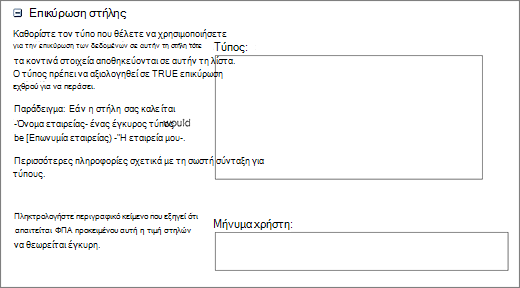
Στην ενότητα Επικύρωση στήλης , εάν θέλετε να ελέγξετε εάν μια απάντηση είναι έγκυρη, εισαγάγετε τον τύπο που θέλετε να χρησιμοποιήσετε για επικύρωση στο πλαίσιο Τύπος . Στο πλαίσιο Μήνυμα χρήστη , περιγράψτε τι πρέπει να κάνει ο χρήστης για να εξασφαλίσει ότι η απάντηση είναι σωστή. Για παράδειγμα, εάν ζητήσετε από έναν υπάλληλο να εισαγάγει το χρονικό διάστημα που έχει εργαστεί σε ένα τμήμα, μπορείτε να καθορίσετε ότι το χρονικό διάστημα αυτό δεν μπορεί να είναι μεγαλύτερο από το συνολικό χρόνο που έχει εργαστεί για την εταιρεία. Για περισσότερες πληροφορίες σχετικά με τους τύπους, ανατρέξτε στο θέμα Παραδείγματα κοινών τύπων στις λίστες του SharePoint.
Κάντε ένα από τα εξής:
- Για να δημιουργήσετε πρόσθετες ερωτήσεις, επιλέξτε " Επόμενη ερώτηση" και, στη συνέχεια, εισαγάγετε πληροφορίες για την επόμενη ερώτηση. Συνεχίστε τη διαδικασία μέχρι να προσθέσετε όλες τις ερωτήσεις που θέλετε.
- Εάν ολοκληρώσετε την προσθήκη ερωτήσεων, επιλέξτε Τέλος.
Για να δείτε την έρευνά σας, στην περιοχή Πρόσφατα στη γραμμή γρήγορης εκκίνησης, επιλέξτε το όνομα της έρευνας.
Αλλαγή της σειράς ερωτήσεων
Οι ερωτήσεις παρατίθενται με τη σειρά καθώς τις δημιουργείτε, αλλά μερικές φορές πρέπει να αλλάξετε τη σειρά. Για παράδειγμα, χρησιμοποιείτε τη λογική διακλάδωσης και θέλετε να τίθενται όλες οι ερωτήσεις που αφορούν ένα θέμα πριν από τη διακλάδωση. Για να αλλάξετε σειρά, ακολουθήστε τα εξής βήματα.
Μεταβείτε στην έρευνα για την οποία θέλετε να αλλάξετε τη σειρά της ερώτησης.
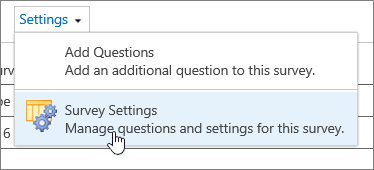
Στην κεφαλίδα της έρευνας, επιλέξτε Ρυθμίσεις και, στη συνέχεια, επιλέξτε Ρυθμίσεις έρευνας.
Στο παράθυρο διαλόγου " Ρυθμίσεις ", κάντε κύλιση προς τα κάτω στο κάτω μέρος της σελίδας και επιλέξτε Αλλαγή της σειράς των ερωτήσεων.
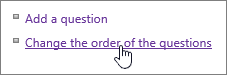
Στο παράθυρο διαλόγου Αλλαγή σειράς στηλών , αλλάξτε τους αριθμούς στην περιοχή Θέση από επάνω για να τοποθετήσετε τις ερωτήσεις με τη σειρά που θέλετε.
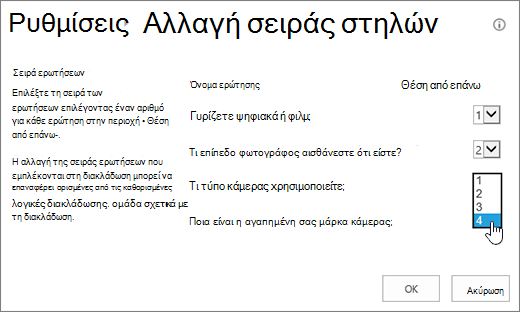
Επιλέξτε OK και, στη γραμμή γρήγορης εκκίνησης ή στις δυναμικές διαδρομές, επιλέξτε το όνομα της έρευνας.

Διαγραφή όλων των απαντήσεων από μια υπάρχουσα έρευνα
Εάν θέλετε να χρησιμοποιήσετε ξανά μια έρευνα, αλλά να καταργήσετε παλαιότερες απαντήσεις, χρησιμοποιήστε την Διαχείριση τοποθεσιών για να διαγράψετε τα δεδομένα χωρίς να χάσετε τις ερωτήσεις.
Για περισσότερες πληροφορίες, ανατρέξτε στο θέμα Διαγραφή όλων των δεδομένων από μια υπάρχουσα έρευνα.
Διανομή έρευνας και λήψη απαντήσεων
Μια έρευνα του SharePoint είναι μέρος της τοποθεσίας σας, επομένως όλοι όσοι έχουν αυτή τη δυνατότητα μπορούν να δουν λίστες και οι βιβλιοθήκες θα μπορούν να δουν την έρευνα. Οι χρήστες σας πρέπει να έχουν δικαιώματα συνεργάτη για να μπορέσουν να απαντήσουν στην έρευνα. Για περισσότερες πληροφορίες σχετικά με τα δικαιώματα, ανατρέξτε στο θέμα Επεξεργασία δικαιωμάτων για μια λίστα ή βιβλιοθήκη.
Μπορείτε να τοποθετήσετε την έρευνα στην αρχική σελίδα σας, εισαγάγοντάς την ως τμήμα εφαρμογής. Για περισσότερες πληροφορίες, ανατρέξτε στο θέμα Προσθήκη τμήματος εφαρμογής σε σελίδα.
Για να στείλετε μια σύνδεση προς την έρευνα μέσω ηλεκτρονικού ταχυδρομείου ή άμεσου μηνύματος, επιλέξτε και αντιγράψτε τη διεύθυνση URL από τη γραμμή διευθύνσεων του προγράμματος περιήγησης και επικολλήστε την στο μήνυμά σας.
Άλλα θέματα σχετικά με την έρευνα
Ακολουθούν ορισμένα πρόσθετα θέματα που θα σας βοηθήσουν να σχεδιάσετε, να διαχειριστείτε, να προβάλετε τα δικαιώματα και πολλά άλλα σχετικά με την έρευνά σας:
- Σχεδιασμός μιας έρευνας
- Προβολή δικαιωμάτων σε μια έρευνα
- Προσθήκη λογικής διακλάδωσης σε μια έρευνα
- Απάντηση σε έρευνα
- Διαχείριση αποτελεσμάτων έρευνας
Στείλτε μας τα σχόλιά σας
Ήταν χρήσιμο αυτό το άρθρο; Εάν ναι, ενημερώστε μας στο κάτω μέρος της σελίδας. Εάν όχι, πείτε μας τι προκάλεσε σύγχυση ή τι λείπει. Αν φτάσατε εδώ από μια αναζήτηση και δεν ήταν οι πληροφορίες που θέλατε, πείτε μας τι αναζητήσατε. Θα χρησιμοποιήσουμε τα σχόλιά σας για να ελέγξουμε προσεκτικά τα βήματα και να ενημερώσουμε αυτό το άρθρο.