
Είναι εύκολο να δημιουργήσετε ένα νέο στοιχείο λίστας και να προσθέσετε λεπτομέρειες σε αυτό.
Στην προβολή λίστας, μπορείτε να προσθέσετε ένα μεμονωμένο στοιχείο χρησιμοποιώντας την εντολή + Δημιουργία . Στην προβολή πλέγματος, μπορείτε να προσθέσετε πολλά στοιχεία.
Μπορείτε επίσης να επισυνάψετε αρχεία σε ένα στοιχείο λίστας για να παρέχετε πρόσθετες λεπτομέρειες, όπως ένα υπολογιστικό φύλλο με αριθμούς υποστήριξης ή ένα έγγραφο με πληροφορίες παρασκηνίου. Για να προσθέσετε στοιχεία σε μια λίστα, χρειάζεστε επίπεδο δικαιωμάτων Συνεργάτη ή υψηλότερο. Για να επεξεργαστείτε στοιχεία, ανατρέξτε στο θέμα Επεξεργασία στοιχείων λίστας στο SharePoint.
Σημείωση
- Η οθόνη σας έχει διαφορετική εμφάνιση από τα παραδείγματα εδώ; Ο διαχειριστής σας ενδέχεται να έχει ορίσει κλασική εμπειρία στη λίστα ή να χρησιμοποιείτε μια παλαιότερη έκδοση. Εάν συμβεί αυτό, ανατρέξτε στο θέμα Προσθήκη, επεξεργασία ή διαγραφή στοιχείων λίστας.
- Πρέπει να έχετε δικαίωμα επεξεργασίας μιας λίστας. Εάν είστε κάτοχος λίστας, κάτοχος τοποθεσίας ή διαχειριστής, ανατρέξτε στο θέμα Αλλαγή της προεπιλεγμένης εμπειρίας για λίστες ή βιβλιοθήκες εγγράφων από νέα ή κλασική για τα βήματα ορισμού της προεπιλεγμένης εμπειρίας.
Προσθήκη ενός στοιχείου σε μια λίστα
Μεταβείτε στην τοποθεσία που περιέχει τη λίστα στην οποία θέλετε να προσθέσετε ένα στοιχείο.
Πάνω από τη λίστα, επιλέξτε τη σύνδεση + Νέο ή + Προσθήκη νέου στοιχείου για να ανοίξετε το παράθυρο Νέο στοιχείο .
Εισαγάγετε τις πληροφορίες στο στοιχείο λίστας. Για παράδειγμα:

Ενδέχεται να δείτε μια προσαρμοσμένη φόρμα αντί για την προεπιλεγμένη φόρμα λίστας. Για περισσότερες πληροφορίες, επικοινωνήστε με τον κάτοχο της τοποθεσίας ή της λίστας.
Εάν η ετικέτα στήλης έχει αστερίσκο * δίπλα της, πρέπει να εισαγάγετε πληροφορίες.Για να επισυνάψετε ένα ή περισσότερα αρχεία στο στοιχείο λίστας, επιλέξτε Προσθήκη συνημμένων, εντοπίστε το αρχείο και, στη συνέχεια, επιλέξτε Άνοιγμα. Κρατήστε πατημένο το πλήκτρο CTRL όταν επιλέγετε αρχεία για να επισυνάψετε περισσότερα από ένα αρχεία.
Σημείωση
Εάν δεν βλέπετε την εντολή " Προσθήκη συνημμένων ", αυτό σημαίνει ότι η λίστα σας δεν υποστηρίζει συνημμένα.
Επιλέξτε Αποθήκευση.
Προσθήκη πολλών στοιχείων σε προβολή πλέγματος
- Μεταβείτε στην τοποθεσία που περιέχει τη λίστα στην οποία θέλετε να προσθέσετε ένα στοιχείο.
- Στη γραμμή εντολών, επιλέξτε Επεξεργασία σε προβολή πλέγματος.
Εάν η επιλογή "Επεξεργασία" στην προβολή πλέγματος δεν είναι ορατή, βεβαιωθείτε ότι δεν επεξεργάζεστε μια λίστα ή ότι δεν έχετε επιλέξει ένα ή περισσότερα στοιχεία. - Επιλογή + Προσθήκη νέου στοιχείου.
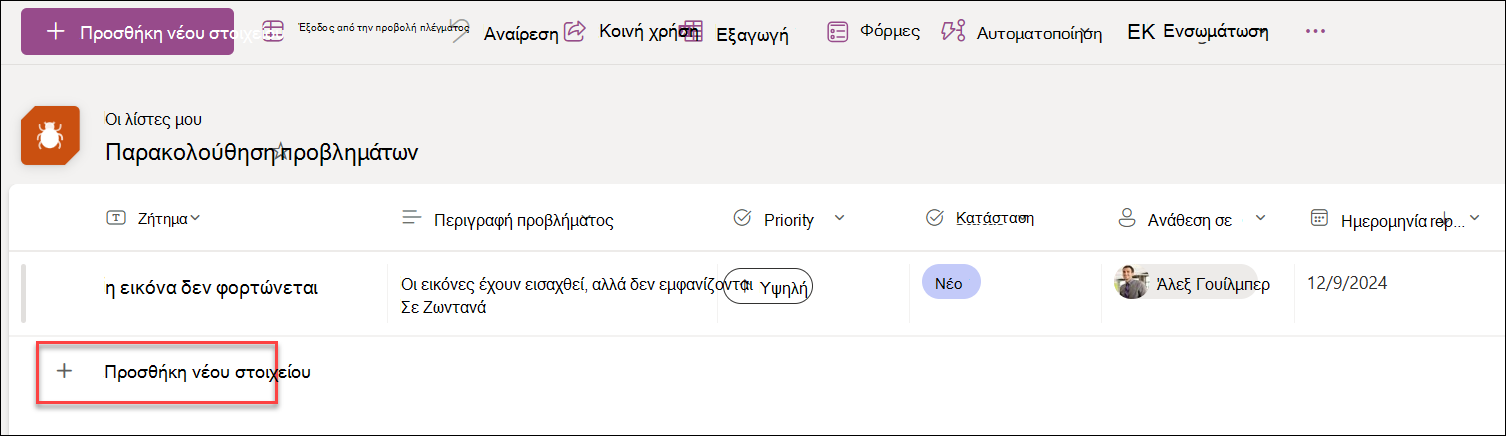
- Εισαγάγετε τις πληροφορίες για κάθε στοιχείο λίστας.
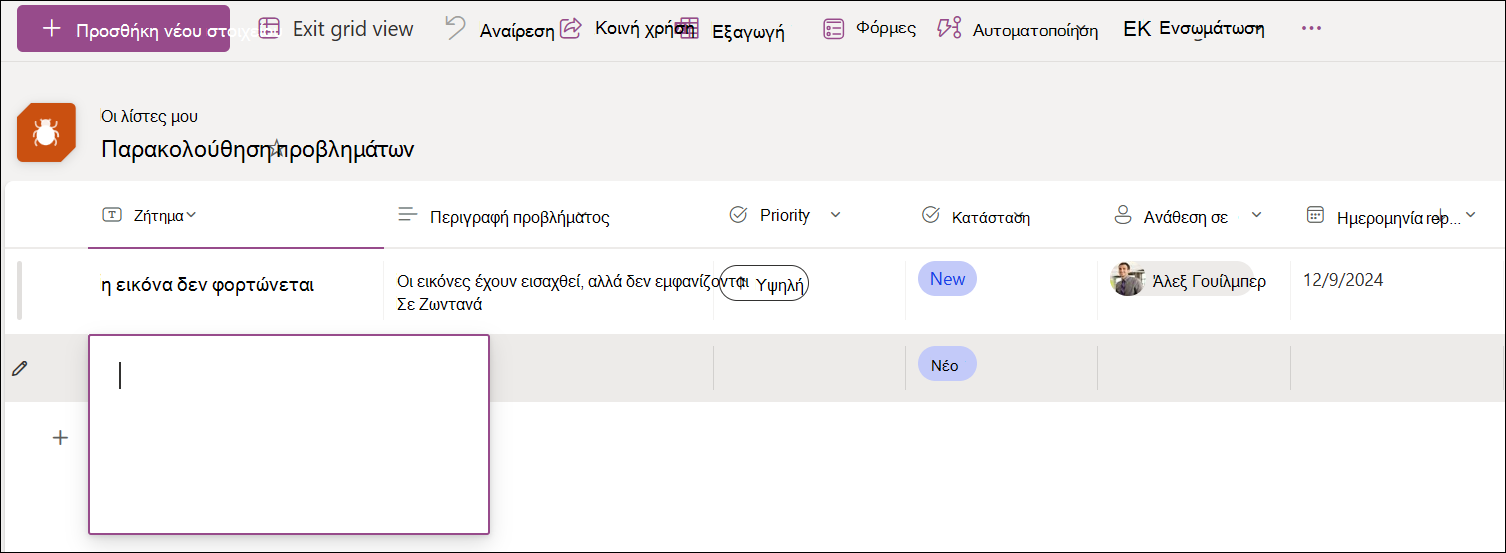
Εάν η ετικέτα στήλης έχει αστερίσκο * δίπλα της, πρέπει να εισαγάγετε πληροφορίες.
Είναι δυνατό να αντιγράψετε και να επικολλήσετε πολλά στοιχεία ταυτόχρονα, για παράδειγμα από έναν Word πίνακα ή μια περιοχή του Excel. Βεβαιωθείτε ότι όλες οι τιμές συμφωνούν με τον τύπο στήλης του χρήστη. Για να ξεκινήσετε τη λειτουργία επικόλλησης, τοποθετήστε το δρομέα στην πρώτη κενή στήλη.
Δεν μπορείτε να επισυνάψετε ένα αρχείο σε ένα στοιχείο λίστας στην προβολή "Επεξεργασία" σε προβολή πλέγματος. - Όταν τελειώσετε, επιλέξτε Έξοδος από την προβολή πλέγματος.