
Η προσθήκη ευρετηρίου σε μια στήλη λίστας ή βιβλιοθήκης αυξάνει τις επιδόσεις όταν χρησιμοποιείτε φίλτρα. Μπορείτε να προσθέσετε ευρετήρια σε έως και 20 στήλες σε μια λίστα ή βιβλιοθήκη. Παρόλο που μπορείτε να προσθέσετε έως και 20 ευρετήρια ανά λίστα ή βιβλιοθήκη, συνιστάται να προσθέσετε ευρετήρια μόνο στις στήλες που χρησιμοποιούνται συχνότερα και σε εκείνες τις στήλες που χρησιμοποιείτε για το φιλτράρισμα δεδομένων τόσο σε προβολές όσο και χρησιμοποιώντας τις κεφαλίδες στηλών. Τα ευρετήρια προσθέτουν επιβάρυνση στα δεδομένα, επομένως χρησιμοποιήστε τα μόνο όπου έχουν νόημα να χρησιμοποιηθούν.
Εάν έχετε υπερβεί το όριο προβολής λίστας και έχετε αποκλειστεί, μπορείτε κανονικά να προσθέτετε ευρετήρια σε στήλες, από προεπιλογή, όταν έχετε λιγότερα από 5.000 (SharePoint Server 2013) ή 20.000 (SharePoint Server 2016 και SharePoint Server 2019) στοιχεία στη λίστα ή τη βιβλιοθήκη σας. Αυτές οι τιμές μπορούν να ρυθμιστούν στο επίπεδο εφαρμογής Web στο SharePoint από το διαχειριστή του συμπλέγματος και μπορεί να οριστούν διαφορετικές για το περιβάλλον σας. Στο SharePoint, μπορείτε να προσθέσετε με μη αυτόματο τρόπο ένα ευρετήριο σε μια λίστα οποιουδήποτε μεγέθους.
Τρόπος δημιουργίας απλού ή σύνθετου ευρετηρίου
Για να φιλτράρετε δεδομένα στήλης σε μια λίστα ή βιβλιοθήκη, ανατρέξτε στο θέμα Χρήση φιλτραρίσματος για την τροποποίηση προβολής του SharePoint.
Για να επιλέξετε ευκολότερα ποιες στήλες θα δημιουργήσετε ευρετήριο, σημειώστε ποιες στήλες χρησιμοποιούνται συχνότερα σε διαφορετικές προβολές για το φιλτράρισμα.
Σημαντικό
Η δημιουργία ευρετηρίου απαιτεί πρόσβαση σε όλα τα στοιχεία της λίστας, επομένως είναι πιθανό να έχετε αποκλειστεί από τη δημιουργία ευρετηρίου για μια στήλη εάν ολόκληρη η λίστα υπερβαίνει το όριο προβολής λίστας. Ανατρέξτε στη δεύτερη παράγραφο παραπάνω για περισσότερες πληροφορίες σχετικά με αυτά τα όρια. Εάν συμβεί αυτό, εκτελέστε τη λειτουργία κατά το Ημερήσιο χρονικό παράθυρο ή επικοινωνήστε με το διαχειριστή σας.
Επιλέξτε το όνομα της λίστας ή της βιβλιοθήκης στην περιήγηση ή επιλέξτε το κουμπί Ρυθμίσεις
 (ή Ενέργειες τοποθεσίας στο SharePoint 2010), επιλέξτε Περιεχόμενα τοποθεσίας (ή Προβολή όλου του περιεχομένου τοποθεσίας στο SharePoint 2010) και, στη συνέχεια, κάντε κλικ στο όνομα της λίστας ή της βιβλιοθήκης.

Κάντε ένα από τα εξής:
Για το SharePoint στο Microsoft 365 ή στο SharePoint 2019, επιλέξτε το κουμπί Ρυθμίσεις
και, στη συνέχεια, επιλέξτε Ρυθμίσεις λίστας ή Ρυθμίσεις βιβλιοθήκης.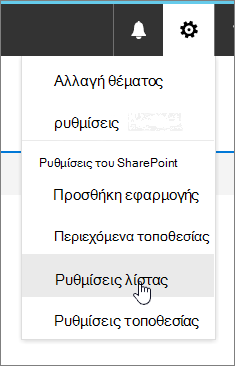
Στο SharePoint 2016, 2013 ή 2010, επιλέξτε Λίστα ή Βιβλιοθήκη και, στη συνέχεια, επιλέξτε Ρυθμίσεις λίστας ή Ρυθμίσεις βιβλιοθήκης στην κορδέλα.

Κάντε κύλιση προς τα κάτω στην ενότητα "Στήλες ".
Σημαντικό
Παρόλο που μπορείτε να δημιουργήσετε ευρετήριο σε μια στήλη αναζήτησης για να βελτιώσετε τις επιδόσεις, η χρήση μιας στήλης αναζήτησης με ευρετήριο για να μην υπερβείτε το όριο προβολής λίστας δεν λειτουργεί. Χρησιμοποιήστε έναν άλλο τύπο στήλης ως κύριο ή δευτερεύον ευρετήριο.
Επιλέξτε Στήλες με ευρετήριο.

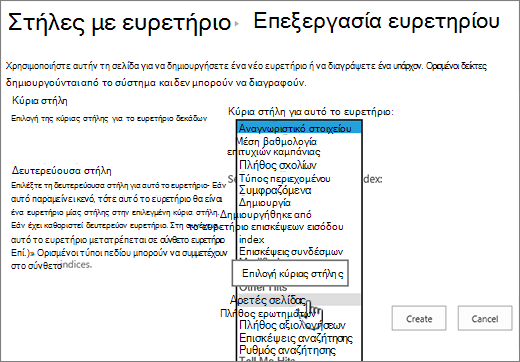
Στη σελίδα "Στήλες με ευρετήριο", επιλέξτε "Δημιουργία νέου ευρετηρίου".

Κάντε τα εξής:
Για να δημιουργήσετε ένα απλό ευρετήριο, επιλέξτε μια στήλη που δεν είναι στήλη αναζήτησης στην ενότητα "Κύρια στήλη ", στην περιοχή "Κύρια στήλη για το συγκεκριμένο ευρετήριο".
Για να δημιουργήσετε ένα σύνθετο ευρετήριο, επιλέξτε μια στήλη αναζήτησης ως κύρια στήλη για αυτό το ευρετήριο. Χρησιμοποιήστε μια διαφορετική στήλη που δεν είναι στήλη αναζήτησης στην ενότητα "Δευτερεύουσα στήλη ", στην περιοχή "Δευτερεύουσα στήλη για το ευρετήριο".
Σημείωση
- Βεβαιωθείτε ότι έχετε επιλέξει μια υποστηριζόμενη στήλη για δημιουργία ευρετηρίου
- Εάν προσθέτετε ένα ευρετήριο για να αποφύγετε ένα σφάλμα ορίου προβολής λίστας, βεβαιωθείτε ότι το πεδίο που χρησιμοποιείται δεν είναι πεδίο αναζήτησης. Ανατρέξτε στην υποστηριζόμενη στήλη για να προσδιορίσετε ποιοι τύποι πεδίων είναι πεδία αναζήτησης.
Επιλέξτε Δημιουργία.
Για ιδέες σχετικά με τον αρχικό σχεδιασμό των βιβλιοθηκών σας, ανατρέξτε στο θέμα Εισαγωγή στις βιβλιοθήκες
Πώς να καταργήσετε ένα ευρετήριο
Εάν θέλετε να καταργήσετε ένα υπάρχον ευρετήριο από μια στήλη, επιλέξτε το ευρετήριο στο βήμα 5 παραπάνω και, στη συνέχεια, επιλέξτε "Διαγραφή " για να το καταργήσετε ξανά.

Υποστηριζόμενες και μη υποστηριζόμενες στήλες για καταχώρηση στο ευρετήριο
Υποστηριζόμενοι τύποι στηλών
|
Μη υποστηριζόμενοι τύποι στηλών
|
|---|
Χρήση ερωτημάτων με ευρετήριο και εναλλακτικών ερωτημάτων
Η περιήγηση και το φιλτράρισμα μετα-δεδομένων είναι ενεργοποιημένη από προεπιλογή στις περισσότερες τοποθεσίες του SharePoint. Ακόμα και αν η περιήγηση μετα-δεδομένων δεν έχει ρυθμιστεί για μια συγκεκριμένη λίστα ή βιβλιοθήκη, η περιήγηση και το φιλτράρισμα μετα-δεδομένων εξακολουθούν να λειτουργούν στο παρασκήνιο για τη βελτίωση των επιδόσεων των προβολών. Η δυνατότητα περιήγησης και φιλτραρίσματος μετα-δεδομένων μπορεί να επιλέγει αυτόματα το καλύτερο ευρετήριο για εργασία κάθε φορά που φορτώνεται μια προβολή. Κατά τη φόρτωση νέων προβολών, την εφαρμογή φίλτρων σε προβολές, την απαλοιφή φίλτρων ή την εφαρμογή ταξινόμησης σε ένα πεδίο, η βελτιστοποίηση ερωτήματος προσδιορίζει τον καλύτερο τρόπο υποβολής ερωτήματος στη βάση δεδομένων.
Εάν ένας χρήστης δημιουργήσει ή φορτώσει μια προβολή που δεν μπορεί να χρησιμοποιήσει ευρετήριο για την υποβολή ερωτήματος στη λίστα, τότε η περιήγηση και το φιλτράρισμα μετα-δεδομένων θα δημιουργήσουν και θα εκτελέσουν ένα εναλλακτικό ερώτημα. Ένα εναλλακτικό ερώτημα είναι μια τροποποιημένη έκδοση του αρχικού ερωτήματος χρήστη που εμφανίζει ένα μερικό σύνολο των στοιχείων που ζητήθηκαν, επειδή υποβάλλει ερωτήματα μόνο σε ένα τμήμα της λίστας αντί για ολόκληρη τη λίστα. Σκοπός της είναι να σας παρέχει ορισμένα χρήσιμα αποτελέσματα σε περιπτώσεις όπου το αρχικό ερώτημα έχει αποκλειστεί λόγω μεγάλου περιορισμού λίστας. Έως και 1.250 από τα πιο πρόσφατα στοιχεία εμφανίζονται με βάση το πότε αυτά τα στοιχεία λίστας προστέθηκαν στη λίστα. Περιστασιακά, τα εναλλακτικά ερωτήματα θα επιστρέφουν 0 αποτελέσματα εάν κανένα στοιχείο στο τμήμα της λίστας που σαρώνεται από το ερώτημα δεν περιέχει αποτελέσματα που να συμφωνούν με το αρχικό ερώτημα χρήστη.
Για περισσότερες πληροφορίες, ανατρέξτε στο θέμα Ρύθμιση περιήγησης μετα-δεδομένων για λίστα ή βιβλιοθήκη.