
Μορφοποιήστε μια στήλη στην εφαρμογή Λίστες Microsoft ή μια λίστα/βιβλιοθήκη στο SharePoint στο Microsoft 365 χρησιμοποιώντας τη σύγχρονη εμπειρία για να αλλάξετε την εμφάνιση των στοιχείων. Ανάλογα με τον τύπο της στήλης, έχετε διαφορετικές επιλογές για να τη μορφοποιήσετε:
| Τύπος στήλης | Διαθέσιμη μορφοποίηση |
|---|---|
| Επιλογή | Χρώμα γεμίσματος. Σκιασμένο φόντο σε σχήμα χαπιού για ονόματα επιλογών |
| Ημερομηνία | Χρώμα γεμίσματος |
| Ναι/Όχι | Χρώμα γεμίσματος |
| Αριθμός | Ράβδοι δεδομένων |
| Όλοι οι άλλοι τύποι | Λειτουργία μορφοποίησης για προχωρημένους |
Σημείωση
Ίσως χρειαστεί να προσθέσετε στήλες σε μια υπάρχουσα βιβλιοθήκη για να αποκτήσετε πρόσβαση στη μορφοποίηση στηλών.
Χρώμα γεμίσματος & σήμανση υπό όρους
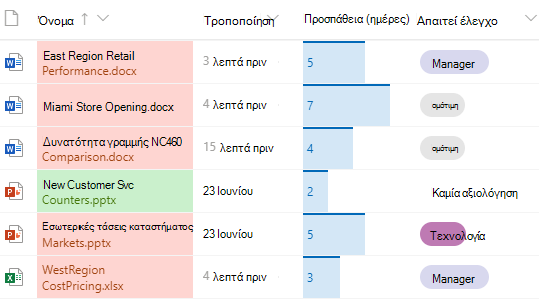
Επισημάνετε διαφορετικές επιλογές και ημερομηνίες με το χρώμα γεμίσματος. Για παράδειγμα, μπορεί να έχετε μια στήλη με το όνομα "Απαιτεί αναθεώρηση". Μπορείτε να χρησιμοποιήσετε χρώμα για να επισημάνετε ποια αρχεία στη βιβλιοθήκη πρέπει να αναθεωρηθούν. Σε αυτό το παράδειγμα, τα στοιχεία με την επισήμανση "Δεν απαιτείται έλεγχος" έχουν πράσινο φόντο, ενώ τα αρχεία που απαιτούν έλεγχο έχουν ροζ φόντο.
- Στη λίστα ή τη βιβλιοθήκη σας, επιλέξτε την κεφαλίδα στήλης για τη στήλη που θέλετε να προσαρμόσετε. (Σε αυτό το παράδειγμα, χρησιμοποιούμε τη στήλη "Όνομα ").
- Επιλέξτε "Ρυθμίσεις στήλης" και, στη συνέχεια, επιλέξτε "Μορφοποίηση αυτής της στήλης".
- Στην περιοχή Μορφοποίηση στήλης, επιλέξτε Μορφοποίηση υπό όρους και, στη συνέχεια, επιλέξτε Διαχείριση κανόνων.
- Στην περιοχή Μορφοποίηση υπό όρους, επιλέξτε Προσθήκη κανόνα.
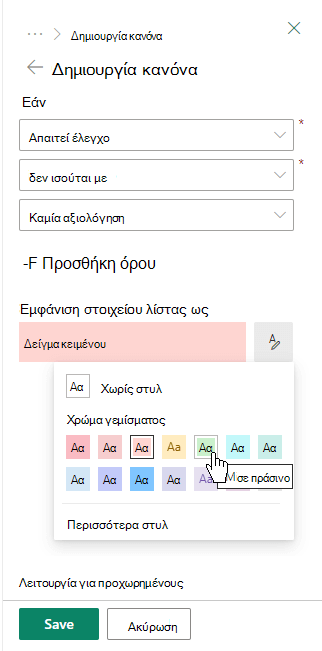
- Ορισμός κανόνα: Στο παράδειγμά μας, επιλέγουμε "Εάν
Requires Reviewισούται μεNo review", "Εμφάνιση στοιχείου λίστας ωςmint green". Επιλέξτε Αποθήκευση. Προσθέστε άλλους κανόνες, ανάλογα με τις ανάγκες. Για να προσθέσετε έναν κανόνα, επιλέξτε το πίσω βέλος και, στη συνέχεια, επιλέξτε Προσθήκη κανόνα.
Για αυτό το παράδειγμα, προσθέσαμε επίσης ΕάνRequires Reviewδεν ισούται μεNo review, Εμφάνιση στοιχείου λίστας ωςPeach.
- Όταν τελειώσετε, επιλέξτε Αποθήκευση.
Ράβδοι δεδομένων
Για στήλες τύπου αριθμού, μπορείτε να παρέχετε οπτική σύγκριση αριθμών με ράβδους δεδομένων. Για παράδειγμα, μπορείτε να ονομάσετε μια στήλη "Προσπάθεια (ημέρες)". Το μήκος μιας ράβδου δεδομένων μπορεί να υποδεικνύει το χρονικό διάστημα που μπορεί να διαρκέσει μια συσχετισμένη εργασία.
Στη λίστα ή τη βιβλιοθήκη σας, επιλέξτε την κεφαλίδα στήλης για τη στήλη που θέλετε να προσαρμόσετε.
Επιλέξτε "Ρυθμίσεις στήλης" και, στη συνέχεια, επιλέξτε "Μορφοποίηση αυτής της στήλης".
Επιλέξτε γραμμές δεδομένων για να χρησιμοποιήσετε την προεπιλεγμένη παλέτα ή επιλέξτε "Επεξεργασία προτύπου".
Σημείωση
Η επιλογή "Ράβδοι δεδομένων" είναι διαθέσιμη μόνο για αριθμητικές στήλες. Αναζητήστε το εικονίδιο με τον αριθμό 1 μπροστά από το όνομα της στήλης για να δείτε αν πρόκειται για στήλη αριθμών.
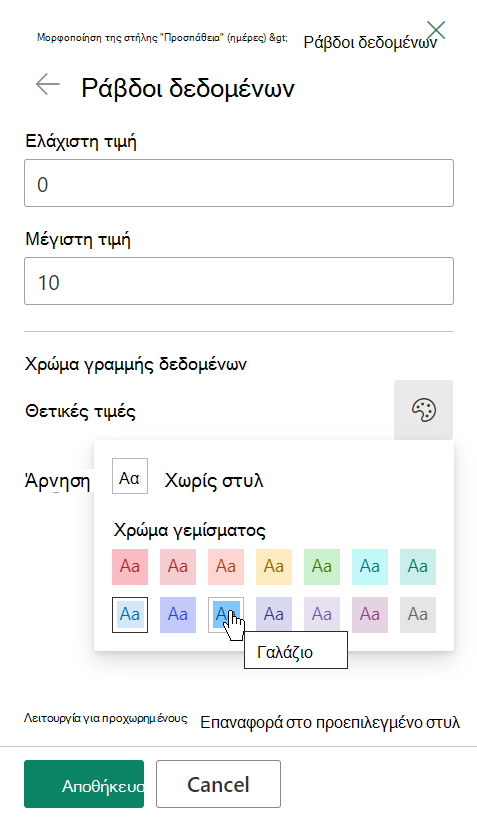
Εισαγάγετε τις ελάχιστες και τις μέγιστες τιμές για το πρότυπο ράβδου δεδομένων.
Επιλέξτε το εικονίδιο παλέτας και, στη συνέχεια, επιλέξτε τη χρωματική προτίμησή σας για κάθε επιλογή.
Όταν τελειώσετε, επιλέξτε Αποθήκευση.
Σημείωση
Εάν επιλέξετε να απαλείψετε τη μορφοποίηση των στηλών αργότερα, το SharePoint δεν θα αποθηκεύσει τις επιλογές μορφοποίησης εάν αργότερα αποφασίσετε να τις ενεργοποιήσετε ξανά.
Λειτουργία για προχωρημένους
Εάν είστε εξοικειωμένοι με τη χρήση του JSON, μπορείτε επίσης να προσθέσετε JSON απευθείας χρησιμοποιώντας τη λειτουργία για προχωρημένους.
Στη λίστα ή τη βιβλιοθήκη σας, επιλέξτε την κεφαλίδα στήλης για τη στήλη που θέλετε να προσαρμόσετε.
Επιλέξτε "Ρυθμίσεις στήλης" και, στη συνέχεια, επιλέξτε "Μορφοποίηση αυτής της στήλης".
Στο κάτω μέρος του παραθύρου "Μορφοποίηση στήλης", επιλέξτε "Λειτουργία για προχωρημένους".
Εισαγάγετε το JSON που θέλετε να εφαρμόσετε στη στήλη.
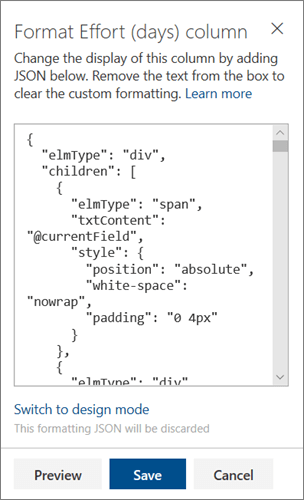
Όταν τελειώσετε, κάντε κλικ στην επιλογή Αποθήκευση.
Για περισσότερες πληροφορίες σχετικά με τη χρήση του JSON για τη μορφοποίηση στηλών, όπως το κεντράρισμα κειμένου στηλών, ανατρέξτε στο θέμα Χρήση μορφοποίησης στήλης για την προσαρμογή του SharePoint.