
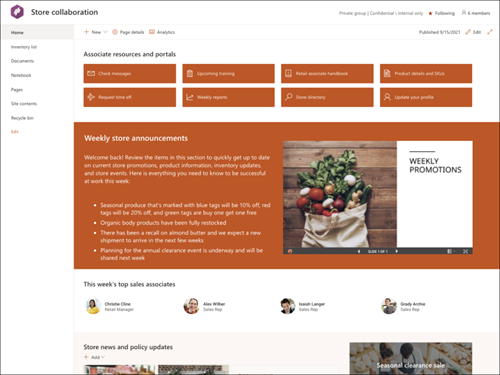
Συνεργασία στο Store Το πρότυπο τοποθεσίας του SharePoint είναι μια τοποθεσία ομάδας που έχει σχεδιαστεί για να λειτουργεί ως εσωτερική αρχική σελίδα για την ομάδα λιανικής πώλησης. Βοηθήστε τους υπαλλήλους να αποκτήσουν εύκολη πρόσβαση σε εργαλεία που χρησιμοποιούνται συχνά, νέα καταστήματος και καθημερινές προσφορές.
Σε αυτό το άρθρο, κάνουμε κοινή χρήση των στοιχείων που υπάρχουν στο πρότυπο τοποθεσίας συνεργασίας του SharePoint Store και συζητάμε τον τρόπο με τον οποίο μπορείτε να προσαρμόσετε την τοποθεσία ώστε να την προσαρμόσετε σύμφωνα με τις προτιμήσεις σας.
Σημείωση
- Αυτό το πρότυπο είναι ένα συνδεδεμένο πρότυπο Microsoft 365. Όταν δημιουργείται μια ομάδα με χρήση αυτού του προτύπου, το συνδεδεμένο πρότυπο του SharePoint εφαρμόζεται στην τοποθεσία και την ομάδα.
- Στοιχεία του SharePoint, όπως σελίδες, λίστες και ενοποιήσεις Power Platform, προστίθενται αυτόματα και καρφιτσώνονται ως καρτέλες στο κανάλι "Γενικό" στην ομάδα. Οι χρήστες μπορούν να επεξεργαστούν αυτές τις σελίδες και λίστες απευθείας μέσα από το Teams.
Δυνατότητες τοποθεσίας
- Μια τοποθεσία με δυνατότητα προσαρμογής που συνοδεύεται από προσυμπληρωμένες εικόνες, τμήματα Web και περιεχόμενο που έχει σκοπό να εμπνεύσει τους συντάκτες τοποθεσιών όταν κάνουν προσαρμογές σύμφωνα με τις ανάγκες της ομάδας σας.
- Εξετάστε το ενδεχόμενο να συνδυάσετε το πρότυπο τοποθεσίας συνεργασίας Store με το πρότυπο τοποθεσίας διαχείρισης λιανικής πώλησης.
Σημείωση
- Ορισμένες λειτουργίες παρουσιάζονται σταδιακά στους οργανισμούς που έχουν επιλέξει να συμμετάσχουν στο πρόγραμμα στοχευμένης κυκλοφορίας. Αυτό σημαίνει ότι ενδέχεται να μην μπορείτε να δείτε ακόμα αυτή τη δυνατότητα ή ότι αυτή ενδέχεται να δείχνει διαφορετική από τον τρόπο που περιγράφεται στα άρθρα της Βοήθειας.
- Όταν εφαρμόζετε ένα πρότυπο σε μια υπάρχουσα τοποθεσία, το περιεχόμενό σας δεν θα συγχωνευθεί αυτόματα με το νέο πρότυπο. Αντί για αυτό, το υπάρχον περιεχόμενο θα αποθηκευτεί ως διπλότυπη σελίδα στα περιεχόμενα της τοποθεσίας.
Βήμα 1: Προσθήκη του προτύπου τοποθεσίας συνεργασίας Store
Πρώτα, ακολουθήστε τις οδηγίες σχετικά με τον τρόπο προσθήκης ενός προτύπου τοποθεσίας σε μια νέα ή υπάρχουσα τοποθεσία του SharePoint.
Σημείωση
Πρέπει να έχετε δικαιώματα δημιουργίας τοποθεσίας για να προσθέσετε αυτό το πρότυπο στην τοποθεσία σας.
Βήμα 2: Εξέταση προ-συμπληρωμένου περιεχομένου τοποθεσίας
Εξερευνήστε προσυμπληρωμένο περιεχόμενο τοποθεσίας, τμήματα Web και σελίδες και αποφασίστε ποιες προσαρμογές τοποθεσίας θα χρειαστείτε για να ευθυγραμμιστείτε με την εμπορική επωνυμία, τη φωνή και τον γενικό επιχειρηματικό στόχο της εταιρείας σας.
Προ-συμπληρωμένες σελίδες τοποθεσίας:
- Αρχική σελίδα - Παρέχει έναν χώρο προορισμού για τους θεατές.
- Λίστα αποθέματος - Εμφανίζει μια λίστα όλων των στοιχείων στο απόθεμα του καταστήματος μαζί με πρόσθετες πληροφορίες αποθέματος.
- Έγγραφα - Εύκολη πρόσβαση σε κοινόχρηστα έγγραφα.
- Σημειωματάριο - Συνδέεται με ένα κοινόχρηστο OneNote.
- Σελίδες - Αποθηκεύει σελίδες τοποθεσίας και περιεχόμενο προτύπων σελίδων.
- Περιεχόμενο τοποθεσίας - Αποθηκεύει σελίδες τοποθεσίας και περιεχόμενο προτύπων σελίδας.
- Κάδος Ανακύκλωσης - Παρέχει πρόσβαση σε περιεχόμενο που διαγράφηκε πρόσφατα.
Βήμα 3: Προσαρμογή της τοποθεσίας σας
Αφού προσθέσετε το πρότυπο τοποθεσίας συνεργασίας του Store, είναι ώρα να το προσαρμόσετε και να το κάνετε δικό σας.
Σημείωση
Για να επεξεργαστείτε μια τοποθεσία του SharePoint, πρέπει να είστε κάτοχος ή μέλος τοποθεσίας.
|
|
|---|
Προσαρμόστε την εμφάνιση, την περιήγηση στην τοποθεσία, τα τμήματα Web και το περιεχόμενο της τοποθεσίας σας, ώστε να ανταποκρίνονται στις ανάγκες των χρηστών και της εταιρείας. Όταν κάνετε προσαρμογές, βεβαιωθείτε πρώτα ότι η τοποθεσία βρίσκεται σε λειτουργία επεξεργασίας, επιλέγοντας Επεξεργασία στην επάνω δεξιά γωνία της τοποθεσίας. Καθώς εργάζεστε, μπορείτε να αποθηκεύσετε ως πρόχειρο ή να αναδημοσιεύσετε αλλαγές για να κάνετε τις αλλαγές ορατές στους θεατές.
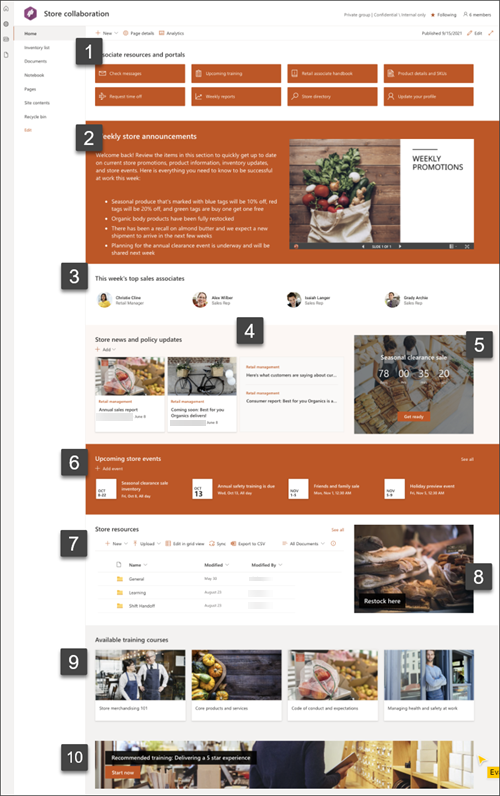
1. Εμφάνιση συνδέσεων προς πόρους που χρησιμοποιούνται συχνά

- Επιλέξτε το τμήμα Web γρήγορων συνδέσεων και επιλέξτε Επεξεργασία τμήματος Web
 ".
". - Επεξεργαστείτε τη σύνδεση, τον τίτλο, το εικονίδιο και την περιγραφή, εάν είναι απαραίτητο.
- Για να προσθέσετε μια σύνδεση, επιλέξτε + Προσθήκη συνδέσεων.
Δείτε διαφορετικές διατάξεις και μάθετε περισσότερα σχετικά με την επεξεργασία του τμήματος Web "Γρήγορες συνδέσεις".
2. Παροχή χρήσιμων πληροφοριών χρησιμοποιώντας εικόνες και κείμενο

- Επιλέξτε το τμήμα Web "Κείμενο".
- Επεξεργασία και μορφοποίηση του κειμένου στο τμήμα Web.
- Επιλέξτε το τμήμα Web εικόνας και επιλέξτε Επεξεργασία τμήματος Web ".
- Επιλέξτε Αλλαγή και επιλέξτε μια πηγή εικόνας.
- Αφού επιλέξετε την εικόνα σας, επιλέξτε Εισαγωγή.
Μάθετε περισσότερα σχετικά με την επεξεργασία των τμημάτων Web "Κείμενο και εικόνα".
3. Αναδείξτε τα άτομα που σας ενδιαφέρουν

- Επιλέξτε το τμήμα Web People και επιλέξτε "Επεξεργασία τμήματος Web"" .
- Εισαγάγετε το όνομα ή τη διεύθυνση ηλεκτρονικού ταχυδρομείου ενός ατόμου για να το βρείτε στον κατάλογο του οργανισμού.
- Επιλέξτε το όνομα του ατόμου για να το προσθέσετε.
Μάθετε περισσότερα σχετικά με την προσθήκη προφίλ ατόμων με το τμήμα web People.
4. Επισημάνετε ειδήσεις για τον οργανισμό σας
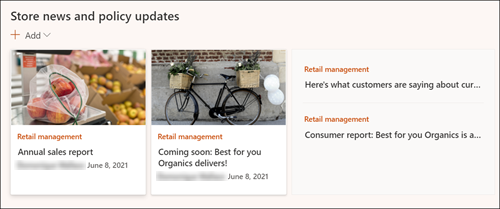
- Επιλέξτε το τμήμα Web "Ειδήσεις" και επιλέξτε "Επεξεργασία τμήματος Web" ".
- Επιλέξτε τις ρυθμίσεις Πηγής ειδήσεων, Διάταξης και Φίλτρου που ταιριάζουν στις ανάγκες του οργανισμού.
- Στην περιοχή "Οργάνωση", τακτοποιήστε τις δημοσιεύσεις στην περιοχή "Επιλέξτε ειδήσεις για οργάνωση σύμφωνα με τις ανάγκες του οργανισμού σας".
Μάθετε περισσότερα για την επεξεργασία, το φιλτράρισμα και τη στόχευση ακροατηρίου με χρήση του τμήματος Web "Ειδήσεις".
5. Δημιουργία προσμονής για επερχόμενα συμβάντα

- Επιλέξτε το τμήμα Web αντίστροφης μέτρησης και επιλέξτε Επεξεργασία τμήματος Web ".
- Πληκτρολογήστε την ημερομηνία και την ώρα του συμβάντος και ορίστε τις επιλογές σας.
- Προσθέστε μια σύνδεση παρότρυνσης για δράση και μια εικόνα φόντου που θα εμφανίζεται με το χρονόμετρο.
Μάθετε περισσότερα σχετικά με την προσθήκη ενός χρονομέτρου αντίστροφης μέτρησης, μεταβαίνοντας στο τμήμα Web "Χρονόμετρο αντίστροφης μέτρησης".
6. Εμφάνιση προσεχών συμβάντων και σημαντικών ημερομηνιών

- Επιλέξτε το τμήμα Web "Συμβάντα" και επιλέξτε "Επεξεργασία τμήματος Web" ".
- Επιλέξτε την προέλευση, την περιοχή ημερομηνιών και τη διάταξη για τα συμβάντα που θα εμφανίζονται.
- Εισαγάγετε τον μέγιστο αριθμό στοιχείων που θα πρέπει να εμφανίζονται σε αυτό το τμήμα Web.
Μάθετε περισσότερα σχετικά με τη χρήση του τμήματος Web "Εκδηλώσεις".
7. Παροχή πρόσβασης σε κοινόχρηστα έγγραφα
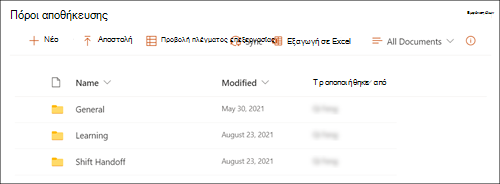
- Επιλέξτε το τμήμα Web βιβλιοθήκης εγγράφων και επιλέξτε "Επεξεργασία τμήματος Web" ".
- Επιλέξτε μια βιβλιοθήκη εγγράφων για εμφάνιση.
- Για να επεξεργαστείτε φακέλους, ετικέτες και περιεχόμενο βιβλιοθήκης εγγράφων, μεταβείτε στη βιβλιοθήκη στο περιεχόμενο τοποθεσίας, κάντε τις αλλαγές σας και οι ενημερώσεις θα εμφανιστούν στο τμήμα Web.
Μάθετε περισσότερα σχετικά με την επεξεργασία του τμήματος Web βιβλιοθήκης εγγράφων.
8. Προσθήκη εικόνων στον ιστότοπό σας

- Επιλέξτε το τμήμα Web εικόνας και επιλέξτε Επεξεργασία τμήματος Web ".
- Στη συνέχεια, επιλέξτε Αλλαγή και επιλέξτε μια προέλευση εικόνας.
- Αφού επιλέξετε την εικόνα σας, επιλέξτε Εισαγωγή.
Μάθετε περισσότερα σχετικά με τη χρήση του τμήματος Web εικόνας.
9. Παροχή πρόσβασης σε εκπαιδευτικό υλικό

- Επιλέξτε το Τμήμα Web γρήγορων συνδέσεων και επιλέξτε Επεξεργασία Τμήματος Web " .
- Επεξεργαστείτε τη σύνδεση, τον τίτλο, το εικονίδιο και την περιγραφή, εάν είναι απαραίτητο.
- Για να προσθέσετε μια σύνδεση, επιλέξτε + Προσθήκη συνδέσεων.
Δείτε διαφορετικές διατάξεις και μάθετε περισσότερα σχετικά με την επεξεργασία του τμήματος Web "Γρήγορες συνδέσεις".
10. Επιστήστε την προσοχή στους πόρους

- Επιλέξτε το τμήμα Web παρότρυνσης για δράση και επιλέξτε Επεξεργασία τμήματος Web " .
- Προσθέστε μια εικόνα φόντου κάνοντας κλικ στην επιλογή Αλλαγή στο παράθυρο επεξεργασίας, επιλέγοντας μια προέλευση εικόνας και επιλέγοντας Εισαγωγή αφού επιλέξετε μια εικόνα.
- Ενημερώστε την ετικέτα κουμπιού και τη σύνδεση κουμπιού στον προορισμό περιήγησης.
- Προσαρμόστε τη στοίχιση της ετικέτας και της σύνδεσης κουμπιού.
Μάθετε περισσότερα σχετικά με τη χρήση του τμήματος Web "Παρότρυνση για δράση".
Προσαρμογή της εμφάνισης και της περιήγησης τοποθεσίας
Πριν θέσετε την τοποθεσία σας σε κοινή χρήση με άλλους, βάλτε τις τελευταίες πινελιές στην τοποθεσία σας, εξασφαλίζοντας ότι οι χρήστες μπορούν να βρουν την τοποθεσία, να περιηγηθούν εύκολα σε συνδέσεις και σελίδες και να αποκτήσουν γρήγορα πρόσβαση σε περιεχόμενο της τοποθεσίας.
- Επεξεργαστείτε τις βιβλιοθήκες εγγράφων ενημερώνοντας τα ονόματα φακέλων και αποστέλλοντας πόρους.
- Επεξεργασία και προσαρμογή περιήγησης τοποθεσίας.
- Αλλάξτε την εμφάνιση της τοποθεσίας σας, προσαρμόζοντας το θέμα, το λογότυπο, τις διατάξεις κεφαλίδας και την εμφάνιση της τοποθεσίας σας.
- Προσθέστε ή καταργήστε σελίδες σε αυτήν την τοποθεσία ή την περιήγηση στην τοποθεσία για να συμπεριλάβετε υπάρχον περιεχόμενο.
- Επιλέξτε να συσχετίσετε αυτή την τοποθεσία με μια συγκεντρωτική τοποθεσία εντός του οργανισμού σας ή προσθέστε αυτή την τοποθεσία σε μια υπάρχουσα περιήγηση συγκεντρωτικής τοποθεσίας , εάν είναι απαραίτητο.
Βήμα 4: Κοινή χρήση της τοποθεσίας σας με άλλους
Κάντε κοινή χρήση της τοποθεσίας σας με άλλους αφού προσαρμόσετε την τοποθεσία σας, την εξετάσετε και δημοσιεύσετε το τελικό πρόχειρο.
- Επιλέξτε "Ρυθμίσεις " και, στη συνέχεια, "Δικαιώματα τοποθεσίας".
- Στη συνέχεια, επιλέξτε "Πρόσκληση ατόμων " και, στη συνέχεια, επιλέξτε "Προσθήκη μελών"και, στη συνέχεια, επιλέξτε "Προσθήκη μελών" για να παραχωρήσετε πλήρη πρόσβαση σε περιεχόμενο τοποθεσίας ομάδας, κοινόχρηστους πόρους, όπως η ομάδα, το ημερολόγιο του Outlook, και δικαιώματα επεξεργασίας στην τοποθεσία.
- Στη συνέχεια, επιλέξτε Πρόσκληση ατόμων και, στη συνέχεια, Κοινή χρήση μόνο τοποθεσίας και, στη συνέχεια, Αποθήκευση για κοινή χρήση της τοποθεσίας, αλλά όχι κοινόχρηστων πόρων ή δικαιωμάτων επεξεργασίας τοποθεσίας.
Μάθετε περισσότερα σχετικά με τη διαχείριση ρυθμίσεων τοποθεσίας ομάδας, πληροφοριών και δικαιωμάτων τοποθεσίας.
Βήμα 5: Διατηρήστε την τοποθεσία σας
Μετά τη δημιουργία και την εκκίνηση της τοποθεσίας σας, η επόμενη σημαντική φάση είναι η διατήρηση του περιεχομένου της τοποθεσίας. Βεβαιωθείτε ότι έχετε ένα σχέδιο για να διατηρείτε ενημερωμένο το περιεχόμενο και τα τμήματα Web.
Βέλτιστες πρακτικές συντήρησης τοποθεσίας:
- Σχεδιασμός για συντήρηση τοποθεσίας - Καταρτίστε ένα χρονοδιάγραμμα για την επανεξέταση του περιεχομένου της τοποθεσίας όσο συχνά χρειάζεται, ώστε να διασφαλίσετε ότι το περιεχόμενο εξακολουθεί να είναι ακριβές και σχετικό.
- Δημοσιεύετε τακτικά ειδήσεις - Διανείμετε τις πιο πρόσφατες ανακοινώσεις, πληροφορίες και κατάσταση σε ολόκληρη την εταιρεία. Μάθετε πώς μπορείτε να προσθέσετε μια δημοσίευση ειδήσεων σε μια τοποθεσία ομάδας ή μια τοποθεσία επικοινωνίας και δείξτε σε άλλα άτομα που θα δημοσιεύουν ανακοινώσεις πώς μπορούν να χρησιμοποιήσουν τις ειδήσεις του SharePoint.
- Έλεγχος συνδέσεων και τμημάτων Web - Διατηρήστε ενημερωμένες τις συνδέσεις και τα τμήματα Web για να βεβαιωθείτε ότι αξιοποιείτε την πλήρη αξία της τοποθεσίας σας.
- Χρήση αναλυτικών στοιχείων για τη βελτίωση της δέσμευσης - Προβάλετε τη χρήση της τοποθεσίας χρησιμοποιώντας την ενσωματωμένη αναφορά δεδομένων χρήσης για να λάβετε πληροφορίες σχετικά με δημοφιλές περιεχόμενο, επισκέψεις τοποθεσιών και πολλά άλλα.
- Περιοδική αναθεώρηση των ρυθμίσεων τοποθεσίας - Αφού δημιουργήσετε μια τοποθεσία στο SharePoint, μπορείτε να κάνετε αλλαγές στις ρυθμίσεις, τις πληροφορίες τοποθεσίας και τα δικαιώματα για την τοποθεσία.
Περισσότεροι πόροι προσαρμογής
Μάθετε περισσότερα σχετικά με το σχεδιασμό, τη δημιουργία και τη συντήρηση τοποθεσιών του SharePoint.
Δείτε περισσότερα πρότυπα τοποθεσίας του SharePoint.