
Οι κάτοχοι ομάδων και ορισμένα μέλη της ομάδας μπορούν να επεξεργαστούν τις λεπτομέρειες του καναλιού, όπως το όνομα, την περιγραφή ή τη διάταξη ενός καναλιού. Μπορούν επίσης να προτείνουν κανάλια σε άλλα μέλη της ομάδας.
Μετονομασία καναλιού
Μπορείτε να μετονομάσετε ένα κανάλι για να του δώσετε ένα πιο χαρακτηριστικό όνομα που αντικατοπτρίζει καλύτερα το σκοπό του. Αυτό μπορεί να είναι ιδιαίτερα χρήσιμο για το προεπιλεγμένο κανάλι που δημιουργείται με κάθε νέα ομάδα.
Σημείωση
Μόνο οι κάτοχοι ομάδων μπορούν να μετονομάσουν το πρώτο επώνυμο κανάλι.
Για να μετονομάσετε ένα κανάλι, ακολουθήστε τα εξής βήματα:
Στην εφαρμογή Teams για υπολογιστή, μεταβείτε στην ομάδα που περιέχει το κανάλι που θέλετε να μετονομάσετε.
Τοποθετήστε το δείκτη του ποντικιού στην επιλογή "Αποκάλυψη" και, στη συνέχεια, επιλέξτε "Περισσότερες επιλογές"
 δίπλα στο κανάλι που θέλετε να μετονομάσετε.
 Επιλέξτε το
 καναλιού .
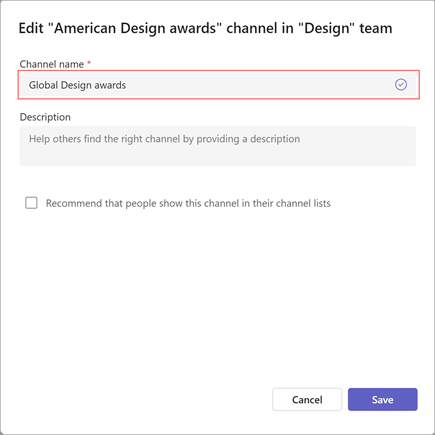
 Κάτω από το όνομα καναλιού , εισαγάγετε το νέο όνομα για το κανάλι. Εάν είστε ο κάτοχος της ομάδας, μπορείτε να μετονομάσετε την ομάδα με το πρώτο όνομα σε "Γενική". Διαφορετικά, το νέο όνομα πρέπει να είναι μοναδικό μέσα στην ομάδα και δεν μπορεί να περιέχει κανέναν από τους ακόλουθους χαρακτήρες: / \: * ? " <> |
 .
.
Σημείωση
Κατά τη δημιουργία μιας ομάδας, μπορείτε να ονομάσετε το πρώτο κανάλι σας "Γενικό" με μη αυτόματο τρόπο ή επιλέγοντας Περισσότερες επιλογές
. Κανάλια με όνομα "Γενικά" θα εμφανίζονται στο επάνω μέρος της ομάδας στη λίστα ομάδων και καναλιών σας. Επιλέξτε Αποθήκευση για να μετονομάσετε το κανάλι.
Συμβουλή
Εάν δεν μπορείτε να μετονομάσετε ένα κανάλι, βεβαιωθείτε ότι είστε ο κάτοχος του καναλιού ή της ομάδας ή ότι έχετε τα κατάλληλα δικαιώματα. Εάν εξακολουθείτε να αντιμετωπίζετε προβλήματα, καλέστε το τμήμα IT για βοήθεια.
Το κανάλι που μετονομάστηκε θα εμφανίζεται σε όλα τα τμήματα του Teams, συμπεριλαμβανομένης της λίστας καναλιών, των αποτελεσμάτων αναζήτησης και φιλτραρίσματος, καθώς και σε τοποθεσίες του SharePoint και ειδοποιήσεις.
Ενημέρωση διάταξης καναλιού
Οι συνομιλίες καναλιού μπορούν να έχουν δύο διατάξεις, δημοσιεύσεις και νήματα. Για να αλλάξετε τη διάταξη ενός καναλιού:
- Τοποθετήστε τον δείκτη του ποντικιού στο κανάλι για να αποκαλύψετε Περισσότερες επιλογές".
-
Επιλέξτε "Περισσότερες επιλογές>"Περισσότερες επιλογές" του Microsoft Teams Επεξεργασία .
- Επιλέξτε είτε Νήματα είτε Δημοσιεύσεις κάτω από τη διάταξη.
- Επιλέξτε "Αποθήκευση " για να ενημερώσετε τη διάταξη.
Προτείνετε ένα κανάλι
Όταν δημιουργούν ένα τυπικό κανάλι (αντί για ένα κοινόχρηστο κανάλι), οι κάτοχοι της ομάδας μπορούν να προτείνουν έως και 10 κανάλια στα μέλη της ομάδας. Τα προτεινόμενα κανάλια εμφανίζουν την ετικέτα "συνιστάται" όταν προστίθενται νέα μέλη στην ομάδα.
Για να προτείνετε ένα υπάρχον κανάλι:
- Τοποθετήστε το δείκτη του ποντικιού στο κανάλι για να αποκαλύψετε Περισσότερες επιλογές .
-
Επιλέξτε "Περισσότερες επιλογές>"Περισσότερες επιλογές" του Microsoft Teams Επεξεργασία .
- Στην περιοχή "Περιγραφή", επιλέξτε "Προτείνετε στους χρήστες να εμφανίζουν αυτό το κανάλι στις λίστες καναλιών τους".
- Επιλέξτε Αποθήκευση για να ενημερώσετε την περιγραφή.
Σημείωση
Το πρώτο κανάλι σε ένα κανάλι ομάδας ή ένα υπάρχον κανάλι "Γενικό" θα συνιστάται πάντα.
Ενημέρωση περιγραφής καναλιού
Για άλλα κανάλια εκτός από τα "Γενικά", οι κάτοχοι ή τα μέλη της ομάδας (με τα απαιτούμενα δικαιώματα) μπορούν επίσης να ενημερώσουν την περιγραφή του καναλιού. Τα κανάλια "Γενικά" έχουν την ίδια περιγραφή με την ομάδα τους.
Ξεκινήστε μεταβαίνοντας στο κανάλι που θέλετε να ενημερώσετε και, στη συνέχεια:
- Τοποθετήστε το δείκτη του ποντικιού επάνω από το κανάλι και επιλέξτε "Περισσότερες επιλογές" > "Περισσότερες επιλογές" του Microsoft TeamsΔιαχείριση καναλιών Κουμπί
 " .
" . - Μεταβείτε στις Ρυθμίσεις>Λεπτομέρειες καναλιού. Στη συνέχεια, επιλέξτε "Επεξεργασία " στην περιοχή "Επεξεργασία ονόματος και περιγραφής καναλιού".
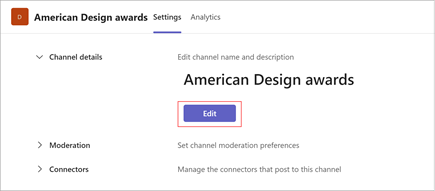
- Πληκτρολογήστε μια νέα περιγραφή.
- Επιλέξτε Αποθήκευση για να ενημερώσετε την περιγραφή.
Σχετικά θέματα
Δημιουργία τυπικού, ιδιωτικού ή κοινόχρηστου καναλιού στο Microsoft Teams