
Συνεργαστείτε με σελίδες και στοιχεία Loop σε ιδιωτικές, δημόσιες και κοινόχρηστες συνομιλίες καναλιών. Μετά τη δημιουργία μιας σελίδας ή την αποστολή ενός στοιχείου Loop, όλοι οι χρήστες που έχουν πρόσβαση στο κανάλι θα μπορούν να το δουν και να συμβάλουν σε αυτό.
Ξεκινάτε με Loop; Δείτε τα πρώτα πράγματα που πρέπει να γνωρίζετε για τα στοιχεία Loop στο Microsoft Teams.
Δημιουργία νέας σελίδας σε κανάλι
- Βρείτε το κανάλι στο οποίο θέλετε να εργαστείτε και επιλέξτε "Προσθήκη καρτέλας"
 στην κεφαλίδα καναλιού.
 - Επιλέξτε
 νέας σελίδας.
 - Ξεκινήστε να δημιουργείτε!
Συμβουλή
Μπορείτε να βρείτε όλες τις σελίδες που έχουν δημιουργηθεί μέσω ενός καναλιού στην καρτέλα "Κοινόχρηστα " του συγκεκριμένου καναλιού.
Σύνδεση υπάρχουσας σελίδας με ένα κανάλι
- Στην Loop σελίδα που θέλετε να αντιγράψετε, επιλέξτε "Κοινή χρήση>σύνδεσης σελίδας".
- Μεταβείτε στο κανάλι και επιλέξτε Προσθήκη καρτέλας> καρτέλαςΥπάρχουσα σελίδα
 .
. - Επικολλήστε τη σύνδεση Loop σελίδας στο πλαίσιο κειμένου και επιλέξτε Προσθήκη σελίδας.
Κοινή χρήση σελίδας καναλιού
Κάντε δεξί κλικ στο όνομα της σελίδας του καναλιού στην κεφαλίδα του καναλιού και επιλέξτε Αντιγραφή σύνδεσης στην καρτέλα . Στη συνέχεια, επικολλήστε τη σύνδεση σε μια συνομιλία ή μια συνομιλία καναλιού.
Όταν ο παραλήπτης ακολουθήσει τη σύνδεση, θα μεταφερθεί απευθείας στη σελίδα καναλιού.
Σημείωση
Βεβαιωθείτε ότι τα άτομα με τα οποία κάνετε κοινή χρήση της σελίδας έχουν πρόσβαση στο κανάλι.
Διαγραφή σελίδας καναλιού
Για να διαγράψετε την καρτέλα:
Κάντε δεξί κλικ στην καρτέλα της σελίδας που θέλετε να διαγράψετε και επιλέξτε Κατάργηση .
.
Για να διαγράψετε το περιεχόμενο:
- Εντοπίστε την Loop σελίδα στο SharePoint.
- Τοποθετήστε τον δείκτη του ποντικιού επάνω από το στοιχείο και επιλέξτε "Περισσότερες επιλογές"
 > "Περισσότερες επιλογές" του Microsoft Teams"Διαγραφή" και, στη συνέχεια, επιβεβαιώστε ότι θέλετε να διαγράψετε ξανά.
Αν χρειάζεται, πηγαίνετε στον κάδο ανακύκλωσης στο SharePoint του καναλιού, κάντε δεξί κλικ στο αρχείο και επιλέξτε Διαγραφή για οριστική διαγραφή.
Δημιουργία και κοινή χρήση ενός νέου στοιχείου Loop
- Στο πλαίσιο σύνταξης δημοσιεύσεων καναλιού, επιλέξτε Loop στοιχείων .
- Επιλέξτε τον τύπο του στοιχείου που θέλετε να εισαγάγετε στο μήνυμά σας. Για παράδειγμα, επιλέξτε Λίστα ελέγχου ή Λίστα εργασιών για να δημιουργήσετε και να μοιραστείτε μια λίστα εκκρεμών εργασιών με το κανάλι.
- Εισαγάγετε περιεχόμενο στο στοιχείο. Όταν είστε έτοιμοι για κοινή χρήση, επιλέξτε το κουμπί Αποστολή
 . Όλοι οι συμμετέχοντες στη συνομιλία καναλιού θα μπορούν να πραγματοποιήσουν επεξεργασία.
Συμβουλή
- @MentionΤα άτομα που βρίσκονται εντός του στοιχείου Loop για να δείξετε πού θέλετε να συνεισφέρουν. Θα λάβουν μια ειδοποίηση στην τροφοδοσία δραστηριότητάς τους που θα τον μεταφέρει απευθείας στο στοιχείο.
- Χρησιμοποιήστε το πληκτρολόγιό σας για να προσθέσετε μια παράγραφο επανάληψης πληκτρολογώντας /loop στο πλαίσιο σύνταξης και, στη συνέχεια, πατώντας το πλήκτρο Enter. Για περισσότερες συντομεύσεις πληκτρολογίου, ανατρέξτε στο θέμα Χρήση εντολών στο Microsoft Teams .
Επεξεργασία στοιχείου Loop
Απλώς κάντε κλικ στο σημείο που θέλετε να προσθέσετε ή να επεξεργαστείτε περιεχόμενο και αρχίστε να πληκτρολογείτε.
Κατά την επεξεργασία, μπορείτε να πληκτρολογήσετε / για να εισαγάγετε στοιχεία όπως , ημερομηνία @mentionή ακόμα και ένα στοιχείο. Εάν θέλετε να σχολιάσετε το υπάρχον κείμενο έναντι να το επεξεργαστείτε, πληκτρολογήστε . Αυτό θα αποδώσει το σχόλιο σε εσάς.
Συμβουλή
Καρφιτσώστε το μήνυμα που περιέχει το ζωντανό στοιχείο στο παράθυρο πληροφοριών του καναλιού σας για εύκολη πρόσβαση. Για να το κάνετε αυτό, επιλέξτε Περισσότερες επιλογές> επιλογέςΚαρφίτσωμα.
Διαγραφή στοιχείου Loop
Εάν είστε ο αποστολέας ενός στοιχείου Loop σε μια συνομιλία καναλιού, μπορείτε να το διαγράψετε επιλέγοντας "Περισσότερες επιλογές" > "Περισσότερες επιλογές" του Microsoft TeamsΔιαγραφή στο στοιχείο.
Αυτή η ενέργεια διαγράφει το μήνυμα συνομιλίας. Για να διαγράψετε το αρχείο, ανοίξτε τη θέση αποθήκευσης. Για τα στοιχεία που έχουν δημιουργηθεί σε ένα κανάλι, μπορείτε να βρείτε το αρχείο στην καρτέλα "Κοινόχρηστα" του φακέλου "Κοινόχρηστα έγγραφα".
Προβολή δραστηριότητας και πρόσβασης
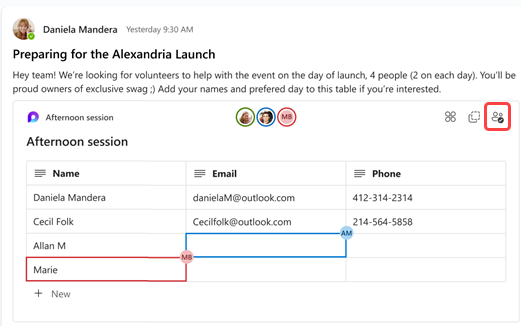
Εάν άλλοι χρήστες επεξεργάζονται το στοιχείο ενώ το προβάλλετε, θα βλέπετε δρομείς με διαφορετικό χρώμα μέσα στο κείμενο και, ενδεχομένως, θα βλέπετε και κείμενο να υποβάλλεται σε επεξεργασία.
Στην επάνω δεξιά γωνία εμφανίζονται εικόνες προφίλ για να σας ενημερώσουν ποιος προβάλλει, επεξεργάζεται ή έχει επεξεργαστεί πρόσφατα το στοιχείο. Τοποθετήστε τον δείκτη του ποντικιού επάνω σε οποιαδήποτε εικόνα προφίλ για λεπτομέρειες.
Επιλέξτε το κουμπί "Δείτε ποιος για να κατανοήσετε ποιος μπορεί να προβάλει ή να επεξεργαστεί το στοιχείο. Εδώ εμφανίζονται επίσης εικόνες προφίλ των ατόμων που έχουν προβάλει το στοιχείο τουλάχιστον μία φορά.
Εφαρμογή ετικετών ευαισθησίας
Εάν ο οργανισμός σας έχει ρυθμίσει τις παραμέτρους των ετικετών ευαισθησίας, μπορείτε να τις ορίσετε, να τις εφαρμόσετε και να τις προβάλετε για ταξινόμηση και προστασία περιεχομένου σε Loop στοιχεία που είναι κοινόχρηστα σε μηνύματα.
- Μεταβείτε στην επάνω αριστερή γωνία του στοιχείου και επιλέξτε την αναπτυσσόμενη λίστα.
- Επιλογή της κατάλληλης ετικέτας
- Επιλέξτε Εφαρμογή.
Κοινή χρήση στοιχείου Loop σε άλλο κανάλι ή συνομιλία
- Μεταβείτε στην επάνω δεξιά γωνία του στοιχείου και επιλέξτε το
 σύνδεσης στοιχείου.
 - Μεταβείτε στο κανάλι ή στη συνομιλία όπου θέλετε να μοιραστείτε το στοιχείο.
- Μεταβείτε στο πλαίσιο όπου πληκτρολογείτε ένα μήνυμα και πατήστε Ctrl + V για να επικολλήσετε το στοιχείο Loop σε ένα κενό κανάλι ή συνομιλία.
Τα άτομα στο αρχικό κανάλι ή συνομιλία και σε αυτό το πρόσθετο κανάλι ή συνομιλία θα μπορούν να επεξεργαστούν το περιεχόμενο. Ανεξάρτητα από το πού επεξεργάζονται οι χρήστες, το στοιχείο θα εμφανίζει πάντα τις πιο πρόσφατες ενημερώσεις.
Προβολή και επεξεργασία του αρχείου στο Microsoft 365
Loop τα στοιχεία αποθηκεύονται αυτόματα στο OneDrive μόλις αποσταλούν σε ένα κανάλι ή μια συνομιλία. Δείτε πώς μπορείτε να μεταβείτε στο αρχείο στο OneDrive:
1. Επιλέξτε το συνδεδεμένο όνομα αρχείου στο επάνω μέρος του στοιχείου Loop.
2. Το αρχείο ανοίγει στο OneDrive, όπου μπορείτε να προβάλετε και να επεξεργαστείτε από κοινού το περιεχόμενο.
Μάθετε περισσότερα
Γρήγορα αποτελέσματα με το Microsoft Loop