
Από το Outlook ή το Outlook στο web, μπορείτε να κοινοποιήσετε μηνύματα ηλεκτρονικού ταχυδρομείου σε συνομιλίες και κανάλια στο Teams.
Σημείωση
- Η εφαρμογή Teams για υπολογιστή πρέπει να εγκατασταθεί για να μοιραστείτε ένα μήνυμα ηλεκτρονικού ταχυδρομείου από το Outlook στο Teams.
- Η δυνατότητα "Κοινή χρήση στο Teams" δεν υποστηρίζεται προς το παρόν σε κινητές συσκευές.
- Τα κοινόχρηστα γραμματοκιβώτια δεν υποστηρίζονται αυτήν τη στιγμή από το πρόσθετο του Outlook.
Αποστολή μηνύματος ηλεκτρονικού ταχυδρομείου από το Outlook
Για να μοιραστείτε ένα αντίγραφο ενός μηνύματος ηλεκτρονικού ταχυδρομείου (συμπεριλαμβανομένων των συνημμένων) σε μια συνομιλία ή ένα κανάλι στο Teams:
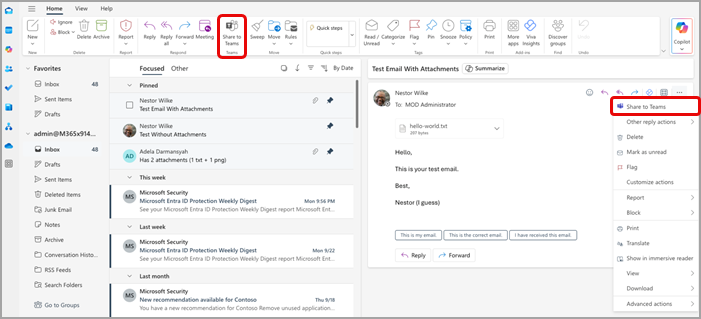
Κατά την προβολή ενός μηνύματος ηλεκτρονικού ταχυδρομείου στην εφαρμογή υπολογιστή του Outlook, επιλέξτε " Κοινή χρήση στο Teams " που βρίσκεται στην κορδέλα γραμμής εργαλείων. Μπορείτε επίσης να ανοίξετε το μήνυμα ηλεκτρονικού ταχυδρομείου που θέλετε να κοινοποιήσετε, να επιλέξετε το
 "Περισσότερες επιλογές" στην επάνω δεξιά γωνία και να επιλέξετε "Κοινή χρήση στο Teams".
Συμβουλή
Μπορείτε να εξοικονομήσετε χρόνο και να καρφιτσώσετε την επιλογή "Κοινή χρήση στο Teams" στην κορδέλα στο Outlook για το web (οδηγίες εδώ) ή Outlook για Mac επιλέγοντας το κουμπί "Εμφάνιση περισσότερων επιλογών
και επιλέγοντας "Προσαρμογή γραμμής εργαλείων".Επιλέξτε "Άνοιγμα εφαρμογής Teams" στο παράθυρο που εμφανίζεται.
Επιλέξτε το άτομο, την ομάδα ή το κανάλι με το οποίο θέλετε να μοιραστείτε το ηλεκτρονικό ταχυδρομείο σας. Αυτό μπορείτε να το κάνετε είτε κάνοντας αναζήτηση είτε επιλέγοντας από το σύνολο προτάσεων.
Στις προτάσεις περιλαμβάνονται παραλήπτες ηλεκτρονικού ταχυδρομείου, συχνοί και πρόσφατοι προορισμοί για κοινή χρήση στο Teams, καθώς και συνομιλίες και κανάλια που επισκεφθήκατε πρόσφατα στο Teams.
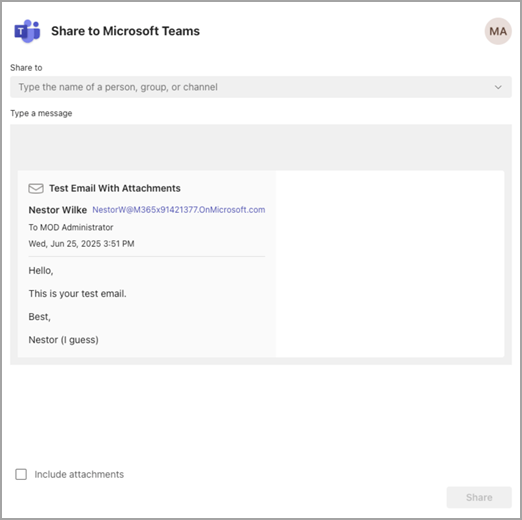
Προσθέστε ένα προαιρετικό μήνυμα για να παρουσιάσετε το email σας ή να κοινοποιήσετε τυχόν επιπλέον πληροφορίες. Μπορείτε να χρησιμοποιήσετε @mentions όπως με οποιοδήποτε άλλο μήνυμα του Teams για να τραβήξετε την προσοχή των κατάλληλων ατόμων.
Εάν το μήνυμα ηλεκτρονικού ταχυδρομείου έχει συνημμένα, συμπεριλαμβάνονται αυτόματα κατά την αποστολή του μηνύματος στο Teams. Εάν προτιμάτε να μην συμπεριλάβετε τα συνημμένα, μπορείτε να τα καταργήσετε πριν από την αποστολή στο Teams.
Σημείωση
Τα έγγραφα στο cloud υποστηρίζονται αυτόματα, όταν αυτό είναι δυνατό. Εάν οποιαδήποτε έγγραφα στο cloud απαιτούν πρόσθετα δικαιώματα, θα δείτε ένα μήνυμα που υποδεικνύει ποια έγγραφα επηρεάζονται.
Προβολή του μηνύματος ηλεκτρονικού ταχυδρομείου στο Teams
Στο Teams, εμφανίζεται μια προεπισκόπηση του μηνύματος ηλεκτρονικού ταχυδρομείου ως μήνυμα στη συνομιλία ή στο κανάλι στο οποίο το στείλατε. Εάν αυτή είναι η πρώτη φορά που συνομιλείτε με τον παραλήπτη, θα δημιουργηθεί μια νέα συνομιλία.
Για να ανοίξετε και να προβάλετε το πλήρες περιεχόμενο του μηνύματος ηλεκτρονικού ταχυδρομείου στο Teams, μπορείτε να επιλέξετε την προεπισκόπηση του ηλεκτρονικού ταχυδρομείου στο μήνυμα που αποστέλλεται στη συνομιλία ή στη συνομιλία καναλιού.