
Συμμετοχή σε συγκεκριμένη ομάδα
Στην αριστερή πλευρά της εφαρμογής, επιλέξτε Συνομιλίες
 .
Εάν χρησιμοποιείτε την ξεχωριστή προβολή, επιλέξτε το
.
Εάν χρησιμοποιείτε την ξεχωριστή προβολή, επιλέξτε το  .
. Επιλέξτε Νέα στοιχεία επάνω από τη λίστα συνομιλιών και καναλιών.
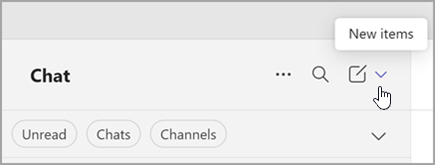
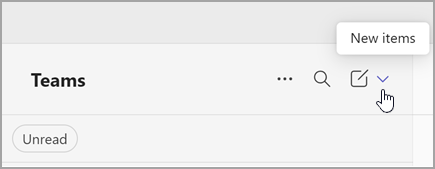
Επιλέξτε Συμμετοχή σε ομάδα
 .
. Στο πλαίσιο " Πληκτρολογήστε για αναζήτηση ", πληκτρολογήστε το όνομα ή το θέμα της ομάδας.
Τοποθετήστε το δείκτη του ποντικιού στο πλακίδιο της ομάδας για να το αποκαλύψετε και επιλέξτε Συμμετοχή στην ομάδα.
Μπορείτε να συμμετάσχετε αμέσως σε μια δημόσια ομάδα, αλλά πρέπει να ζητήσετε να συμμετάσχετε σε μια ιδιωτική ομάδα και, στη συνέχεια, να περιμένετε την έγκριση του κατόχου για να αποκτήσετε πρόσβαση στην ομάδα και στα κανάλια της.
Σημείωση
Εάν ο κάτοχος μιας ομάδας δεν έχει ενεργοποιήσει τη δυνατότητα εντοπισμού για την ιδιωτική ομάδα, δεν θα μπορείτε να τη βρείτε χρησιμοποιώντας την αναζήτηση. Θα πρέπει να επικοινωνήσετε απευθείας μαζί τους για να ζητήσετε να συμμετάσχετε.
Μπορείτε επίσης να συμμετάσχετε σε μια ομάδα με κωδικό.
Ζητήστε να προσθέσετε ένα μέλος
Για να προσθέσετε κάποιον σε μια ομάδα στην οποία είστε ήδη μέλος, μεταβείτε στην ομάδα σας από τη λίστα ομάδων και, στη συνέχεια, επιλέξτε "Περισσότερες επιλογές > "Περισσότερες επιλογές" Προσθήκη μέλους
 ".
".
Πληκτρολογήστε το όνομα ενός ή περισσότερων ατόμων και, στη συνέχεια, επιλέξτε Αποστολή αίτησης. Οι κάτοχοι της ομάδας θα λάβουν μια ειδοποίηση ότι έχουν ένα αίτημα σε εκκρεμότητα.
