
Εάν είστε ο κάτοχος μιας ομάδας, μπορείτε να δημιουργήσετε έναν κωδικό στις ρυθμίσεις της ομάδας (στην ενότητα " Κωδικός ομάδας") και να μοιραστείτε αυτόν τον κωδικό με άλλους, ώστε να μπορούν εύκολα να συμμετέχουν στην ομάδα.
Χρήση σύνδεσης
Μόλις ένας κάτοχος ομάδας σάς προσκαλέσει να συμμετάσχετε σε μια ομάδα κοινοποιώντας μια σύνδεση, απλώς επιλέξτε τη σύνδεση.
Εάν η ομάδα είναι ιδιωτική, θα δείτε μια οθόνη όπου μπορείτε να ζητήσετε πρόσβαση. Ο κάτοχος της ομάδας πρέπει να εγκρίνει την αίτησή σας.
Χρήση κωδικού
Όταν χρησιμοποιείται ένας κωδικός για τη συμμετοχή σε μια ιδιωτική ομάδα, οι κάτοχοι της ομάδας θα λάβουν μια ειδοποίηση που θα τους ζητά να εγκρίνουν ή να απορρίψουν την αίτηση.
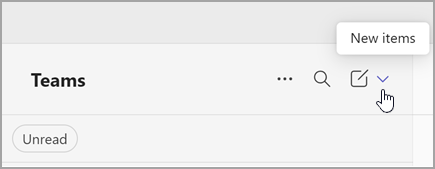
- Επιλέξτε Νέα στοιχεία από το αναπτυσσόμενο μενού στην κορυφή της λίστας συνομιλιών και καναλιών.
-
Επιλέξτε "Συμμετοχή στην ομάδα

- Στην περιοχή Συμμετοχή σε ομάδα με κωδικό, πληκτρολογήστε ή επικολλήστε τον κωδικό στο πλαίσιο Εισαγωγή κωδικού συμμετοχής και, στη συνέχεια, επιλέξτε Προσθήκη ομάδας.
Σημείωση
- Δεν απαιτείται έγκριση για τη συμμετοχή σε δημόσιες ομάδες.
- Προς το παρόν, οι επισκέπτες δεν μπορούν να συμμετάσχουν σε μια ομάδα χρησιμοποιώντας σύνδεση ή κωδικό.