
Οι κάτοχοι ομάδων μπορούν να αρχειοθετήσουν μια ομάδα όταν δεν είναι πλέον ενεργή, αλλά είναι απαραίτητη ως αναφορά, διαφορετικά ίσως θελήσουν να την ενεργοποιήσουν ξανά στο μέλλον. Οι συνομιλίες και τα αρχεία της ομάδας γίνονται μόνο για ανάγνωση, αλλά εξακολουθεί να είναι δυνατή η αναζήτησή τους. Αρχειοθήκη και επαναφέρετε ομάδες χρησιμοποιώντας την εφαρμογή Teams για υπολογιστές ή το Teams στο web.
Αρχειοθέτηση ομάδας
- Από τη συνδυασμένη συνομιλία και τα κανάλια ή την ξεχωριστή προβολή ομάδων, επιλέξτε Περισσότερες επιλογές λίστας
 ".
". - Επιλέξτε
 " και τα κανάλια σας, για να μεταφερθείτε στη σελίδα "Οι ομάδες σας"..
 - Στην περιοχή Όλα, βρείτε το όνομα της ομάδας που θέλετε να αρχειοθετήσετε, καταδείξτε την και, στη συνέχεια, επιλέξτε Περισσότερες επιλογές> επιλογές Αρχειοθήκη Κουμπί ομάδας
 .
.
Για να εμποδίσετε τους χρήστες να επεξεργαστούν περιεχόμενο στην τοποθεσία SharePoint που σχετίζεται με την ομάδα, επιλέξτε Ορίστε την τοποθεσία SharePoint ως "Μόνο για ανάγνωση" για τα μέλη της ομάδας (οι κάτοχοι της ομάδας θα εξακολουθούν να έχουν τη δυνατότητα επεξεργασίας αυτού του περιεχομένου).
Συμβουλή
Δεν βλέπετε αυτές τις επιλογές; Από το Teams , επιλέξτε Περισσότερες επιλογές καναλιού> "Περισσότερες επιλογές" Οι ομάδες και τα κανάλια σας ".
".
Για να προβάλετε και να αναζητήσετε περιεχόμενο μιας αρχειοθετημένης ομάδας, μεταβείτε στην αναπτυσσόμενη λίστα και επιλέξτε Αρχειοθετημένες ομάδες.
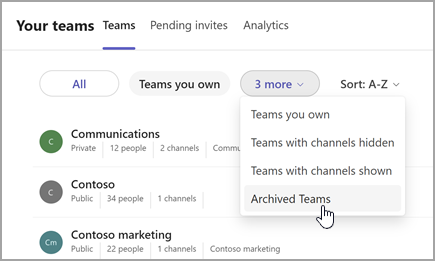
Όλες οι δραστηριότητες ομάδας παγώνουν μόλις αρχειοθετηθεί η ομάδα. Κανείς δεν θα έχει τη δυνατότητα να ξεκινήσει νέες συνομιλίες ή να απαντήσει σε δημοσιεύσεις σε ένα κανάλι, να προσθέσει ή να καταργήσει κανάλια, να επεξεργαστεί ρυθμίσεις ομάδας ή να προσθέσει εφαρμογές. Ως κάτοχος ομάδας, εξακολουθείτε να έχετε τη δυνατότητα να προσθέτετε ή να καταργείτε μέλη, να ενημερώνετε ρόλους και να διαγράφετε, να ανανεώνετε ή να επαναφέρετε μια αρχειοθετημένη ομάδα.
Επαναφορά ομάδας
Για να επαναφέρετε μια αρχειοθετημένη ομάδα, ακολουθήστε τα βήματα 1 και 2 που αναφέρονται παραπάνω. Στη συνέχεια, αφού επιλέξετε " Αρχειοθετημένες ομάδες" από το αναπτυσσόμενο μενού, βρείτε το όνομα της ομάδας που θέλετε να αρχειοθετήσετε.
Επιλέξτε το κουμπί "Περισσότερες επιλογές>Επαναφορά ομάδας.
Σημείωση
Για να προβάλετε μια ομάδα που έχει ήδη αρχειοθετηθεί σε μια κινητή συσκευή, προσθέστε την στη λίστα αγαπημένων σας χρησιμοποιώντας την εφαρμογή Teams για υπολογιστές ή το Teams στο web.
Σχετικά θέματα
Εμφάνιση, απόκρυψη ή καρφίτσωμα ομάδας ή καναλιού στο Teams
Θέλετε να μάθετε περισσότερα;
Τα πρώτα πράγματα που πρέπει να γνωρίζετε για τις ομάδες και τα κανάλια