
Στο Teams, μπορείτε να προσαρμόσετε τον τρόπο με τον οποίο προβάλλετε συνομιλίες και κανάλια, να τα οργανώσετε σε ενότητες και να χρησιμοποιήσετε Γρήγορες προβολές για να εστιάσετε σε ό,τι χρειάζεται την προσοχή σας.
Επιλογή συνδυασμένης προβολής:

Εναλλακτικά, επιλέξτε ξεχωριστή συνομιλία,


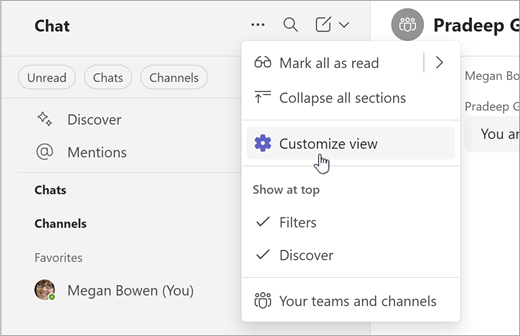
Για να προσαρμόσετε την εμπειρία σας:
-
Επιλέξτε το κουμπί "Περισσότερα
 " λίστας "Γενικές επιλογές" από την κορυφή της λίστας συνομιλίας σας.
 -
Επιλέξτε το κουμπί "Προσαρμογή ρυθμίσεων προβολής
 ".
". - Επιλέξτε "Συνδυασμός" ή "Ξεχωριστός".
Προβολή των καναλιών σας σε μία λίστα
Μπορείτε να επιλέξετε να εμφανίζονται μόνο τα ονόματα των καναλιών και όχι οι ομάδες στις οποίες ανήκουν. Στη συνέχεια, διαχωρίστε τα κανάλια από τις ομάδες τους, ταξινομώντας κατά επικαιρότητα για να φέρετε τα πιο πρόσφατα στην κορυφή.
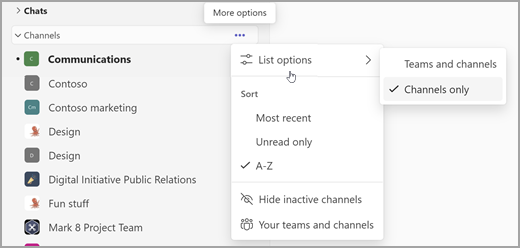
- Στην ετικέτα ενότητας "Κανάλια", επιλέξτε "Περισσότερες επιλογές" " .
- Ορισμός επιλογών λίστας
 > επιλογών σύσκεψηςΜόνο κανάλια.
 - Επιλέξτε "Πιο πρόσφατα" για να ταξινομήσετε κατά επικαιρότητα.
Σημείωση
Έχετε πολλά κανάλια με το όνομα "γενικά"; Αυτά τα κανάλια θα εξακολουθούν να περιλαμβάνουν το όνομα της ομάδας τους, ώστε να ξέρετε τη διαφορά μεταξύ τους.
Διατηρήστε τον έλεγχο των συνομιλιών σας
Η νέα εμπειρία συνομιλίας και καναλιών βελτιστοποιεί τις συνομιλίες, τοποθετώντας τη συνομιλία, τις ομάδες και τα κανάλια σε ένα σημείο.
Στη συνδυασμένη προβολή συνομιλίας , οι συνομιλίες είναι οργανωμένες σε τρεις ενότητες:
- Αγαπημένα: οι πιο σημαντικές συνομιλίες σας τόσο από τις συνομιλίες όσο και από τα κανάλια σας.
- Συνομιλίες: οι πρόσφατες συνομιλίες σας, ταξινομημένες κατά την πιο πρόσφατη δραστηριότητα.
- Ομάδες και κανάλια: τα κανάλια σας, οργανωμένα κατά ομάδες.
Στην ξεχωριστή προβολή συνομιλίας και στην προβολή Teams , κάθε προβολή έχει δύο ενότητες. Υπάρχει μια ενότητα αγαπημένων, καθώς και συνομιλία ή κανάλια.
Όταν υπάρχει δραστηριότητα σε οποιαδήποτε από τις συνομιλίες ή τα κανάλια σας, το όνομά τους θα εμφανίζεται με έντονη γραφή. Εάν βρίσκεστε στη συνδυασμένη προβολή, μια γραμμή γρήγορης περιήγησης ομάδων και καναλιών θα γίνει επίσης έντονη, ακόμα και αν αυτά τα κανάλια δεν είναι ορατά τη συγκεκριμένη στιγμή.
Προβάλετε όλες τις ομάδες και τα κανάλια σας, επιλέγοντας είτε Δείτε όλες τις ομάδες και τα κανάλια σας είτε Δείτε όλες τις ομάδες σας από το κάτω μέρος της λίστας.
Μάθετε περισσότερα σχετικά με τις ειδοποιήσεις καναλιού.
Οργανώστε τις συνομιλίες σας
Ξεκινάτε με δύο ή τρεις ενότητες. Ωστόσο, οι προσαρμοσμένες ενότητες σάς επιτρέπουν να προσθέτετε περισσότερα. Οργανώστε κανάλια και μεμονωμένες, ομαδικές και συσκέψεις συνομιλίας σε μικρότερες ενότητες. Δημιουργήστε ενότητες για έργα, θέματα ή οποιοδήποτε θέμα, για να τα προσαρμόσετε στα δικά σας.
Δημιουργία προσαρμοσμένης ενότητας με την επιλογή "Νέα στοιχεία και, στη συνέχεια, επιλέγοντας Νέα ενότητα .
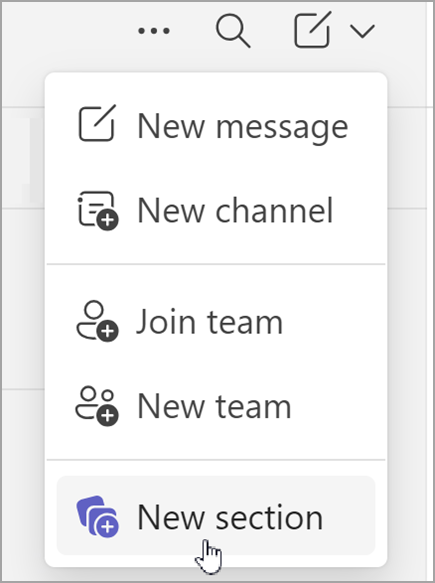
Μάθετε περισσότερα σχετικά με τη δημιουργία προσαρμοσμένων ενοτήτων.
Δείτε περισσότερες λεπτομέρειες
Η νέα εμπειρία συνομιλίας και καναλιών οργανώνει αποτελεσματικά όλες τις συνομιλίες σας. Ωστόσο, εάν θέλετε περισσότερες λεπτομέρειες, ενεργοποιήστε τις προεπισκοπήσεις μηνυμάτων και εμφανίστε τα ονόματα των ομάδων από τις ρυθμίσεις συνομιλιών και καναλιών.
Προβάλετε προεπισκοπήσεις μηνυμάτων στις συνομιλίες και τα κανάλια σας, επιλέγοντας "Ρυθμίσεις και πολλά άλλα>"Ρυθμίσεις . Στη συνέχεια, επιλέξτε Συνομιλία και κανάλια για ενεργοποίηση Εμφάνιση προεπισκοπήσεων μηνυμάτων για συνομιλίες και ονόματα ομάδων για κανάλια.
Μάθετε περισσότερα σχετικά με τις προεπισκοπήσεις μηνυμάτων.
Ιεράρχηση συνομιλιών με φίλτρα
Έχετε πολλά μηνύματα; Η νέα εμπειρία συνομιλίας και καναλιών διευκολύνει την ταξινόμηση των συνομιλιών σας.
Επιλέξτε από πολλά φίλτρα, όπως:
- Μη αναγνωσμένα μηνύματα
- Συνομιλίες
- Κανάλια
- Συνομιλίες σύσκεψης
Επιλέξτε ένα φίλτρο για να περιορίσετε τις συνομιλίες σας. Καταργήστε την επιλογή ενός φίλτρου για να εμφανίζονται όλα τα αποτελέσματα.
Συμβουλή
Καταργήστε ταχύτερα τις ειδοποιήσεις δραστηριότητας επιλέγοντας το φίλτρο μη αναγνωσμένων.
Εύρεση αναφορών, νημάτων παρακολούθησης και άλλων στις Γρήγορες προβολές
Στο επάνω μέρος της λίστας συνομιλιών και καναλιών, οι Γρήγορες προβολές σάς βοηθούν να βρείτε τα μηνύματα που χρειάζονται την προσοχή σας, όπως @mentions νήματα ή νήματα παρακολούθησης.
Για να ανοίξετε μια Γρήγορη προβολή: Επιλέξτε οποιαδήποτε Γρήγορη προβολή στο επάνω μέρος της λίστας συνομιλιών σας για να φιλτράρετε αμέσως τις συνομιλίες σας.
Για να δείτε περισσότερες επιλογές σχετικά με το τι εμφανίζεται σε αυτήν την περιοχή, τοποθετήστε το δείκτη του ποντικιού επάνω από τις Γρήγορες προβολές και επιλέξτε Δείτε περισσότερα .
.
Επιλέξτε τον τρόπο εμφάνισης των Γρήγορων προβολών:
Πάντα – Η γρήγορη προβολή είναι πάντα ορατή.
Όταν δεν αναγνωστεί – Η γρήγορη προβολή εμφανίζεται μόνο όταν υπάρχουν μη αναγνωσμένα στοιχεία.
Απόκρυψη – Η γρήγορη προβολή είναι κρυφή.
Σύρετε ενότητες στις Γρήγορες προβολές για να αλλάξετε τη διάταξη.