
Σημείωση
Η εφαρμογή Microsoft 365 Copilot ονομάζεται πλέον εφαρμογή Microsoft Copilot. Εάν έχετε χρησιμοποιήσει την εφαρμογή Microsoft 365 Copilot στο παρελθόν για εργασία, αναζητήστε το ενημερωμένο όνομα και εικονίδιο. Η εμπειρία σας στην εφαρμογή είναι η ίδια.
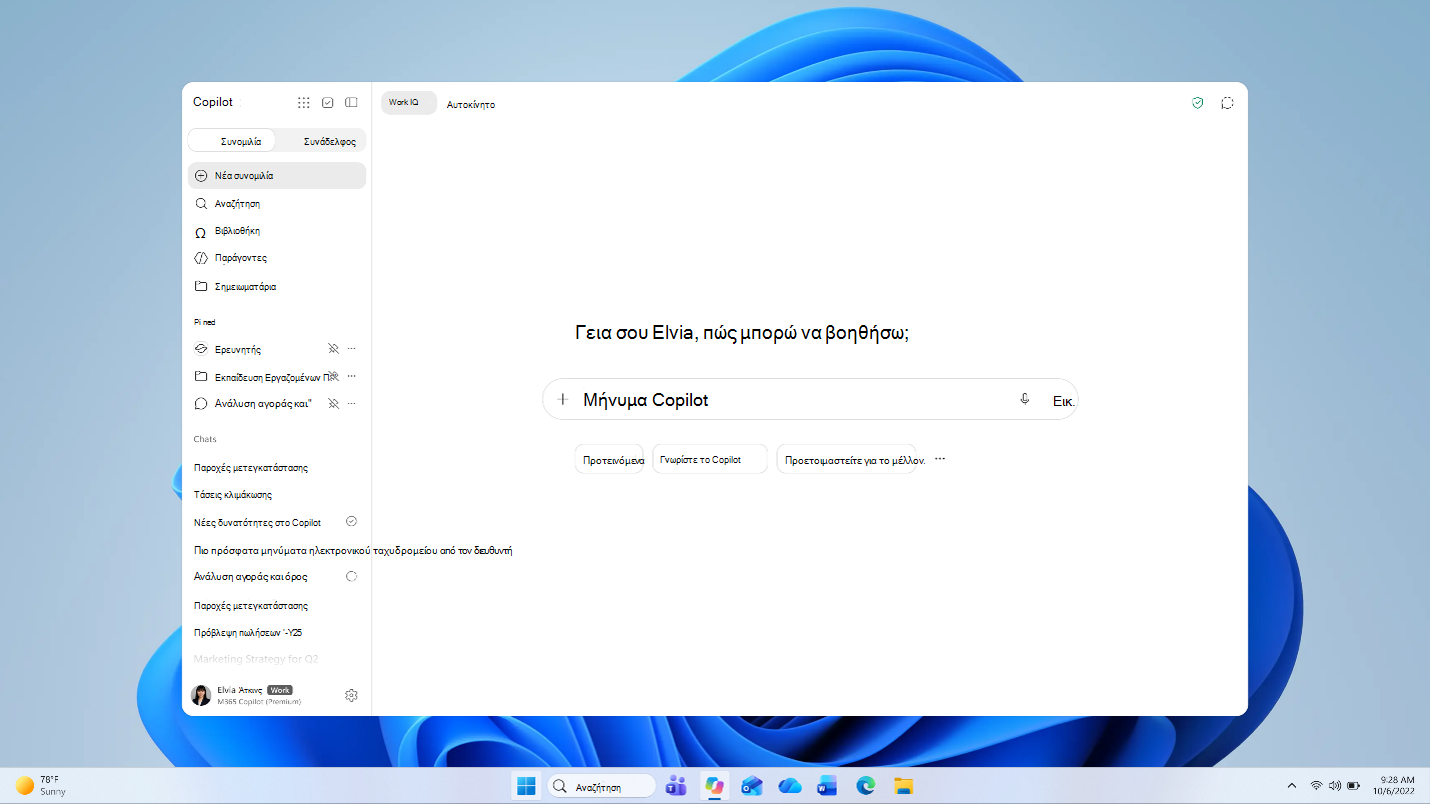
Η εφαρμογή Microsoft Copilot είναι η εφαρμογή AI για την εργασία σας. Το Copilot συνδέεται με τις εφαρμογές και το περιεχόμενο του Microsoft 365 που χρησιμοποιείτε καθημερινά, δημιουργεί εκλεπτυσμένα έγγραφα, υπολογιστικά φύλλα και παρουσιάσεις, ολοκληρώνει τις εργασίες του με Cowork, σας επιτρέπει να επιλέξετε μεταξύ κορυφαίων μοντέλων AI, κατανοεί την εργασία και την εταιρεία σας μέσω του Work IQ και διατηρεί τα δεδομένα σας προστατευμένα. Όταν πραγματοποιείτε είσοδο, η εμπειρία σας προσαρμόζεται στον λογαριασμό σας: μια εργασιακή ή σχολική εμπειρία με άδεια χρήσης με προστασία εταιρικών δεδομένων ή μια προσωπική εμπειρία για μεμονωμένα άτομα, με ή χωρίς συνδρομή Microsoft 365 για Προσωπική χρήση, για οικογένειες ή Premium.
Τι μπορείτε να κάνετε με την εφαρμογή Copilot
Σημείωση
Η διαθεσιμότητα των δυνατοτήτων διαφέρει ανάλογα με τον τύπο της συνδρομής. Ανατρέξτε στο θέμα Ποια άδεια χρήσης έχω , για να ελέγξετε ποιες δυνατότητες περιλαμβάνονται στο πρόγραμμά σας.
- Υποβάλετε ερωτήσεις και λάβετε σαφείς απαντήσεις.
- Δημιουργήστε εικόνες και αρχεία Word, Excel και PowerPoint που είναι έτοιμα για αποστολή και κοινή χρήση.
- Επιλέξτε ανάμεσα σε κορυφαία μοντέλα AI για την εκάστοτε εργασία.
- Αναθέστε μια εργασία πολλών βημάτων με Cowork και επιστρέψτε στις ολοκληρωμένες εκκρεμείς εργασίες.
- Αποστείλετε ή δημιουργήστε αρχεία και εργαστείτε με αυτά.
Μία εφαρμογή Copilot σε όλους τους λογαριασμούς
Όπου κι αν χρησιμοποιείτε το Copilot στον υπολογιστή, στο web ή στο κινητό σας, είναι ο ίδιος βοηθός. Ο λογαριασμός στον οποίο πραγματοποιείτε είσοδο διαμορφώνει αυτό που λαμβάνετε.
- Εταιρικός ή σχολικός λογαριασμός (Microsoft Entra): Ένας λογαριασμός Microsoft Entra είναι τα εταιρικά ή σχολικά στοιχεία σύνδεσής σας που σας παρέχουν ασφαλή πρόσβαση στο Copilot στον οργανισμό σας.
- Προσωπικός λογαριασμός (λογαριασμός Microsoft): Η προσωπική εμπειρία για μεμονωμένους, οικογενειακούς και premium χρήστες.
Συμβουλή
Δεν είστε βέβαιοι ποιο έχετε; Ένας εταιρικός ή σχολικός λογαριασμός (Microsoft Entra ID) συνδέεται με το εταιρικό ή σχολικό ηλεκτρονικό ταχυδρομείο σας, ενώ ένας προσωπικός λογαριασμός (λογαριασμός Microsoft) συνδέεται με το προσωπικό σας email. Μπορείτε να δείτε σε ποιον λογαριασμό βρίσκεστε, αναζητώντας την ετικέτα "Εργασία" ή "Προσωπικός" δίπλα στο προφίλ σας στο παράθυρο περιήγησης. Ανατρέξτε στο θέμα Τι άδεια χρήσης έχω για λεπτομέρειες.
Πού μπορείτε να βρείτε την εφαρμογή Copilot
Το Copilot είναι διαθέσιμο με τρεις τρόπους:
- Επιφάνεια εργασίας: Η εφαρμογή Microsoft Copilot σε Windows και Mac.
- Ιστός: Μεταβείτε στο copilot.cloud.microsoft
- Κινητές συσκευές: Η εφαρμογή Microsoft Copilot για iOS και Android.
Για ρύθμιση βήμα προς βήμα, ανατρέξτε στο θέμα Εγκατάσταση της εφαρμογής Copilot.
Περιήγηση στις δυνατότητες
Όταν ανοίξετε την εφαρμογή, θα δείτε ένα παράθυρο περιήγησης στην αριστερή πλευρά της εφαρμογής.
- Στο παράθυρο περιήγησης, μπορείτε να περιηγηθείτε στις εμπειρίες Copilot που είναι διαθέσιμες σε εσάς, οι οποίες μπορεί να περιλαμβάνουν Chat, Βιβλιοθήκη, Παράγοντες, Αναζήτηση και Cowork.
- Στο επάνω μέρος του παραθύρου περιήγησης, υπάρχει ένα μενού βάφλας όπου μπορείτε να εκκινήσετε τις άλλες εφαρμογές Microsoft 365, όπως το Outlook, το Word, το Excel, το PowerPoint και το Teams.
- Θα δείτε το όνομα και το avatar σας στο κάτω μέρος του παραθύρου περιήγησης.
- Μπορείτε επίσης να καρφιτσώσετε διαφορετικές εμπειρίες Copilot που χρησιμοποιείτε συχνά, όπως ορισμένους παράγοντες, εφαρμογές ή συνομιλίες συνομιλίας, στο παράθυρο περιήγησης.
Ένα καλό σημείο για να ξεκινήσετε με το Copilot είναι να ξεκινήσετε μια νέα συνομιλία, όπου μπορείτε να δημιουργήσετε περιεχόμενο, να ενημερωθείτε γρήγορα και να υποβάλετε ερωτήσεις.
Εγκατάσταση της εφαρμογής Copilot
Υπολογιστής
Μεταβείτε στο Microsoft Store για να κατεβάσετε την εφαρμογή υπολογιστή Windows ή μεταβείτε στη σελίδα λήψης για να κατεβάσετε την εφαρμογή υπολογιστή Mac.
Web
Μεταβείτε στο www.copilot.com για να αποκτήσετε πρόσβαση στην εφαρμογή web.
Κινητές συσκευές
- iOS (iOS 16.0 ή νεότερη έκδοση): Εγκαταστήστε την εφαρμογή Copilot από το Apple App Store.
- Android: Εγκαταστήστε την εφαρμογή Copilot από το Google Play Store.
Είσοδος στην εφαρμογή Copilot
Η είσοδος ξεκλειδώνει περισσότερα, όπως το ιστορικό συνομιλιών σας, περισσότερη δημιουργία εικόνων, μεγαλύτερες συνομιλίες, εκτεταμένες φωνητικές περιόδους λειτουργίας και άλλες δυνατότητες.
- Εταιρικός ή σχολικός λογαριασμός: Πραγματοποιήστε είσοδο με τον εταιρικό ή σχολικό λογαριασμό σας (Microsoft Entra ID).
- Προσωπικός λογαριασμός: Συνδεθείτε με έναν προσωπικό λογαριασμό Microsoft, Apple ID ή λογαριασμό Google.
Ποιον λογαριασμό έχω;
- Λογαριασμός Microsoft (MSA): Έναν προσωπικό λογαριασμό για υπηρεσίες καταναλωτών, όπως το Outlook, το OneDrive και το XBOX, συνήθως συνδεδεμένο με το προσωπικό σας ηλεκτρονικό ταχυδρομείο.
- Microsoft Entra ID: Ένας εταιρικός ή σχολικός λογαριασμός που χρησιμοποιούν οι οργανισμοί για τη διαχείριση της πρόσβασης σε Microsoft 365, Azure και άλλες εταιρικές εφαρμογές, συνήθως συνδεδεμένος με το εταιρικό ή σχολικό ηλεκτρονικό ταχυδρομείο σας.
- Μπορείτε να δείτε σε ποιον λογαριασμό βρίσκεστε, αναζητώντας την ετικέτα "Εργασία" ή "Προσωπικός" δίπλα στο προφίλ σας στο παράθυρο περιήγησης.
Κατάργηση της εφαρμογής Copilot
Εάν θέλετε να καταργήσετε την εφαρμογή Copilot από τα Windows:
- Windows 11:Ανοίξτε τις Εφαρμογές>ρυθμίσεων>Εγκατεστημένες εφαρμογές. Βρείτε το Copilot, ανοίξτε το μενού Περισσότερες επιλογές (...) και επιλέξτε Κατάργηση εγκατάστασης.
- Windows 10:Ανοίξτε τις εφαρμογέςρυθμίσεων>. Βρείτε το Copilot και επιλέξτε Κατάργηση εγκατάστασης.