
Οποιοδήποτε μέλος μιας κοινότητας Viva Engage μπορεί να επεξεργαστεί τα αρχεία που δημοσιεύουν οι χρήστες εκεί. Viva Engage αποθηκεύει ένα ιστορικό εκδόσεων για κάθε αρχείο.
Σημείωση
- Viva Engage αποθηκεύει όλα τα αρχεία των συνδεδεμένων κοινοτήτων στο SharePoint. Όλα τα αρχεία είναι προσβάσιμα από Viva Engage. Όταν Viva Engage συνδέεται με το Microsoft 365, κάθε κοινότητα συνδέεται με μια ομάδα Microsoft 365. Για να ελέγξετε εάν η εταιρεία σας έχει αυτήν τη δυνατότητα, ανατρέξτε στο θέμα Πού αποθηκεύονται τα αρχεία Viva Engage μου;
- Οι εγκαταστάσεις Viva Engage παλαιού τύπου χρησιμοποιούν διαφορετικό σχήμα χώρου αποθήκευσης στο cloud. Τα περισσότερα έχουν μετατραπεί σε Microsoft 365 με χώρο αποθήκευσης SharePoint. Κατά τη διάρκεια αυτής της μετατροπής, όλα τα υπάρχοντα αρχεία για Viva Engage συνδεδεμένες κοινότητες γίνονται μόνο για ανάγνωση. Σε αυτές τις περιπτώσεις, θα πρέπει να κάνετε λήψη και εκ νέου αποστολή του αρχείου και, στη συνέχεια, να επεξεργαστείτε την έκδοση που μόλις αποστείλατε, εάν είναι απαραίτητο. Για περισσότερες πληροφορίες, ανατρέξτε στις ακόλουθες ενότητες.
Οι μέθοδοι για την επεξεργασία αρχείων, την προβολή του ιστορικού εκδόσεων και το άνοιγμα προηγούμενων αναθεωρήσεων εξαρτώνται από τον τύπο αρχείου και τη θέση αποθήκευσης του αρχείου.
-
Για αρχεία Word, PowerPoint ή Excel που είναι αποθηκευμένα στο Viva Engage: Για να παρακολουθείτε τις αναθεωρήσεις, από την Viva Engage σελίδα για το αρχείο, ανοίξτε το αρχείο Office 365.
Η εργασία στο Microsoft 365 για το web είναι παρόμοια με το Microsoft 365 στην επιφάνεια εργασίας. Για συμβουλές και βοήθεια σχετικά με την εργασία στις εφαρμογές Microsoft 365 για το web, ανατρέξτε στα θέματα Βασικές εργασίες στο Word για το web, Βασικές εργασίες στο Excel Online και Βασικές εργασίες στο PowerPoint για το web. - Για να δείτε το ιστορικό εκδόσεων, ελέγξτε τη σελίδα Viva Engage κάθε αρχείου.
- Για αρχεία Word, PowerPoint ή Excel που είναι αποθηκευμένα στο SharePoint: Για να παρακολουθείτε τις αναθεωρήσεις, μπορείτε να κάνετε αλλαγές είτε με το Microsoft 365 για το web είτε απευθείας στο Word, το PowerPoint ή το Excel. Το ιστορικό εκδόσεων προβάλλεται στη βιβλιοθήκη εγγράφων του SharePoint Online για την ομάδα.
- Για άλλους τύπους αρχείων: Κάντε λήψη του αρχείου, πραγματοποιήστε αλλαγές και αποστείλετε το ενημερωμένο αρχείο. Viva Engage παρακολουθεί τις αναθεωρήσεις αρχείων για αρχεία στο χώρο αποθήκευσης στο cloud και στο SharePoint για αρχεία που είναι αποθηκευμένα στο SharePoint.
Προεπισκόπηση ή επεξεργασία αρχείου από μια συνομιλία
Επιλέξτε το αρχείο. Viva Engage ανοίγει τη σελίδα του αρχείου, εμφανίζοντας μια προεπισκόπηση, εάν είναι διαθέσιμη.
Συμβουλή
Για άλλες επιλογές αρχείων, επιλέξτε το εικονίδιο "Περισσότερα
 " στο πλαίσιο συνημμένου της συνομιλίας.
Στη λίστα Ενέργειες αρχείων , επιλέξτε Επεξεργασία αρχείου. Ανοίγει μια νέα καρτέλα για το αρχείο.
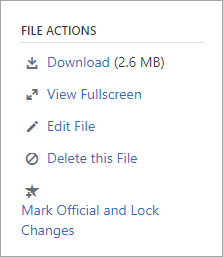
Κάντε τις αλλαγές που θέλετε. Για να διακόψετε την επεξεργασία, κλείστε την καρτέλα του προγράμματος περιήγησης. Οι αλλαγές σας αποθηκεύονται αυτόματα στο συνημμένο αρχείο.
Εάν το αρχείο είναι αποθηκευμένο στο SharePoint, θα δείτε μια επιλογή για επεξεργασία του αρχείου στο Word, Excel ή PowerPoint στο επάνω μέρος.
Εάν δεν υπάρχει προεπισκόπηση ή δεν υπάρχει σύνδεση "Επεξεργασία αρχείου ", ακολουθήστε τα παρακάτω βήματα:Επιλέξτε Κάντε κλικ για λήψη (ή Λήψη) και αποθηκεύστε το αρχείο στον υπολογιστή σας.
Επεξεργαστείτε το αρχείο (δεν είναι απαραίτητο για αποστολές).
Ανεβάστε το στο Viva Engage βρίσκοντας την αρχική έκδοση και, στη συνέχεια, επιλέξτε Ενέργειες> αρχείουΑνεβάστε μια νέα έκδοση. Η αποστολή επαναφέρει το αρχείο σε κατάσταση ανάγνωσης/εγγραφής.
Προεπισκόπηση ή επεξεργασία ενός αρχείου από μια ομάδα
- Σε μια ομάδα, επιλέξτε Files και, στη συνέχεια, κάντε κλικ στο όνομα του αρχείου. Το αρχείο εμφανίζεται στη συνομιλία όπου έχει δημοσιευτεί.
- Για να κάνετε προεπισκόπηση του αρχείου, επιλέξτε Κάντε κλικ εδώ για να προβάλετε το έγγραφο. Εάν είναι δυνατή η προεπισκόπηση του αρχείου, ανοίγει η προεπισκόπηση.
- Για να επεξεργαστείτε το αρχείο, επιλέξτε Επεξεργασία αρχείου> ενεργειών.
- Κάντε τις αλλαγές που θέλετε. Για να διακόψετε την επεξεργασία, κλείστε την καρτέλα του προγράμματος περιήγησης. Οι αλλαγές σας αποθηκεύονται αυτόματα στο συνημμένο αρχείο.
- Εάν το αρχείο είναι αποθηκευμένο στο SharePoint, μπορείτε να επεξεργαστείτε το αρχείο στο Word, Excel ή PowerPoint στο επάνω μέρος.
Εάν δεν μπορείτε να επιλέξετε την επιλογή "Επεξεργασία αρχείου " στη λίστα " Ενέργειες αρχείων ": - Στη λίστα Ενέργειες αρχείων , κάντε κλικ στην επιλογή Λήψη και αποθηκεύστε το αρχείο στον υπολογιστή σας.
- Επεξεργαστείτε το αρχείο, εάν είναι απαραίτητο, και αποστείλετέ το στο Viva Engage, βρίσκοντας την αρχική έκδοση. Στη συνέχεια, επιλέξτε Ενέργειες> αρχείουΑποστολή νέας έκδοσης. Η αποστολή επαναφέρει το αρχείο σε κατάσταση ανάγνωσης/εγγραφής.
Προεπισκόπηση ή επεξεργασία ενός αρχείου από τη λίστα Viva Engage Files
- Για να βρείτε ένα αρχείο όταν δεν είστε βέβαιοι σε ποια κοινότητα βρίσκεται, επιλέξτε το εικονίδιο ρυθμίσεων εικονίδιο
 , επιλέξτε Files και, στη συνέχεια, εξερευνήστε την πιο πιθανή θέση για το αρχείο σας.
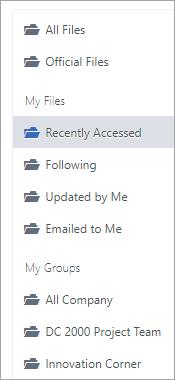
Σε αυτήν την προβολή, οι ενέργειες αρχείου εμφανίζονται στο αναπτυσσόμενο μενού στη στήλη "Τελευταία ενημέρωση στις ".
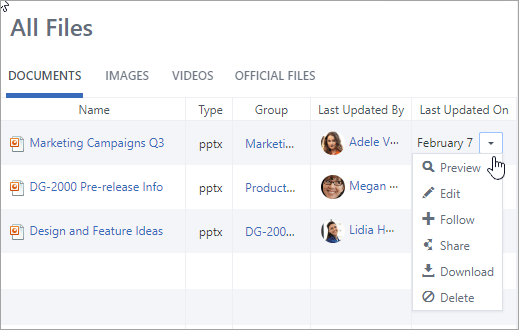
- Για να κάνετε προεπισκόπηση ενός αρχείου, επιλέξτε "Προεπισκόπηση".
Εάν η προεπισκόπηση δεν είναι στη λίστα, δεν είναι διαθέσιμη για αυτόν τον τύπο αρχείου. - Για να επεξεργαστείτε ένα αρχείο, επιλέξτε "Επεξεργασία".
- Επεξεργαστείτε το αρχείο. Για να διακόψετε την επεξεργασία, κλείστε την καρτέλα του προγράμματος περιήγησης. Οι αλλαγές σας αποθηκεύονται αυτόματα στο συνημμένο αρχείο.
- Εάν το αρχείο είναι αποθηκευμένο στο SharePoint, μπορείτε να επεξεργαστείτε το αρχείο στο Word, Excel ή PowerPoint στο επάνω μέρος.
Εάν δεν μπορείτε να επεξεργαστείτε, θα πρέπει να κάνετε λήψη και επεξεργασία του αρχείου και, στη συνέχεια, να το ανεβάσετε ξανά. - Επιλέξτε "Λήψη" για να αποθηκεύσετε το αρχείο στον υπολογιστή σας.
- Επεξεργαστείτε το αρχείο και αποστείλετέ το στο Viva Engage βρίσκοντας την αρχική έκδοση και, στη συνέχεια, επιλέξτε Ενέργειες> αρχείουΑποστολή νέας έκδοσης.
Εργασία με αρχεία από το SharePoint
Για να εκτελέσετε εργασίες σε αρχεία στο SharePoint, επιλέξτε τη σύνδεση "Βιβλιοθήκη εγγράφων του SharePoint" στη σελίδα της ομάδας και μεταβείτε στο φάκελο "Εφαρμογές ".
Για πληροφορίες σχετικά με την εργασία με αρχεία από το SharePoint, ανατρέξτε στα ακόλουθα άρθρα:
- Επεξεργασία εγγράφου σε βιβλιοθήκη εγγράφων
- Ανάληψη ελέγχου, μεταβίβαση ελέγχου ή απόρριψη αλλαγών σε αρχεία μιας βιβλιοθήκης
- Επεξεργαστείτε και διαχειριστείτε δικαιώματα για μια λίστα ή βιβλιοθήκη του SharePoint.
Συνήθεις ερωτήσεις
Ε: Πώς μπορώ να είμαι βέβαιος ότι οι αλλαγές μου σε ένα αρχείο Office 365 έχουν αποθηκευτεί;
Α: Οι αλλαγές αποθηκεύονται καθώς τις κάνετε στο Office 365. Για να ελέγξετε ότι οι αλλαγές σας υπάρχουν στο αρχείο, ανανεώστε το πρόγραμμα περιήγησης και κοιτάξτε στην προεπισκόπηση του αρχείου.
Ε: Γιατί ορισμένα αρχεία Office 365 είναι μόνο για ανάγνωση;
Α: Εάν η σύνδεση "Επεξεργασία" λείπει για τα αρχεία Word, PowerPoint ή Excel, σημαίνει απλώς ότι η εγκατάσταση του Viva Engage του οργανισμού σας έχει μεταβεί στο Office 365 και τα αρχεία Viva Engage αποθηκεύονται τώρα στο SharePoint. Θα χρειαστεί να κάνετε λήψη και εκ νέου αποστολή του εγγράφου. Με αυτόν τον τρόπο, γίνεται επαναφορά του αρχείου ώστε να είναι αναγνώσιμο και εγγράψιμο.
Ε: Όταν εργάζομαι με έναν τύπο αρχείου που δεν μπορώ να επεξεργαστώ στο Viva Engage, μπορώ να αντικαταστήσω την προηγούμενη έκδοση με την ενημερωμένη;
Α: Για τύπους αρχείων εκτός των Word, PowerPoint και Excel, ναι. Βρείτε την αρχική έκδοση του αρχείου στο Viva Engage και επιλέξτε Αποστολή νέας έκδοσης στη λίστα Ενέργειες αρχείων. Η αποστολή νέας έκδοσης δεν είναι διαθέσιμη για έγγραφα Word, Excel ή PowerPoint: η παρακολούθηση εκδόσεων για αυτούς τους τύπους αρχείων είναι δυνατή μόνο εάν οι αλλαγές γίνονται με χρήση του Office 365.
Ε: Πώς μπορώ να βεβαιωθώ ότι κανένας δεν θα αλλάξει το αρχείο μου;
A: Εάν το αρχείο σας είναι αποθηκευμένο στο Viva Engage, ζητήστε από ένα διαχειριστή ομάδας να κάνει κλικ στο όνομά του και, στη συνέχεια, στη λίστα Ενέργειες αρχείου στα αριστερά, επιλέξτε "Σήμανση ως επίσημη" και "Κλείδωμα αλλαγών".
Το αρχείο εμφανίζεται με ένα κίτρινο αστέρι.

Εάν το αρχείο βρίσκεται στο SharePoint, μπορείτε να αναλάβετε τον έλεγχο του αρχείου για να βεβαιωθείτε ότι κανένας άλλος δεν μπορεί να το ανοίξει ή μπορείτε να αλλάξετε τα δικαιώματα του SharePoint στο αρχείο.
- Για να βρείτε το αρχείο στο SharePoint, κάντε κλικ στη σύνδεση "Βιβλιοθήκη εγγράφων του SharePoint" στη συνδεδεμένη σελίδα της ομάδας και μεταβείτε στο φάκελο "Εφαρμογές ".
- Ακολουθήστε τις οδηγίες του SharePoint, στην ενότητα Ανάληψη ελέγχου, μεταβίβαση ελέγχου ή απόρριψη αλλαγών σε αρχεία μιας βιβλιοθήκης ή στην ενότητα Επεξεργασία και διαχείριση δικαιωμάτων για μια λίστα ή βιβλιοθήκη του SharePoint.