
Μπορείτε να εγκαταστήσετε την έκδοση web του Viva Engage ως προοδευτική εφαρμογή web (PWA) στον Microsoft Edge, το Google Chrome ή το Mozilla Firefox. Μετά την εγκατάσταση, η εφαρμογή συμπεριφέρεται ως αυτόνομη εμπειρία επιφάνειας εργασίας. Μπορείτε να το καρφιτσώσετε στη γραμμή εργασιών ή στην αρχική οθόνη και να λαμβάνετε ειδοποιήσεις για ανακοινώσεις και μηνύματα.
Σημείωση
Παρόλο που το PWA λειτουργεί σαν εφαρμογή επιφάνειας εργασίας, παραμένει συνδεδεμένο με το πρόγραμμα περιήγησής σας.
Εγκατάσταση της εφαρμογής Viva Engage στον Microsoft Edge
Στον Microsoft Edge, ανοίξτε το engage.cloud.microsoft και, στη συνέχεια, συνδεθείτε στον λογαριασμό σας.
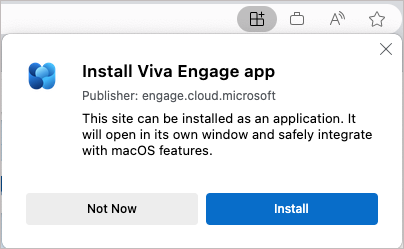
Στη γραμμή URL του προγράμματος περιήγησης, επιλέξτε το
 στην επάνω δεξιά γωνία.
Επιλέξτε Εγκατάσταση.
Εάν αντιμετωπίζετε προβλήματα με τα προηγούμενα βήματα, ακολουθεί ένας άλλος τρόπος για να το ενεργοποιήσετε:
Στον Microsoft Edge, εισέλθετε στον λογαριασμό Viva Engage σας.
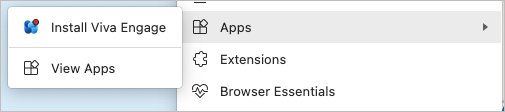
Επιλέξτε "Ρυθμίσεις και πολλά άλλα " στο επάνω μέρος του παραθύρου.
Επιλέξτε Εφαρμογές και, στη συνέχεια, επιλέξτε Εγκατάσταση αυτής της τοποθεσίας ως εφαρμογής.
Εγκαταστήστε την εφαρμογή Viva Engage στο Chrome
- Στο Google Chrome, μεταβείτε στο engage.cloud.microsoft και συνδεθείτε στον λογαριασμό σας.
- Στη γραμμή του προγράμματος περιήγησης, επιλέξτε το
 στην επάνω δεξιά γωνία.
 - Στο παράθυρο διαλόγου επιβεβαίωσης, επιλέξτε Εγκατάσταση.
Αν αντιμετωπίζετε προβλήματα με την εγκατάσταση, ακολουθήστε τα παρακάτω βήματα:
Στο Google Chrome, μεταβείτε στο engage.cloud.microsoft και συνδεθείτε στον λογαριασμό σας.
Επιλέξτε Προσαρμογή και έλεγχος Google Chrome ... στο επάνω μέρος του παραθύρου.
Επιλέξτε Εγκατάσταση Viva Engage.

Κατάργηση εγκατάστασης της εφαρμογής υπολογιστή Viva Engage
Εάν έχετε μια παλαιότερη έκδοση Viva Engage στον υπολογιστή σας, καταργήστε την εγκατάστασή του χρησιμοποιώντας το βοηθητικό πρόγραμμα κατάργησης εγκατάστασης των Windows, όπως θα κάνατε με οποιαδήποτε άλλη εφαρμογή. Επικοινωνήστε με τον διαχειριστή IT εάν δεν μπορείτε να καταργήσετε την εγκατάσταση εφαρμογών στον υπολογιστή της εργασίας σας.
Διανομή με χρήση λογισμικού διαχείρισης συστημάτων
Εάν εργάζεστε με λογισμικό διαχείρισης συστημάτων, μπορείτε να χρησιμοποιήσετε μια πολιτική που ονομάζεται WebAppInstallForceList για να εγκαταστήσετε την εφαρμογή υπολογιστή Viva Engage. Αυτή η πολιτική υποστηρίζεται από το Microsoft Edge. Εάν χρησιμοποιείτε κάποιο άλλο πρόγραμμα περιήγησης που βασίζεται σε Chromium, ρωτήστε το διαχειριστή εάν είναι διαθέσιμο.