
Ρωτήστε και απαντήστε σε ερωτήσεις στις Viva Engage κοινότητες για να μοιραστείτε γνώσεις με άλλα μέλη της κοινότητας.
Όταν δημοσιεύετε μια ερώτηση σε μια κοινότητα, τα μέλη μπορούν να επιδοκιμάσουν τις αγαπημένες τους απαντήσεις για να τις επισημάνουν για άλλους. Μια απάντηση μπορεί να επισημανθεί ως Καλύτερη απάντηση από το μέλος που δημοσίευσε την ερώτηση ή από ένα διαχειριστή της κοινότητας. Η επισήμανση καλύτερης απάντησης εμφανίζεται στην αρχή της συνομιλίας, κάτω από την αρχική ερώτηση.
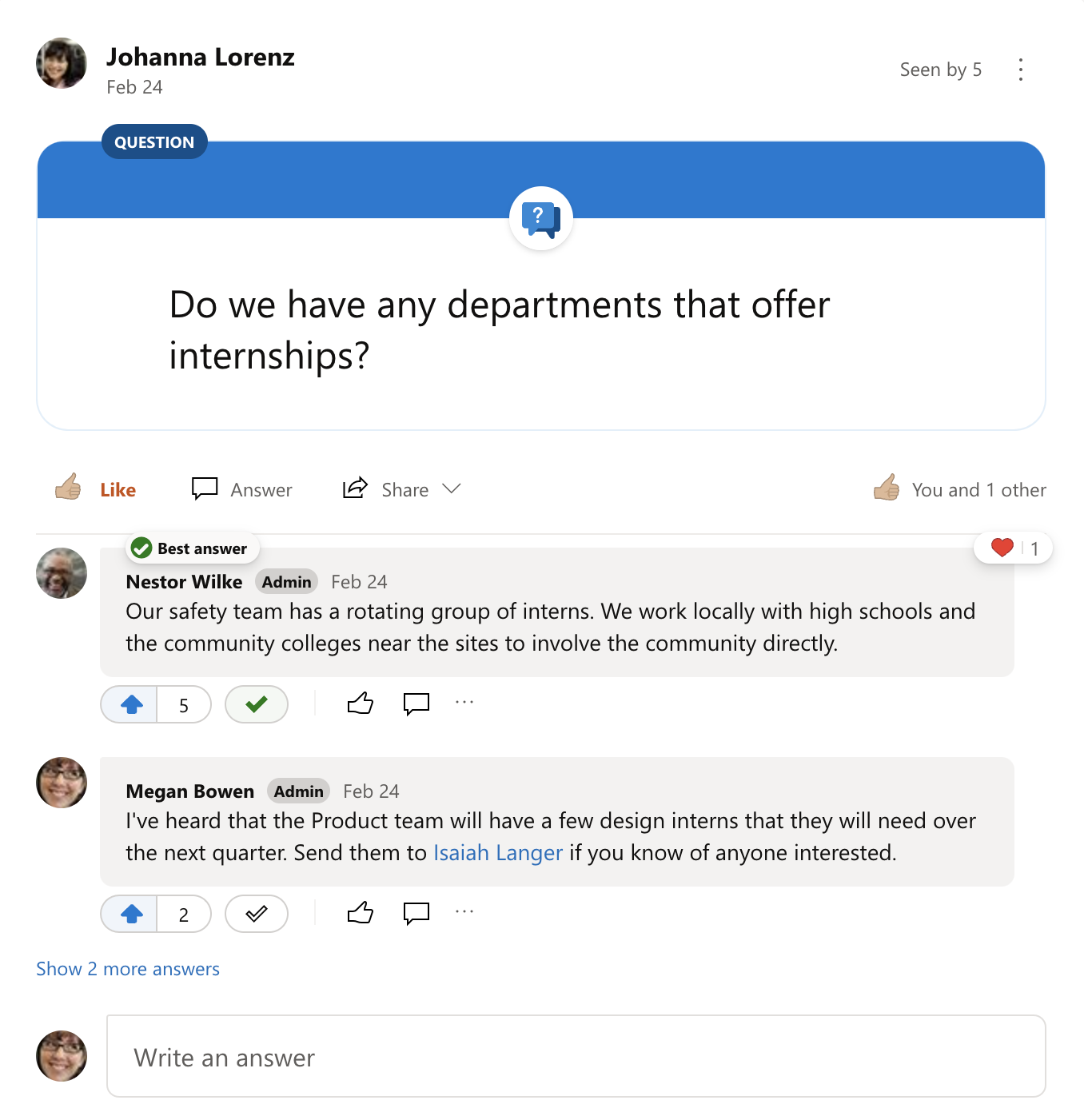
Υποβολή ερώτησης
Όλα τα μέλη της κοινότητας μπορούν να κάνουν ερωτήσεις.
- Επιλέξτε Ερώτηση ως τύπο συνομιλίας.
- Πληκτρολογήστε την ερώτησή σας και, στη συνέχεια, επιλέξτε Ερώτηση.
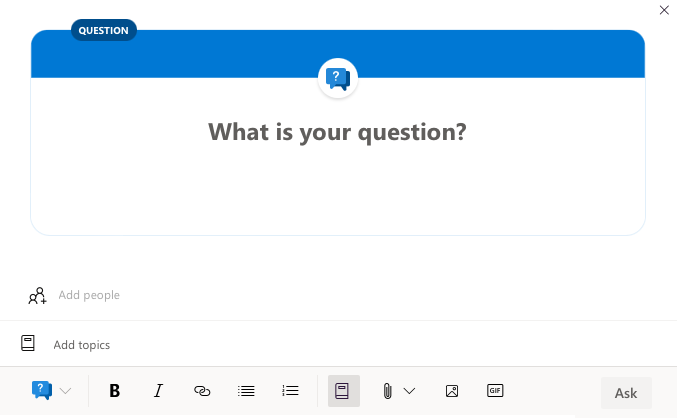
Σε κινητή συσκευή:
- Στο κάτω μέρος της οθόνης, επιλέξτε το εικονίδιο ερώτησης.
| Ερώτηση στην πλατφόρμα iOS | Ερώτηση στην πλατφόρμα Android |
|---|---|
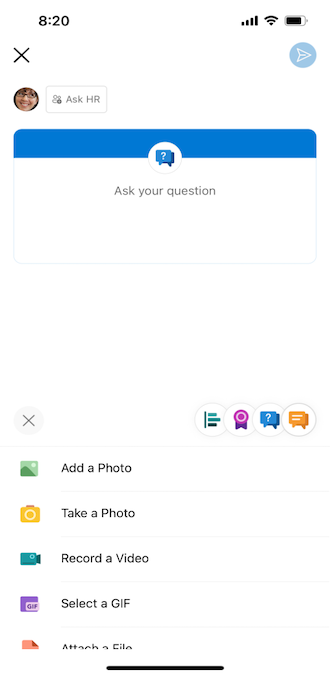
|
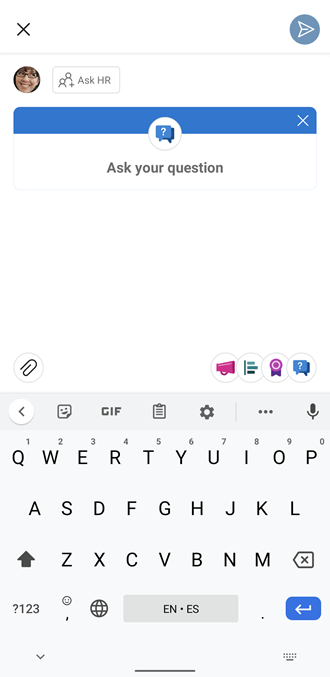
|
Εξέταση κορυφαίων ερωτήσεων
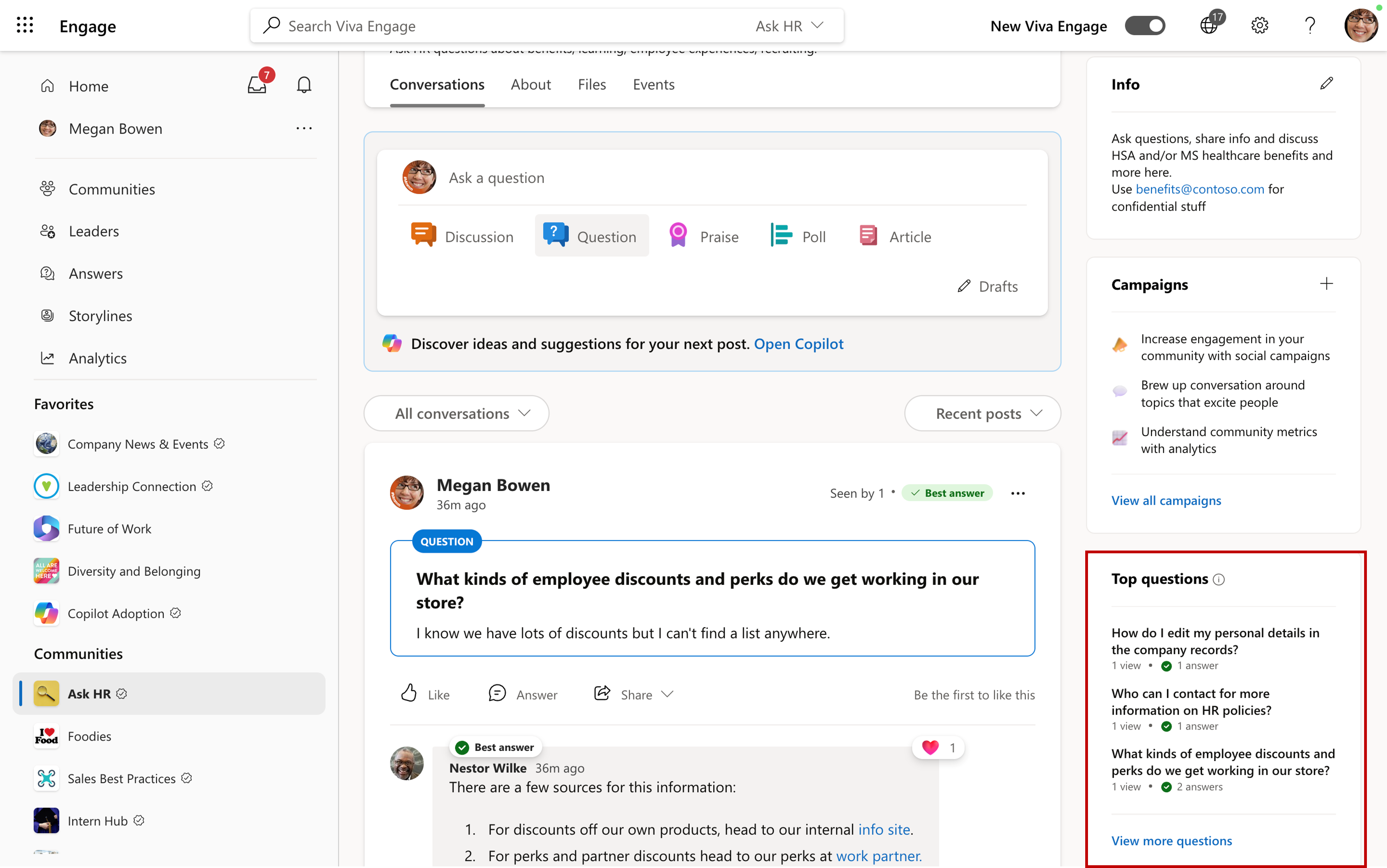
Εξετάστε το πλακίδιο " Κορυφαίες ερωτήσεις " για να ανακαλύψετε πληροφορίες που οι συμμετέχοντες βρίσκουν πιο χρήσιμες στην κοινότητα. Οι κορυφαίες ερωτήσεις εμφανίζουν τις τρεις ερωτήσεις που έλαβαν τις περισσότερες προβολές τις τελευταίες 90 ημέρες.
Για να δείτε τις δέκα πιο δημοφιλείς ερωτήσεις, επιλέξτε Προβολή περισσότερων ερωτήσεων.
Σημείωση
Το πλακίδιο "Κορυφαίες ερωτήσεις" εμφανίζεται όταν οι χρήστες της κοινότητας κάνουν τουλάχιστον δύο ερωτήσεις κατά τη διάρκεια των τελευταίων 90 ημερών και κάθε μία από αυτές τις ερωτήσεις λαμβάνει τουλάχιστον μία προβολή.
Απάντηση σε ερώτηση
Όλα τα μέλη της κοινότητας μπορούν να απαντήσουν σε μια ερώτηση.
- Για να απαντήσετε σε μια ερώτηση, γράψτε μια απάντηση στο πλαίσιο κειμένου κάτω από την ερώτηση.
Επιδοκιμασία απαντήσεων
Όλα τα μέλη της κοινότητας μπορούν να επιδοκιμάζουν τις απαντήσεις σε μια ερώτηση. Τα μέλη μπορούν να επιδοκιμάζουν πολλές απαντήσεις, αλλά μπορούν να επιδοκιμάζουν κάθε απάντηση μόνο μία φορά. Οι απαντήσεις με τις περισσότερες θετικές ψήφους εμφανίζονται στην κορυφή, ανάλογα με τον τρόπο κατάταξής τους.
- Για να επιδοκιμάσετε μια απάντηση, κάντε κλικ στο κουμπί ψήφου κάτω από αυτήν.
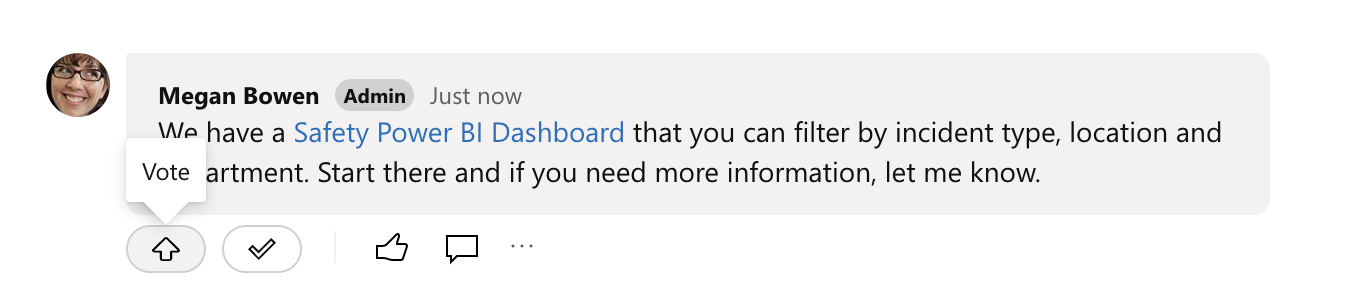
- Για να δείτε ποιος έδωσε θετική ψήφο σε μια απάντηση, κάντε κλικ στην καταμέτρηση ψήφων.

Επισήμανση απάντησης ως καλύτερης απάντησης
Οι απαντήσεις μπορούν να επισημανθούν ως Καλύτερη απάντηση από το μέλος που δημοσίευσε την ερώτηση ή από ένα διαχειριστή κοινότητας. Για ερωτήσεις στην κοινότητα "Όλη η εταιρεία", οι διαχειριστές δικτύου και οι εξουσιοδοτημένοι διαχειριστές μπορούν να επισημάνουν την καλύτερη απάντηση.
Μια ερώτηση μπορεί να έχει μόνο μία καλύτερη απάντηση.
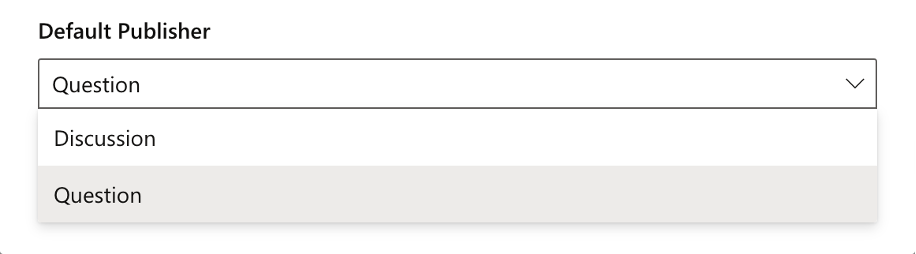
- Στις επιλογές συνομιλίας κάτω από την απάντηση, επιλέξτε Επισήμανση καλύτερης απάντησης.
Η απάντηση καρφιτσώνεται κάτω από την ερώτηση και επισημαίνεται ως η καλύτερη απάντηση. Εάν υπάρχουν άλλες απαντήσεις, μπορείτε να τις διαβάσετε κάνοντας κλικ στη σύνδεση κάτω από την καλύτερη απάντηση.

- Εάν έχει δημοσιευτεί μια καλύτερη απάντηση, επιλέξτε τη νέα, καλύτερη απάντηση ως καλύτερη απάντηση. Εναλλακτικά, μπορείτε να επιλέξετε Κατάργηση καλύτερης απάντησης.
Δοκιμάστε να δημοσιεύσετε μια νέα απάντηση που περιλαμβάνει όλο το περιεχόμενο των προτεινόμενων καλύτερων απαντήσεων και χαρακτηρίστε εκείνη ως την καλύτερη απάντηση.
Ορισμός του προεπιλεγμένου τύπου συνομιλίας
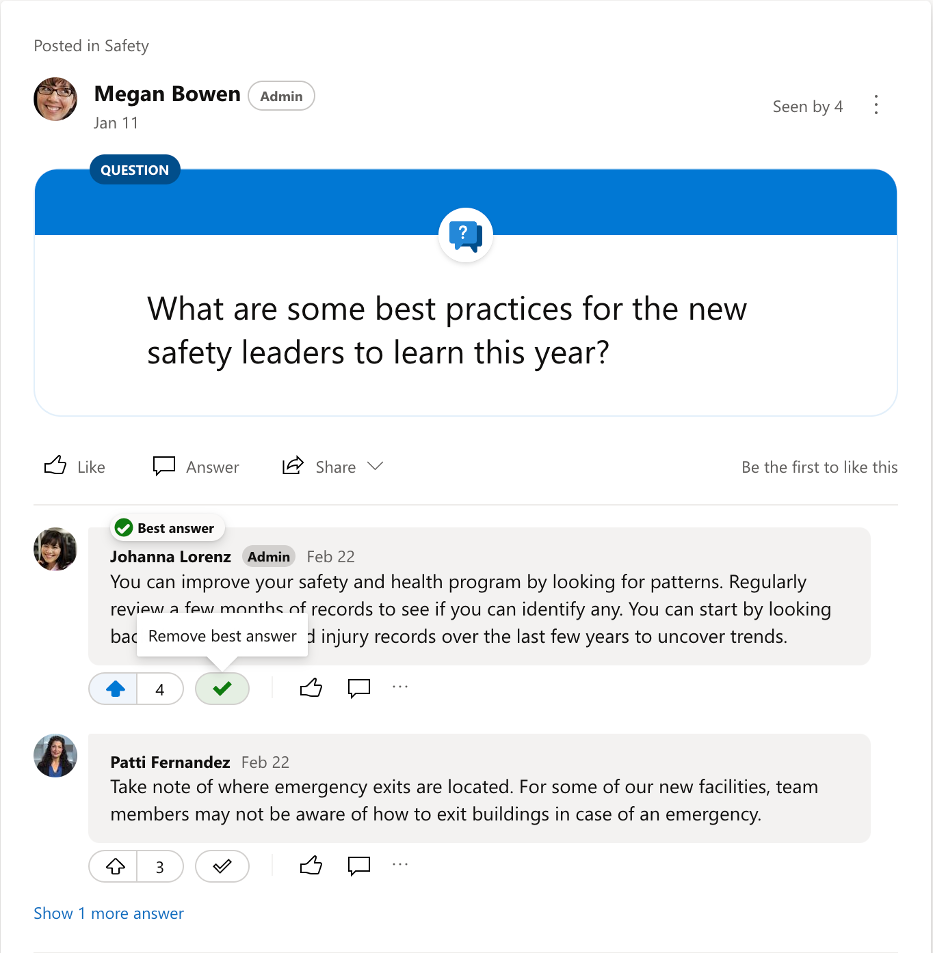
Εάν είσαστε διαχειριστής κοινότητας, μπορείτε να ορίσετε τον προεπιλεγμένο τύπο συνομιλίας μιας κοινότητας σε "Ερώτηση ", για να ενθαρρύνετε τα μέλη της κοινότητας να κάνουν περισσότερες ερωτήσεις.
Μπορείτε να το κάνετε αυτό κατά τη δημιουργία της κοινότητας ή αργότερα, αλλάζοντας τη ρύθμιση " Προεπιλεγμένος εκδότης ".
- Στην κοινότητα, επιλέξτε το κουμπί "Περισσότερες επιλογές
 " στα δεξιά του ονόματος κοινότητας και, στη συνέχεια, επιλέξτε "Ρυθμίσεις"
  .
. - Στην περιοχή Προεπιλεγμένος τύπος εκδότη, επιλέξτε Ερώτηση.
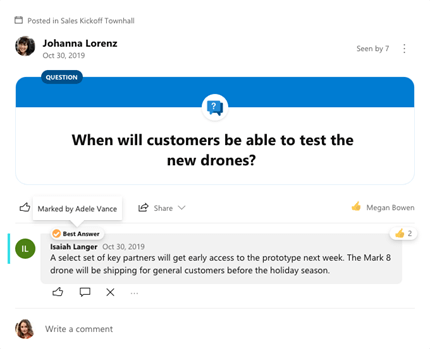
Δείτε ποιος επισήμανε μια απάντηση ως την καλύτερη απάντηση
Τοποθετήστε το δείκτη του ποντικιού πάνω από την καλύτερη απάντηση για να δείτε ποιος την επέλεξε.
Δείτε όλες τις αναπάντητες ερωτήσεις σε μια κοινότητα
Οι διαχειριστές της κοινότητας, οι διαχειριστές απαντήσεων και οι ειδικοί της κοινότητας μπορούν να βρουν ερωτήσεις που χρειάζονται βοήθεια.
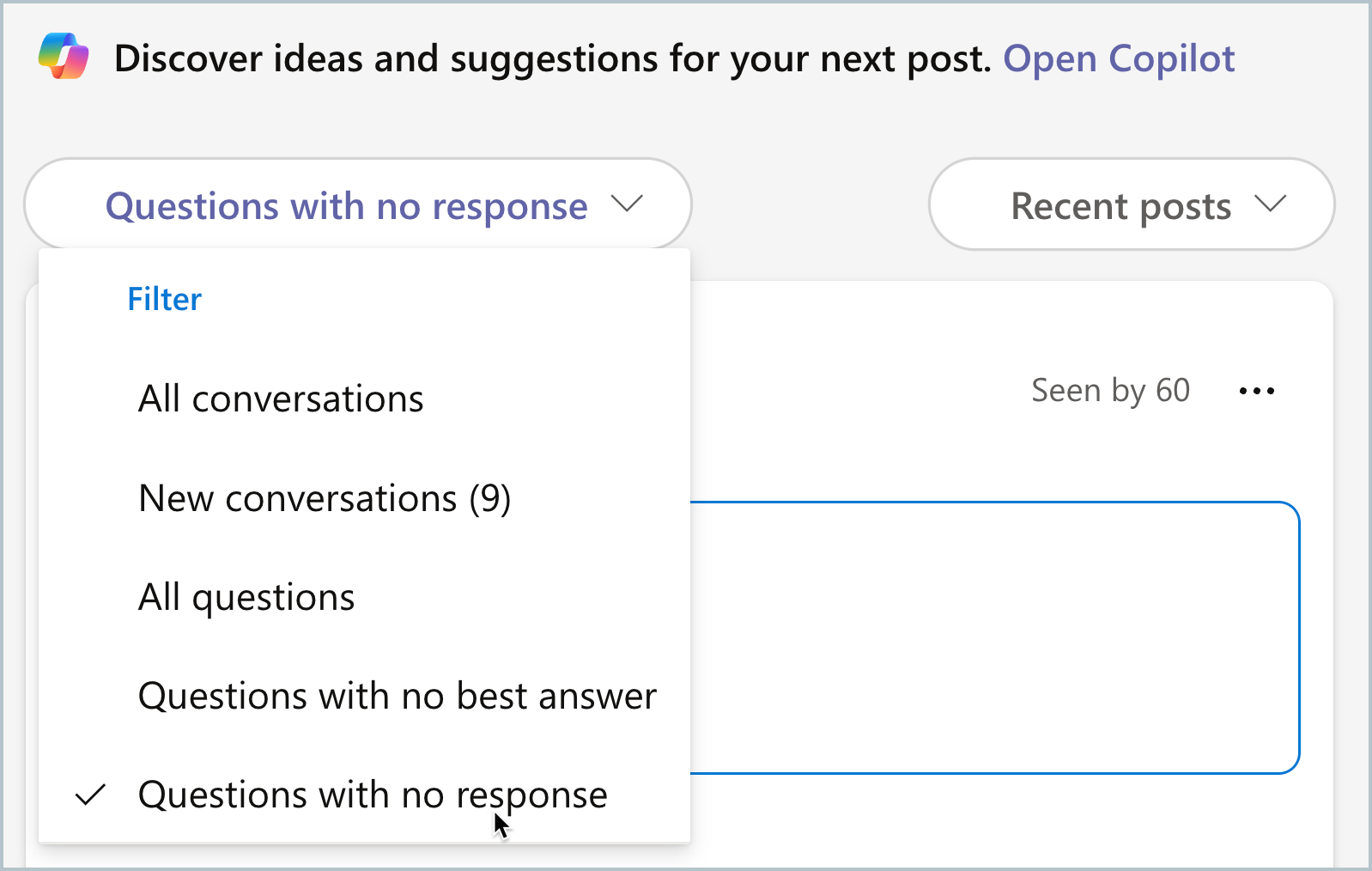
- Στο επάνω μέρος μιας τροφοδοσίας κοινότητας, επιλέξτε το κάτω βέλος στο φίλτρο κοινότητας.
- Για να δείτε όλες τις ερωτήσεις στην κοινότητα, επιλέξτε το φίλτρο "Όλες οι ερωτήσεις ".
- Για να βρείτε ερωτήσεις που δεν έχουν λάβει απάντηση, επιλέξτε Ερωτήσεις χωρίς απάντηση.
Σημείωση
Οι ερωτήσεις που δημοσιεύτηκαν πριν από τις 9 Μαρτίου 2024 δεν θα εμφανίζονται στις ερωτήσεις χωρίς φίλτρο απόκρισης
4. Για να δείτε όλες τις ερωτήσεις που δεν έχουν ελεγχθεί, επιλέξτε "Ερωτήσεις χωρίς την καλύτερη απάντηση".
Αλλαγή του τύπου συνομιλίας σε ερώτηση
Εάν είστε διαχειριστής κοινότητας ή δημοσιεύσατε τη συνομιλία, μπορείτε να αλλάξετε τον τύπο συνομιλίας σε ερώτηση, εάν αυτό είναι πιο κατάλληλο. Στη συνέχεια, μπορείτε να χρησιμοποιήσετε δυνατότητες ερωτήσεων και απαντήσεων, όπως η επισήμανση καλύτερης απάντησης και το φιλτράρισμα για αναπάντητες ερωτήσεις, εάν τα μέλη δεν έχουν απαντήσει ακόμη.
Σε ένα μήνυμα τυπικής συνομιλίας, επιλέξτε το κουμπί "Περισσότερες επιλογές
" στα δεξιά της συνομιλίας και, στη συνέχεια, επιλέξτε "Αλλαγή σε ερώτηση".

Σημείωση
Μπορείτε επίσης να μετατρέψετε μια ερώτηση σε δημοσίευση συζήτησης, επιλέγοντας το κουμπί "Περισσότερες επιλογές", "
" και, στη συνέχεια, το στοιχείο "Αλλαγή σε μήνυμα". Εάν αλλάξετε μια ερώτηση με μια καλύτερη απάντηση σε τυπικό μήνυμα, χάνει τον προσδιορισμό της καλύτερης απάντησης, ακόμα και αν μετατρέψετε τη συνομιλία ξανά σε ερώτηση αργότερα.
Δημιουργία κοινότητας ειδικά για ερωτήσεις και απαντήσεις
Ως διαχειριστής κοινότητας, μπορείτε να δημιουργήσετε μια κοινότητα μόνο για ερωτήσεις σε μερικά απλά βήματα.
- Καθορίστε τις ερωτήσεις ως προεπιλεγμένο τύπο συνομιλίας. (Δείτε τα βήματα σε αυτό το άρθρο.)
- Χρησιμοποιήστε την ενότητα "Σχετικά" και τις ανακοινώσεις για να εκπαιδεύσετε τα μέλη της κοινότητας σχετικά με το σκοπό της κοινότητας. Εάν είναι απαραίτητο, μπορείτε επίσης να μετατρέψετε τη συζήτηση σε ερωτήσεις.
- Προ-συμπληρώστε την κοινότητα με ζεύγη ερωτήσεων και απαντήσεων εισάγοντας υπάρχον περιεχόμενο, όπως συνήθεις ερωτήσεις με το Έξυπνο εργαλείο εισαγωγής απαντήσεων.