
Se aplica a: soluciones LMS de Microsoft Teams para Educación que funcionan con Microsoft 365
Agregue una actividad de aprendizaje a una tarea para que los estudiantes puedan practicar con tarjetas, emparejar, completar los espacios en blanco y otras actividades interactivas junto con su trabajo de curso. Las actividades de aprendizaje no se califican, están diseñadas para la práctica y el aprendizaje a su propio ritmo. Esto funciona en Tareas de Teams y en cualquier LMS que use Microsoft 365.
Adjuntar una actividad de aprendizaje existente
Si ya ha creado una actividad de aprendizaje, puede adjuntarla a una tarea:
- En Teams, navegue hasta el equipo de clase y seleccione Tareas. En el LMS, abra el flujo de creación de tareas a través de Microsoft 365 LTI.
- Seleccione Crear>nueva tarea.
- Escriba el título de la tarea, las instrucciones y cualquier otro detalle.
- Seleccione + en el área de recursos y luego seleccione Actividades de aprendizaje.
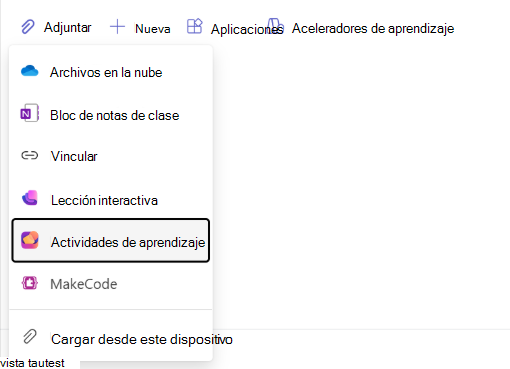
- En el selector de actividades, explore o busque sus actividades de aprendizaje existentes por título.
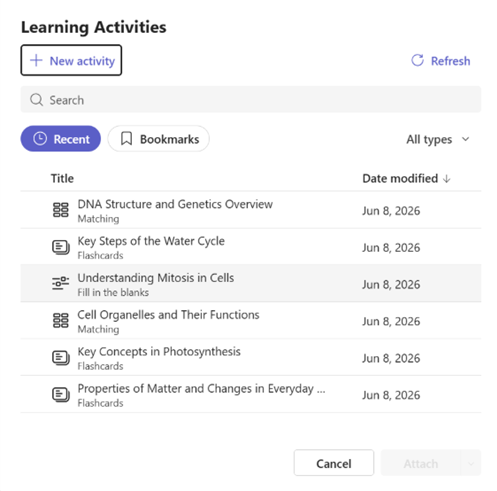
- Seleccione la actividad que quiera realizar y elija Adjuntar.
- La actividad aparece como una tarjeta en la tarea. Todavía puede agregar otros recursos (archivos, vínculos) junto a él.
- Selecciona Asignar cuando estés listo.
Adjuntar varias actividades de aprendizaje
Puede agregar más de una actividad de aprendizaje a una sola tarea. Repita los pasos de adjuntar para cada actividad que quiera incluir.
Crear una nueva actividad de aprendizaje durante la creación de tareas
¿No tienes una actividad lista? Puede crear una sin salir del flujo de asignación:
- En el formulario de creación de tareas, seleccione + y luego seleccione Actividades de aprendizaje.
- En el selector de actividades, seleccione Create new.
- Elija el tipo de actividad (tarjetas didácticas, coincidencias, completar los espacios en blanco u otros tipos disponibles).
- Cree su actividad y guárdela.
- La nueva actividad se adjunta automáticamente a la tarea.
Qué ocurre al copiar una tarea
Al copiar una tarea que tiene una actividad de aprendizaje adjunta, el sistema crea una nueva copia de la actividad para la clase de destino. La copia es independiente: los cambios en uno no afectan al otro.
Si publica en varias clases a la vez, se crea una copia independiente para cada clase. El nombre de la clase se agrega al título de la actividad para que pueda distinguirlas.
Quitar una actividad de aprendizaje
Para eliminar una actividad de aprendizaje de una tarea antes de publicarla:
- Busque la tarjeta de actividad en el cuerpo de la tarea.
- Selecciona la opción X o Quitar en la tarjeta.
La actividad se quita de la tarea, pero sigue existiendo en las actividades de aprendizaje.
Cosas que tener en cuenta
- Las actividades de aprendizaje no se califican y no afectan la puntuación de la tarea, la rúbrica o el libro de calificaciones.
- Las actividades adjuntas son de solo lectura en la tarea. Para editar el contenido de la actividad, ábralo desde la biblioteca de actividades de aprendizaje.
- El comportamiento de copia es el mismo en Trabajo en clase. Consulte Agregar una actividad de aprendizaje a un módulo de Trabajo en clase.
- Si se produce un error en un archivo adjunto debido a un error de asociación de clase, vuelva a intentarlo o póngase en contacto con su administrador de TI.