
Microsoft Teams para Educación permite a los formadores y alumnos publicar mensajes, comprobar notificaciones, abrir archivos y administrar tareas desde sus dispositivos móviles iOS o Android. En los dispositivos móviles, los formadores pueden crear y revisar las tareas, mientras que los alumnos pueden ver y entregar el trabajo asignado.
Ir a tareas
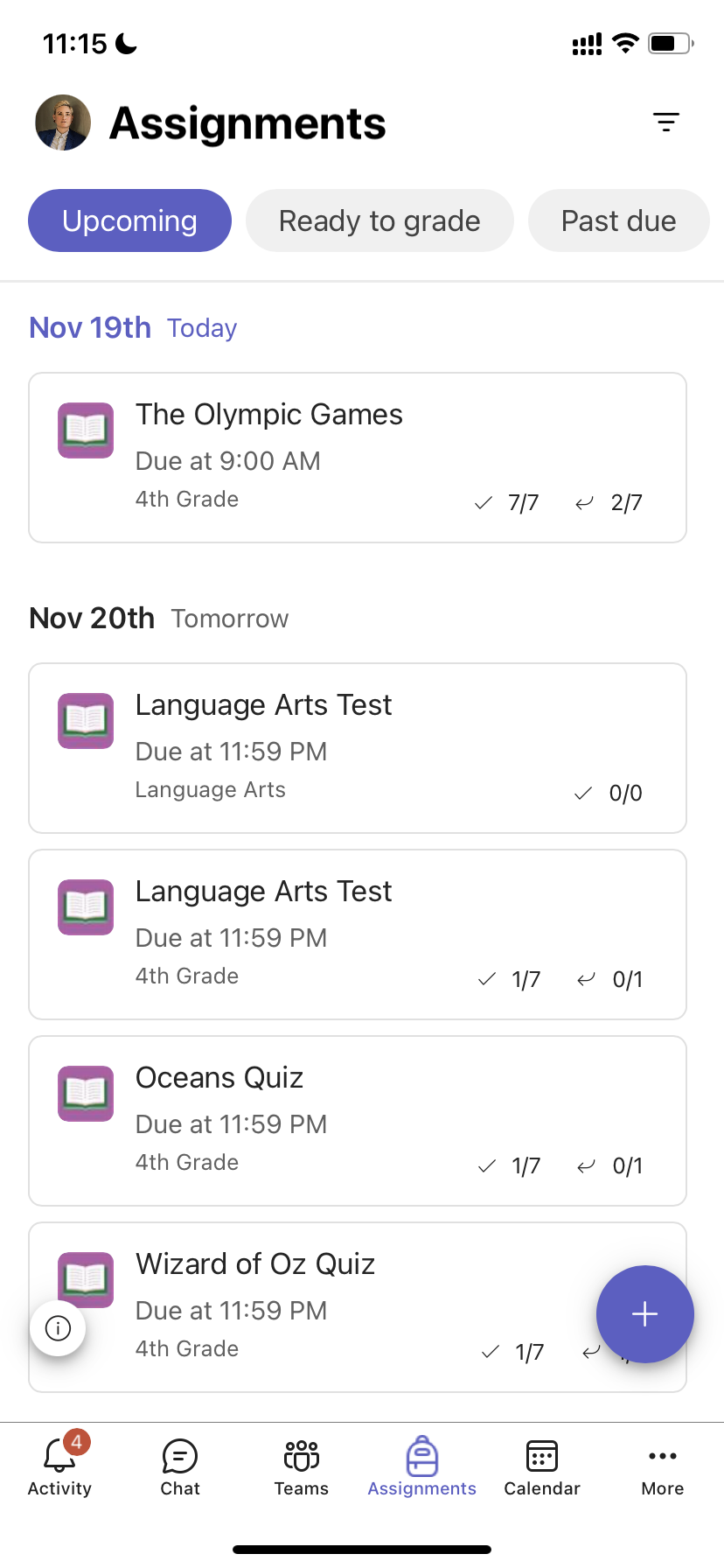
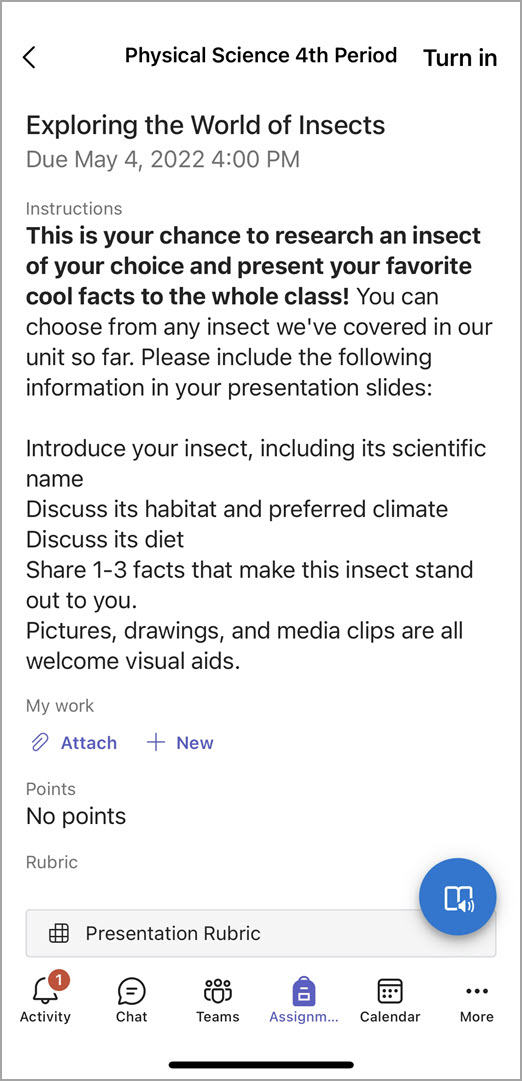
Para ver las tareas, pulse Tareas en la barra de la app.
Cuando se crea una nueva tarea, aparece una publicación en el canal General y los alumnos reciben una notificación en su sección de Actividad . Pueden seguir estas notificaciones para navegar a la tarea.
Recomendación
- Si no ve Tareas en la barra de la aplicación, seleccione Más...>Vuelva a ordenar para agregarlo a la barra de aplicaciones.
- Pulse el icono de búsqueda en la aplicación móvil para buscar tareas por palabras clave.
Ordenar las tareas
De forma predeterminada, la pestaña Asignaciones se organiza por:
- Próximo trabajo o sin calificar.
- Listo para calificar o entregar trabajo.
- Vencido o trabajo en el que ha pasado la fecha de vencimiento.
- Devuelto, o trabajo que ha sido calificado.
- Borradores o trabajo no asignado.
- Pulse Teams en la barra de aplicaciones y pulse una clase.
- Pulsaen Tareasgenerales>.
- Pulse entre las tareas siguientes , listas para calificar, vencidas, devueltas y borradores.
Para ordenar las tareas de una clase por categorías que ha creado:
- Pulse Tareas en la barra de la app bar y pulse una clase.
- Elija el icono Filtro
 seleccione el tipo de tareas que desea ver.
Ver materiales de clase
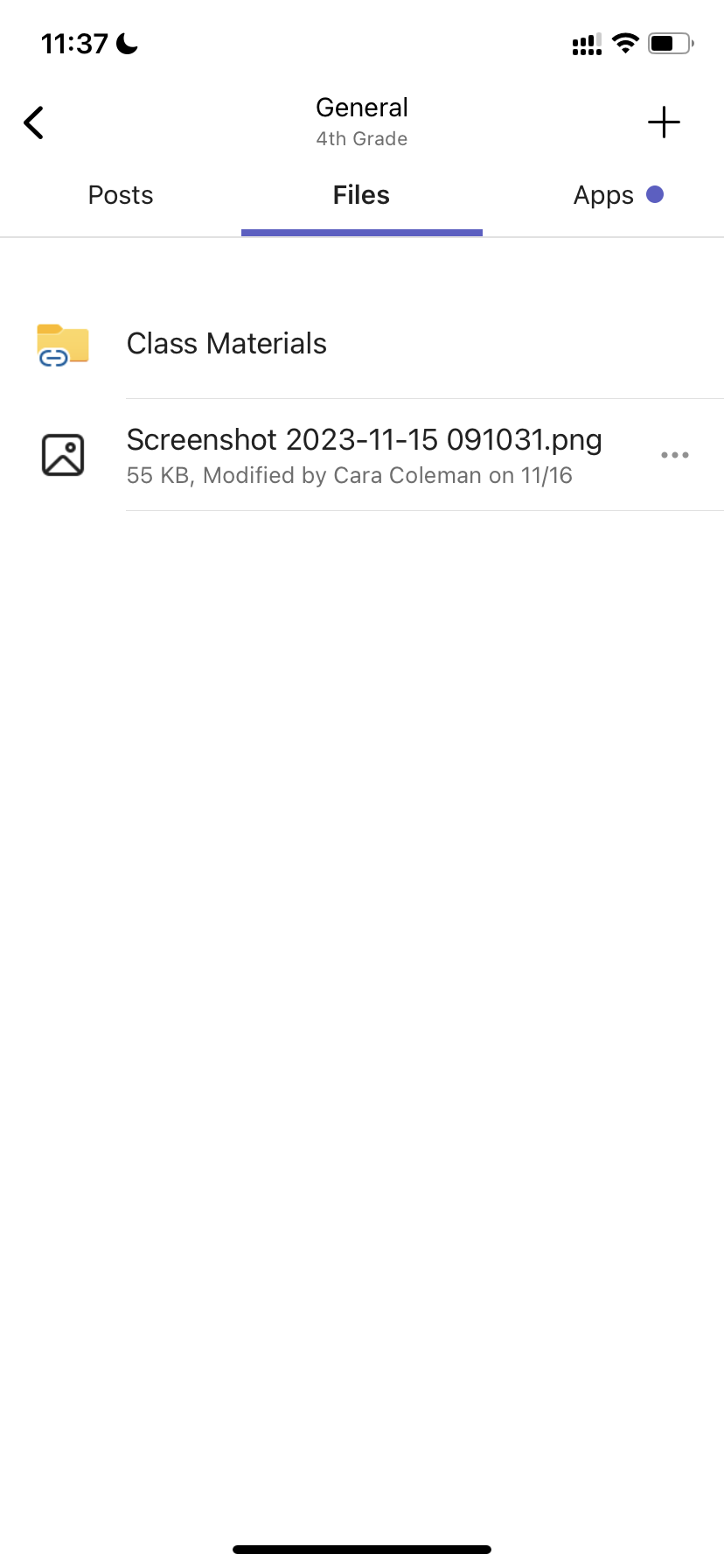
Vea las rúbricas, recursos y otros documentos de solo lectura que haya agregado en Materiales de clase.
Para acceder a la carpeta Materiales de clase :
- Pulse Teams en la barra de la aplicación.
- Pulse una clase.
- Pulse GeneralFilesMateriales>de>clase.
Crear una tarea
Para crear una nueva tarea:
Pulse Tareas en la barra de la app.
Pulse el icono + y pulse +Nueva tarea.
Pulse una clase y, a continuación, pulse Siguiente.
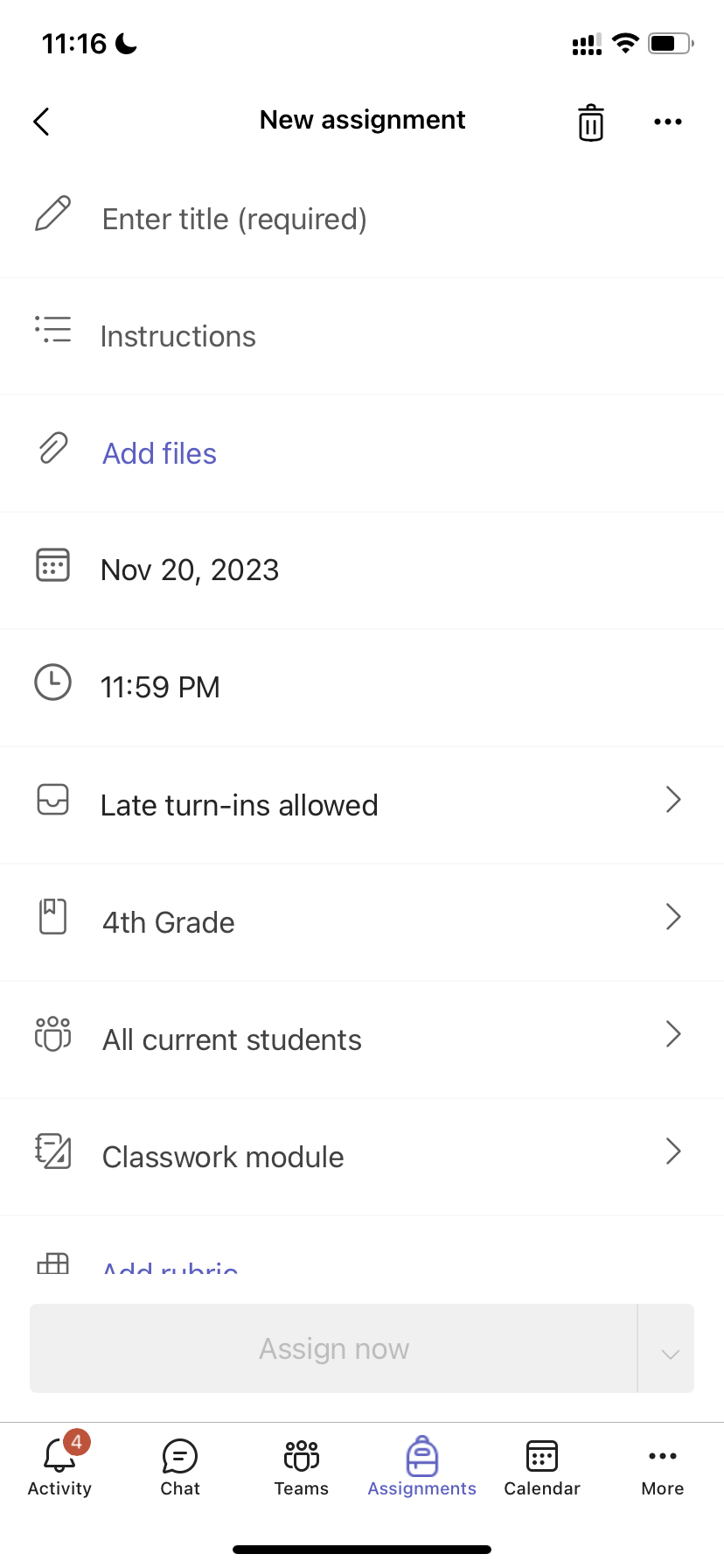
Especifique los detalles de la tarea. Se requiere un título. El resto de campos son opcionales.
De forma predeterminada, las tareas se asignan automáticamente a Todos los alumnos. Para asignarlo a alumnos o grupos específicos:
Pulse en la lista desplegable de alumnos en Asignar a.
Seleccione alumnos individuales o grupos de alumnos.
Toque Adjuntar para incluir materiales de referencia con la tarea.
Pulse Asignar para publicar la tarea. Los alumnos recibirán una notificación de que se ha agregado una tarea.
Para reutilizar una asignación existente,
- Pulse Tareas en la barra de la app.
- Toque Agregar +.
- Siga las indicaciones para elegir y editar la tarea que quiera volver a usar.
- Toca Asignar.
Editar una tarea
Para realizar cambios en una asignación existente:
- Pulse Tareas en la barra de aplicaciones y abra la tarea que desea editar.
- Toca Más opciones
 .
. - Pulse Editar tarea.
- Introduce las actualizaciones y, a continuación, pulsa Actualizar para guardar los cambios cuando hayas terminado.
Para eliminar la tarea, pulse el icono > de la papelera Sí.
Recomendación
Para ver la tarea desde la perspectiva de un alumno, pulse Vista de alumno.
Calificar y devolver tareas
Para ver las tareas que han entregado los alumnos:
- Pulse Tareas en la barra de aplicaciones y seleccione una tarea.
- Seleccione Listo para calificar para revisar las tareas no calificadas y ver qué alumnos han enviado su trabajo.
- Elija Volver para revisar qué alumnos no han calificado sus tareas.
- Toque Regresado para revisar las entregas de los estudiantes que ya han sido calificadas.
Para calificar y enviar comentarios sobre las tareas enviadas:
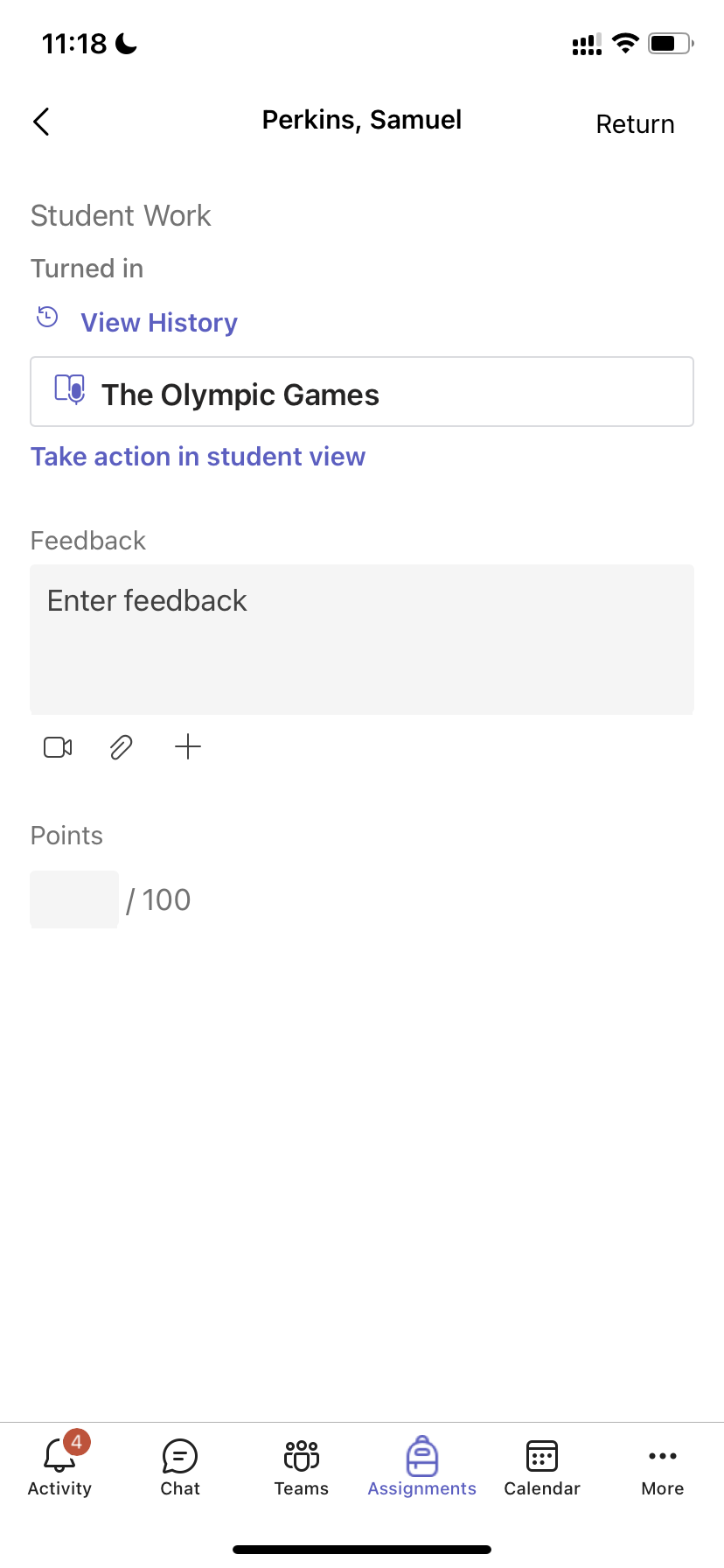
- Toque Para devolver y seleccione un estudiante.
- Escriba comentarios o puntos para esa tarea.
- Pulse Volver para enviar puntos y comentarios al alumno.
Categorías de calificación
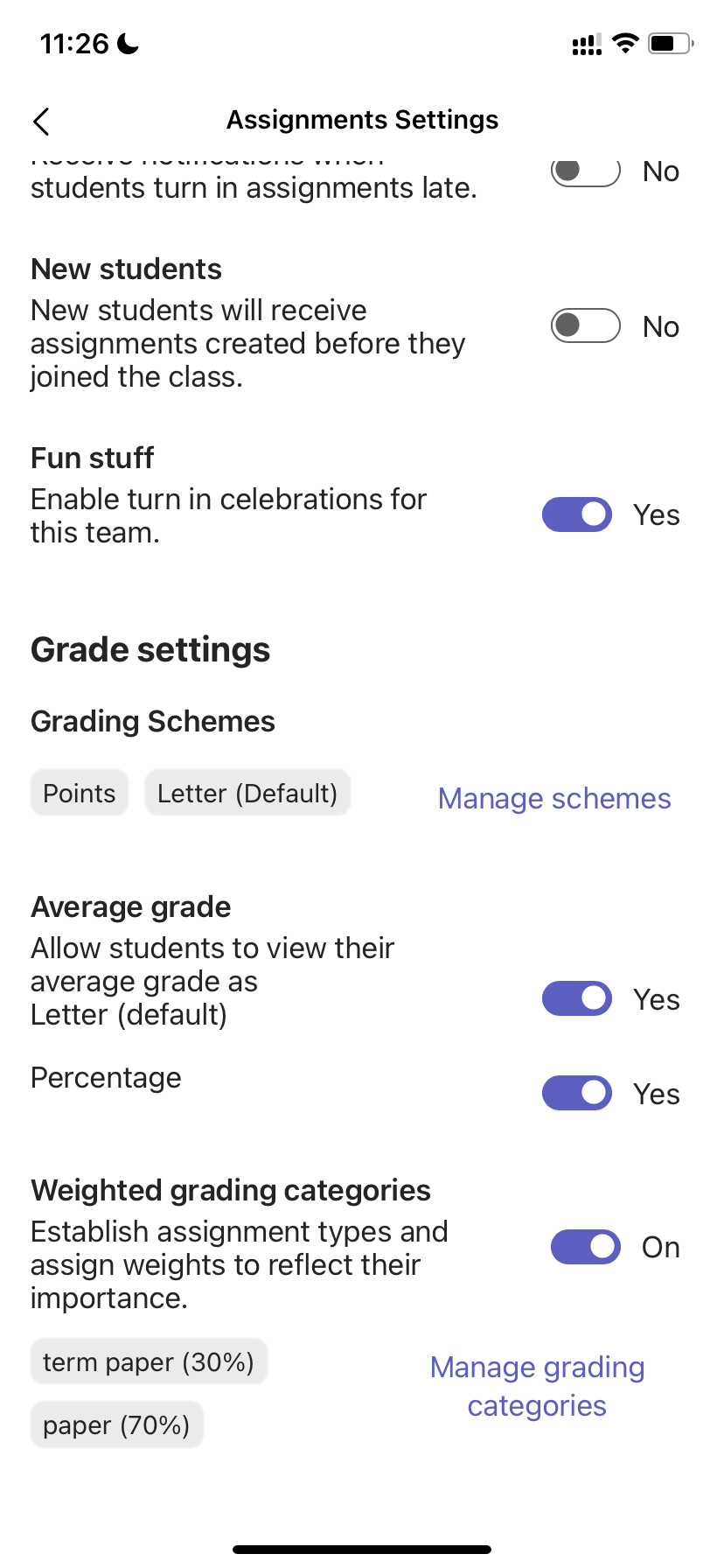
Para configurar tipos ponderados de asignaciones para reflejar la importancia.
1. Pulse Calificaciones.
2. Elija Más opciones .
3. Seleccione Configuración de la tarea.
4. Desplácese hasta Configuración de calificación y active lascategorías de calificación ponderadas.
5. Asigne un nombre a su categoría de calificación e ingrese el porcentaje que le gustaría asignar como peso de esa categoría.
6. Repita para cada categoría de calificación deseada.
7. Cuando hayas terminado de agregar tus categorías, toca Guardar.
Nota: Los porcentajes deben sumar hasta el 100% para seguir adelante.
8. En la configuración de calificación, las categorías de calificación y los porcentajes ahora están visibles. Para editar, seleccione Administrar categorías de calificación.
Ahora puede seleccionar una categoría de calificación cada vez que cree una tarea.
Importante: En las clases que usan categorías de calificación, cualquier tarea con puntos debe tener una categoría de calificación.
Calificación basada en letras
La calificación de letras debe configurarse como un esquema de calificación en la sección Configuración de calificación para mostrar estas opciones.
1. Pulse Calificaciones.
2. Elija Más opciones .
3. Seleccione Configuración de la tarea.
4. Desplácese hasta Configuración de calificación y elija Agregar esquemas o Administrar esquemas.
Nota: Si no se han establecido otros esquemas o categorías de calificación, este vínculo dirá Agregar esquemas. Una vez que haya seguido los pasos para agregar un nuevo esquema, el vínculo cambiará a Administrar esquemas.
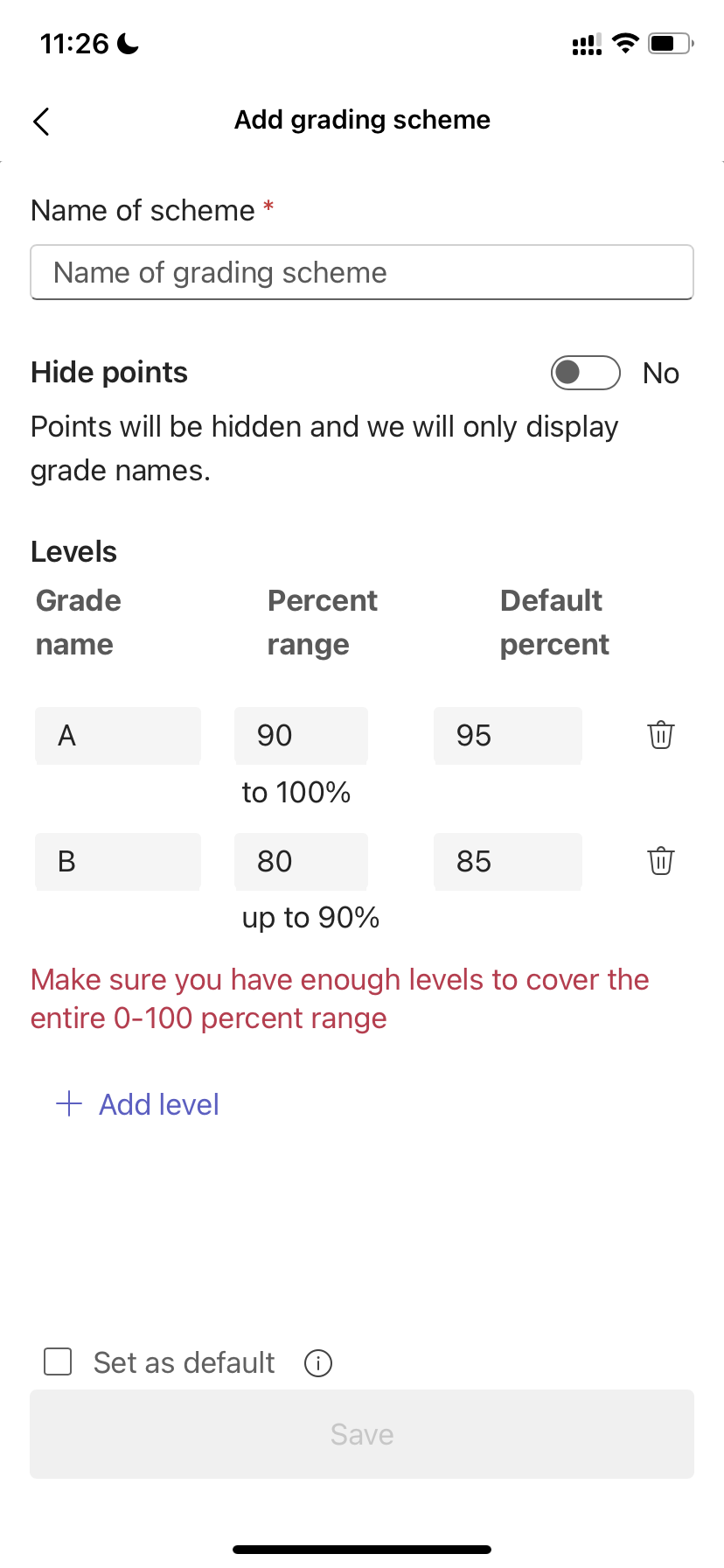
5. Elija Agregar esquema.
6. Establezca los niveles de calificación. Las calificaciones con letras serán el esquema normal A, B, C, D, F. Asegúrese de que hay suficientes niveles para cubrir todo el intervalo de 0 a 100 por ciento.
7. Selecciona el botón Guardar cuando hayas terminado.
Para finalizar, haga clic en el botón Listo .
Trabajo en clase
Crear un módulo
Navegue hasta al equipo de clase deseado y seleccione Trabajo en clase.
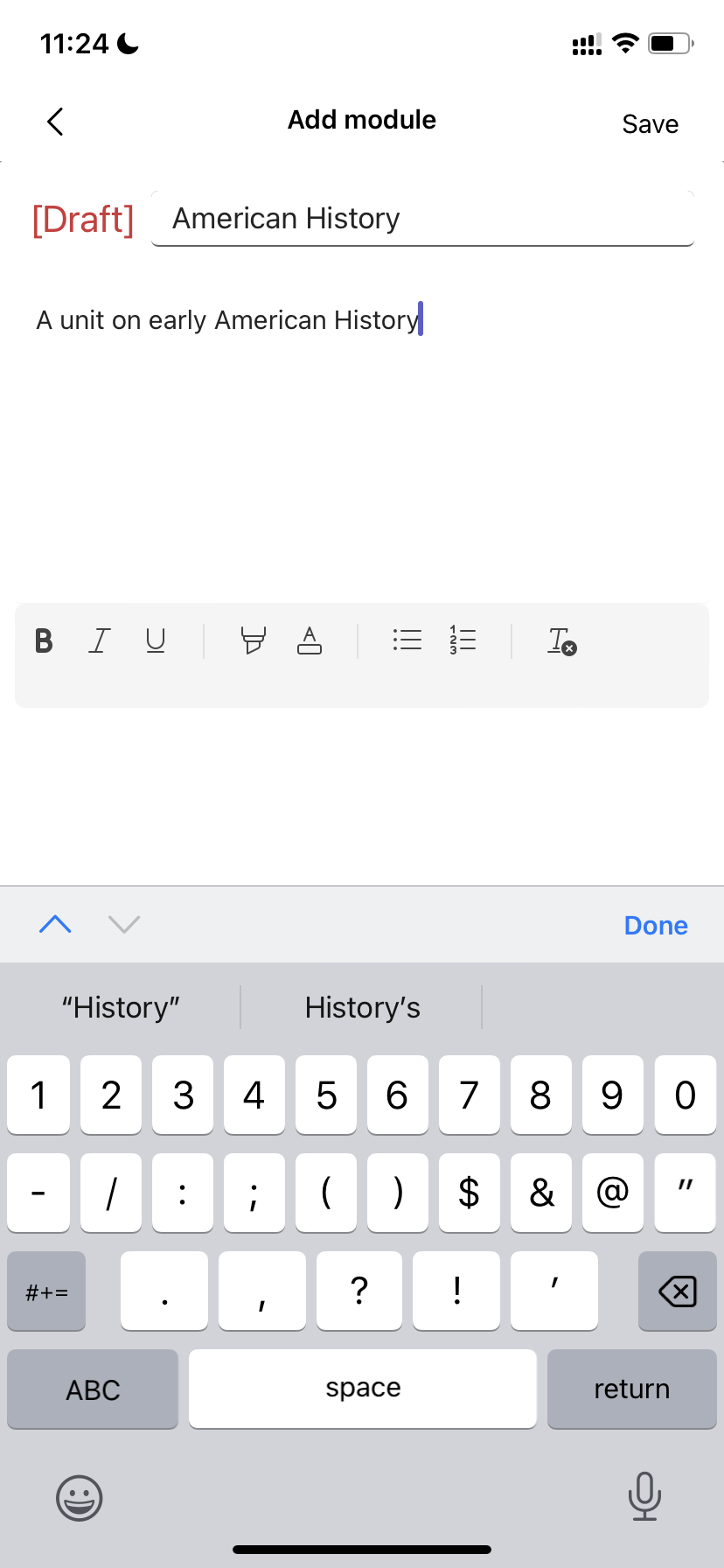
Toque Agregar módulo.
Escriba un título para este módulo.
Opcionalmente, escribe una descripción.
Seleccione Guardar para guardar el módulo como borrador.
Nota: Los módulos de borrador solo son visibles para los propietarios del equipo (profesores) hasta que se publican. Todos los módulos nuevos se crean en estado de borrador.
Publicar un módulo La publicación de un módulo hará que este sea visible (y todos los recursos que contiene) para todos los alumnos del equipo de clase.
Navegue hasta al equipo de clase deseado y seleccione Trabajo en clase.
Busque el módulo deseado y toque Publicar.
Editar un módulo Los títulos y las descripciones de los módulos se pueden editar en cualquier momento.
Navegue hasta al equipo de clase deseado, pulse Trabajo en clase.
Busque el módulo deseado y, a continuación, pulse Más > Editar módulo.
Eliminar un módulo
Navegue hasta al equipo de clase deseado y seleccione Trabajo en clase.
Busque el módulo deseado y, a continuación, pulse Más > Eliminar.
¿Aún no tiene la aplicación móvil de Microsoft Teams? Puedes conseguirlo aquí