
Microsoft Teams para Educación facilita la calificación de tareas y el seguimiento del progreso de los alumnos a lo largo del tiempo. Puede proporcionar calificaciones y comentarios a los alumnos, configurar categorías de evaluación y esquemas de calificación alternativos, y ver cómo cambian las calificaciones de los alumnos a lo largo del tiempo. También puede pedir revisiones sobre el trabajo de los alumnos cuando les proporcione comentarios.
Obtenga más información sobre cómo calificar, devolver, reasignar y excusar a los alumnos de las tareas a continuación.
Cómo calificar una tarea en Microsoft Teams
1. Abra un equipo de clase.
2. Vaya a Tareas.
3. Elija una tarea que los alumnos hayan entregado.
4. Seleccione el estado de un alumno en la columna Estado para abrir su trabajo.

5. Revise el trabajo y agregue comentarios en el propio documento, si procede. Si el alumno ha enviado más de un archivo, puede seleccionar otros archivos en la derecha para verlos.
Nota
¿No puede ver un archivo en Teams? Es posible que tenga que abrir los archivos creados en otras aplicaciones por su cuenta. Los archivos de Microsoft Office más antiguos con extensiones de archivo .doc, .xls y .ppt deben editarse en las versiones de escritorio de esas aplicaciones.
6. Agregue comentarios escribiendo en el cuadro de texto Comentarios . Adjunte un archivo seleccionando Adjuntar archivo o + Nuevo.
7. Si ha designado puntos para esta tarea, agregue puntos en el cuadro situado debajo del cuadro de texto Comentarios.
8. Si está listo para devolver el trabajo al alumno, seleccione Devolver o elija Devolver > devolución para revisión.
9. Use las flechas situadas a ambos lados del nombre del alumno en la parte derecha para desplazarse de un alumno a otro.
Nota
Para trabajar con menos distracciones, puede elegir Ocultar panel en la esquina inferior derecha del panel de calificación. Esto ocultará el panel, pero aún puede usar flechas para desplazarse al trabajo de otros alumnos y devolver el trabajo seleccionando Retorno.
10. Seleccione Cerrar para volver a la lista completa de alumnos para esta tarea.
Marcar a los alumnos como excusados de una tarea
1. Repita las instrucciones anteriores para devolver una tarea a varios alumnos o uno por uno.
2. Seleccione la flecha desplegable situada junto a Devolución y, a continuación, seleccione Devolver para revisión.
3. Elige la opción Marcar como excusado y volver.
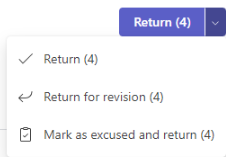
4. Aparecerá un cuadro de diálogo que te preguntará si deseas marcar este envío como excusado. Tenga en cuenta que se quitarán todos los datos y puntos de la rúbrica. Los comentarios se seguirán compartiendo con el alumno.
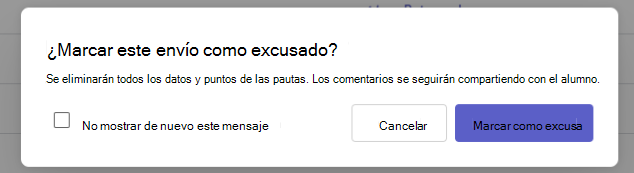
5. Elija el botón Marcar como excusado .
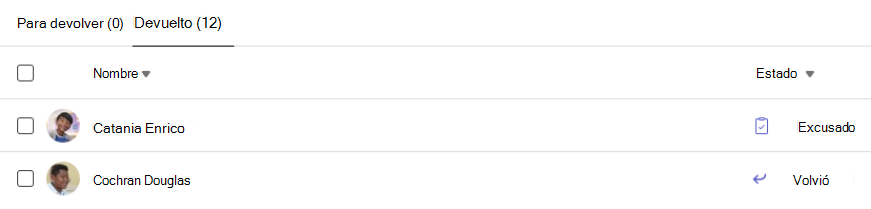
6. El estado de los alumnos que tengan las tareas marcadas como justificadas cambiará a "Justificado".
Calificar varias tareas a la vez
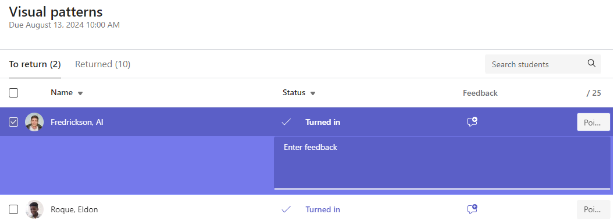
1. Vaya al nombre de un alumno en la listaPara devolver.
Recomendación
Seleccione la flecha para ordenar los alumnos en orden alfabético ascendente o descendente.
2. Compruebe la columna Estado para ver si los alumnos enviaron un documento para esta tarea. También le mostrará si su trabajo está vencido, falta o ha regresado para revisión.
3. Elija el icono Comentarios situado junto al estado del alumno para abrir un cuadro Comentarios para ese alumno. Aquí puede escribir comentarios rápidos. Los comentarios se conservarán incluso si navega a otra página en Teams, cierra la pestaña o empieza a calificar las tareas individualmente.
Nota
Si desea adjuntar archivos como comentarios, deberá calificar y devolver las tareas una por una. También puede realizar una acción o entregar en nombre de un alumno.
4. Agregue puntos en el cuadro a la derecha del cuadro de texto Comentarios si ha designado puntos para esta tarea. También puede agregar un esquema de calificación. Obtenga más información sobre cómo configurar categorías y esquemas de calificación ponderados.
5. Para devolver las tareas calificadas a los alumnos seleccionados, seleccione Devolver o Devolver > devolución para revisión en la parte superior. Comprobar los comentarios o las calificaciones de los alumnos comprueba sus nombres. Desmárquelas si desea conservar sus tareas.
Nota
Los alumnos que haya seleccionado recibirán una notificación indicando que se ha devuelto su tarea. Su nombre aparecerá ahora en la lista Devuelta . El estado de la tarea en la pestaña Calificaciones también se actualizará.
Calificar una tarea de grupo
Si ha creado tareas de grupo, asigne calificaciones a un grupo o calificaciones individuales a los miembros del grupo.
Después de abrir la tarea, observará cada grupo y sus miembros en la pestaña Retorno .
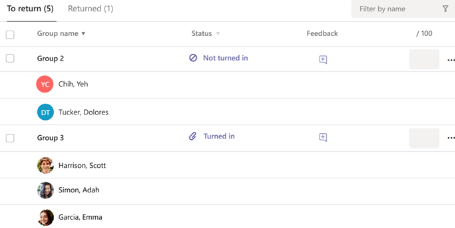
Calificar y devolver varias tareas de grupo a la vez
1. Navegue hasta un grupo en la lista para devoluciones .
Recomendación
Seleccione la flecha para ordenar los grupos en orden alfabético ascendente o descendente.
2. Compruebe en la columna Estado si los grupos entregaron un documento con esta tarea. También verá si su trabajo está atrasado, no fue entregado o ha sido devuelto para revisión.
3. Seleccione el icono  Comentarios para abrir un cuadro de comentarios para ese grupo y, a continuación, agregue comentarios. Sus comentarios se guardarán incluso si va a otra página en Teams, cierra la pestaña o empieza a calificar las tareas una por una.
4. Agregue puntos en el cuadro a la derecha del cuadro de texto Comentarios si ha designado puntos para esta tarea.
Nota
Si en su lugar desea otorgar calificaciones individuales a los miembros del grupo, seleccione Más opciones en la fila del grupo y, a continuación, Calificar alumnos individualmente.
5. Elija Devolución, devolver para revisión o Marcar como excusado y volver en la parte superior de la página para devolver las tareas calificadas a los grupos seleccionados.
Al dar una calificación o un comentario a la tarea de un grupo, se marca la casilla junto a su nombre. Puede desmarcar esas casillas si desea guardar la tarea de un grupo para más tarde.
Nota
Los alumnos de los grupos seleccionados recibirán una notificación de que su tarea ha sido devuelta o si se han marcado como excusados. Su nombre aparecerá ahora en la lista Devuelta . El estado de la tarea en la pestaña Calificaciones también se actualizará.
Dejar comentarios para una tarea
Comentarios de texto
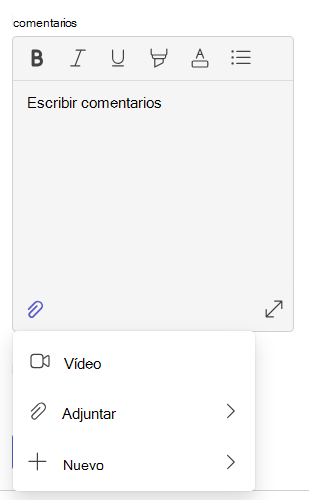
Al calificar los deberes de un alumno, ahora puede mejorar la fuente mediante:
- Negrita
- Aplicar cursiva
- Subrayado
- Resaltar
- Cambiar color de fuente
- Viñetas
- Emojis
También puede copiar y pegar información de otro origen de documento.
Grabación de pantalla y comentarios de vídeo
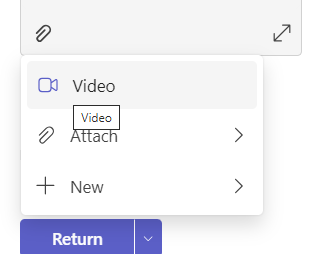
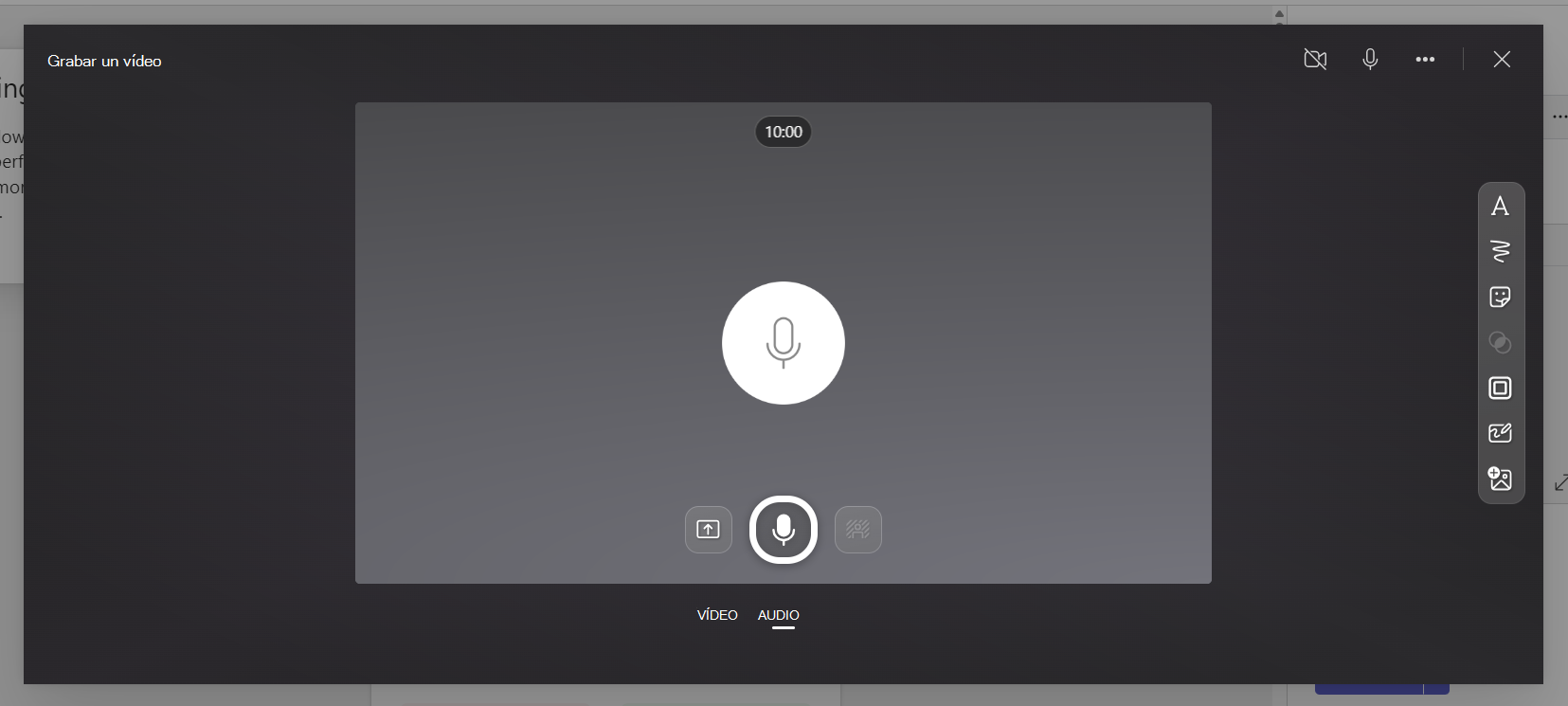
1. Elija una tarea.
2. Seleccione un alumno de la lista.
3. Se abrirá la tarea del alumno. Desplácese hasta la sección Comentarios .
4. Elija el icono de cámara para abrir una videoconferencia.
5. Con la ventana de vídeo abierta, pulse el botón central para grabar y detener la grabación.
6. Cuando termine, elija el botón Revisar para ver la grabación. Si lo apruebas, sigue adelante seleccionando el botón Siguiente .
7. Se requiere un nombre de archivo para la grabación para cargarla. El archivo se guardará con la extensión .webm.
8. Elige el botón Cargar .
9. Una vez cargado el vídeo, selecciona el botón Listo para completar los comentarios sobre el vídeo.
Devolver como tarea para revisión
1. Seleccione el estado de un alumno en la columna Estado para abrir su trabajo.
2. Seleccione la flecha desplegable situada junto a Retorno.
3. Elija la opción de Devolver para revisión.
La tarea del alumno aparecerá en la lista Devueltas y verá Necesita revisión. El alumno recibirá un mensaje para editar su tarea y volver a enviarla.
Recomendación
Si quieres cambiar la fecha límite para recibir entregas, puedes hacerlo en cualquier momento seleccionando la tarea y eligiendo Más opciones > Editar. Elija Editar escala de tiempo de la tarea en la fecha y hora de vencimiento y, a continuación, ajústela.
Configurar categorías de calificación ponderadas
1. Vaya a su equipo de clase elegido y seleccione la pestaña Calificaciones .
2. Seleccione el icono de configuración de Tareas .
3. Desplácese hasta Configuración de calificación y active lascategorías de calificación ponderadas.
4. Aparecerá una ventana Administrar categorías de calificación. Seleccione Agregar categoría de calificación.
5. Asigne un nombre a su categoría de calificación e ingrese el porcentaje que le gustaría asignar como peso de esa categoría.
6. Repita para cada categoría de calificación deseada.
7. Cuando hayas terminado de agregar las categorías, selecciona Guardar.
Nota
Los porcentajes deben sumar hasta el 100% para seguir adelante.
8. En la configuración de calificación, las categorías de calificación y los porcentajes ahora están visibles. Para editar, seleccione Administrar categorías de calificación.
9. Ahora puede seleccionar una categoría de calificación cada vez que cree una tarea.
Importante
En las clases que usan categorías de calificación, cualquier tarea con puntos debe tener una categoría de calificación.
Más información
Tareas y calificaciones en el equipo de clase
Califique, devuelva y reasigne tareas
Seguimiento del progreso de los alumnos en la pestaña Calificaciones
Crear y administrar criterios de evaluación en Microsoft Teams
Configurar categorías de calificación ponderadas en tareas de Teams