
Puede personalizar las directrices de IA de los alumnos para que coincidan con la directiva de IA de su escuela o aula. Edita el título y la descripción de cada nivel, establece una directriz predeterminada y un agente de IA para las nuevas tareas, o restablece las directrices a su texto original.
Abrir la pantalla Administrar directrices de IA
- En el equipo de clase, seleccione Tareas.
- Seleccione Nueva tarea (o edite una tarea existente).
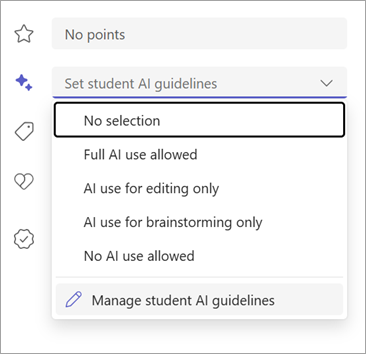
- En el lado derecho, selecciona la lista desplegable Establecer directrices de IA .
- En la parte inferior de la lista desplegable, seleccione Administrar directrices de IA.
Se abre un cuadro de diálogo que muestra los cuatro niveles de directriz con sus títulos y descripciones actuales.
Editar un nivel de directriz
- En la pantalla Administrar directrices de IA , seleccione la directriz que desea cambiar.
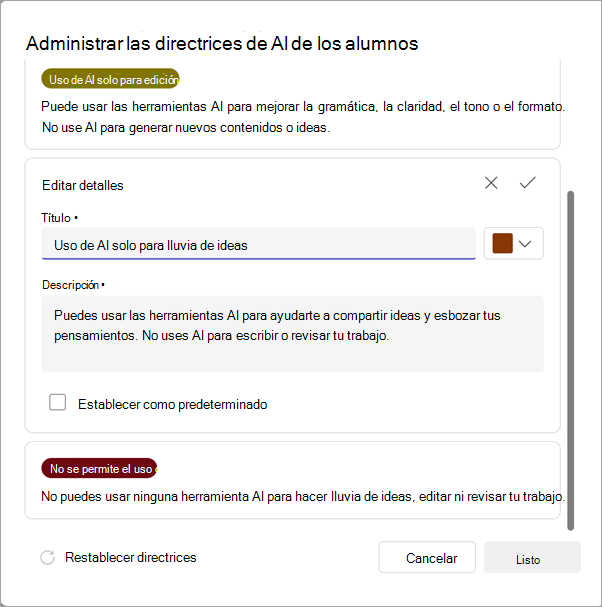
- Aparece un panel Editar detalles con campos para:
- Título : el nombre del nivel de directriz (por ejemplo, "Se permite el uso completo de IA"). También puedes cambiar el indicador de color.
- Descripción : el texto que ven los alumnos cuando se aplica esta directriz a una tarea.
- Actualiza el título o la descripción para que coincidan con la directiva de IA de tu escuela.
- Seleccione la marca de verificación para confirmar las ediciones.
- Seleccione Listo para guardar todos los cambios.
Recomendación
Personalice las descripciones para que hagan referencia a la directiva de uso de IA específica de su escuela. Por ejemplo, cambie "Puede usar herramientas de IA" a "Puede usar herramientas de IA aprobadas enumeradas en nuestro manual escolar".
Establecer una directriz predeterminada
Si usa el mismo nivel de directriz para la mayoría de las tareas, establézcalo como el predeterminado para que se seleccione automáticamente cada vez que cree una nueva tarea.
- Abra Administrar directrices de IA.
- Seleccione el nivel de directriz que quiera editar.
- En el panel Editar detalles , active la casilla Establecer como predeterminado .
- Seleccione la marca de verificación y luego seleccione Listo.
Las nuevas tareas comienzan ahora con esta directriz preseleccionada. Todavía puede cambiarlo para tareas individuales.
Establecer un agente predeterminado
Cuando un formador selecciona una directriz permitida por IA en una tarea estándar, debe elegir la asistencia de IA que pueden abrir los alumnos. Puede establecer un valor predeterminado de clase para que los formadores no tengan que hacer la misma selección para cada nueva tarea.
- Abra Administrar directrices de IA.
- En la sección Asistencia de IA , seleccione el agente predeterminado:
- Estudiar y aprender : guía a los alumnos a través de preguntas con scaffolding y actividades de aprendizaje mediante el título de la tarea, las instrucciones y los recursos admitidos.
- Copilot: abre el Copilot Chat de uso general y permite que el formador proporcione una solicitud de inicio opcional para la tarea.
- Seleccione Listo para guardar los cambios.
Estudiar y aprender es el predeterminado, a menos que la clase esté configurada para usar Copilot. No hay una opción de agente independiente de Ninguno . No, el uso de IA es la opción para las tareas en las que los alumnos no deben abrir un agente de IA. El valor predeterminado de la clase se aplica a las nuevas tareas estándar que usan una directriz permitida por inteligencia artificial. Los formadores pueden elegir un agente diferente para una tarea individual.
Nota
Los formadores pueden agregar una solicitud de inicio cuando seleccionan Copilot para una tarea. Study and Learn usa un mensaje centrado en el aprendizaje proporcionado por Microsoft y no acepta un mensaje de inicio creado por el formador en esta versión.
Restablecer las directrices al texto original
Si has realizado modificaciones y deseas volver a los títulos y descripciones originales:
- Abra Administrar directrices de IA.
- Seleccione Restablecer directrices en la parte inferior izquierda del cuadro de diálogo.
- Seleccione Listo.
Esta acción restaura los cuatro niveles de directriz a su texto predeterminado. Quita cualquier título o descripción personalizada.
Los cuatro niveles de directrices predeterminados
| Nivel | Descripción predeterminada |
|---|---|
| Uso total de IA permitido | Puede usar herramientas de IA, pero sigue siendo responsable de la precisión y originalidad del envío. |
| Uso de IA solo para edición | Puede usar herramientas de IA para ayudar con la gramática, la claridad, el tono o el formato. No uses la IA para generar nuevos contenidos o ideas. |
| Uso de la IA solo para lluvia de ideas | Puede usar herramientas de inteligencia artificial para ayudarle a generar ideas y esbozar sus pensamientos. No uses IA para escribir o revisar tu trabajo. |
| No se permite el uso de IA | Debe completar esta tarea por su cuenta. No uses ninguna herramienta de IA en ninguna fase del proceso. |
Cosas que tener en cuenta
- Las personalizaciones se aplican a la clase. Cada equipo de clase tiene su propio conjunto de títulos y descripciones de pautas.
- Los cambios predeterminados en las directrices y el agente se aplican a las nuevas asignaciones. Las tareas que ya ha publicado conservan el texto de la guía y la selección de agente que tenían cuando las asignó.
- Cualquier formador del equipo de clase puede administrar las directrices.
- Las directrices de IA del alumno y la configuración predeterminada del agente se incluyen al importar o exportar la configuración de clase.
- La asistencia de IA está disponible para tareas estándar con el uso total de IA permitido, el uso de IA solo para editar o el uso de IA solo para aprendizaje y lluvia de ideas. No está disponible para No se usa la IA, las tareas de cuestionarios ni las tareas del acelerador de aprendizaje.