
Las directrices de IA para alumnos le permiten comunicar expectativas claras sobre el uso de IA para cada tarea. En el caso de las tareas en las que se permite el uso de IA, también puede elegir si los alumnos aptos abren el Agente de estudio y aprendizaje o Microsoft Copilot desde la tarea.
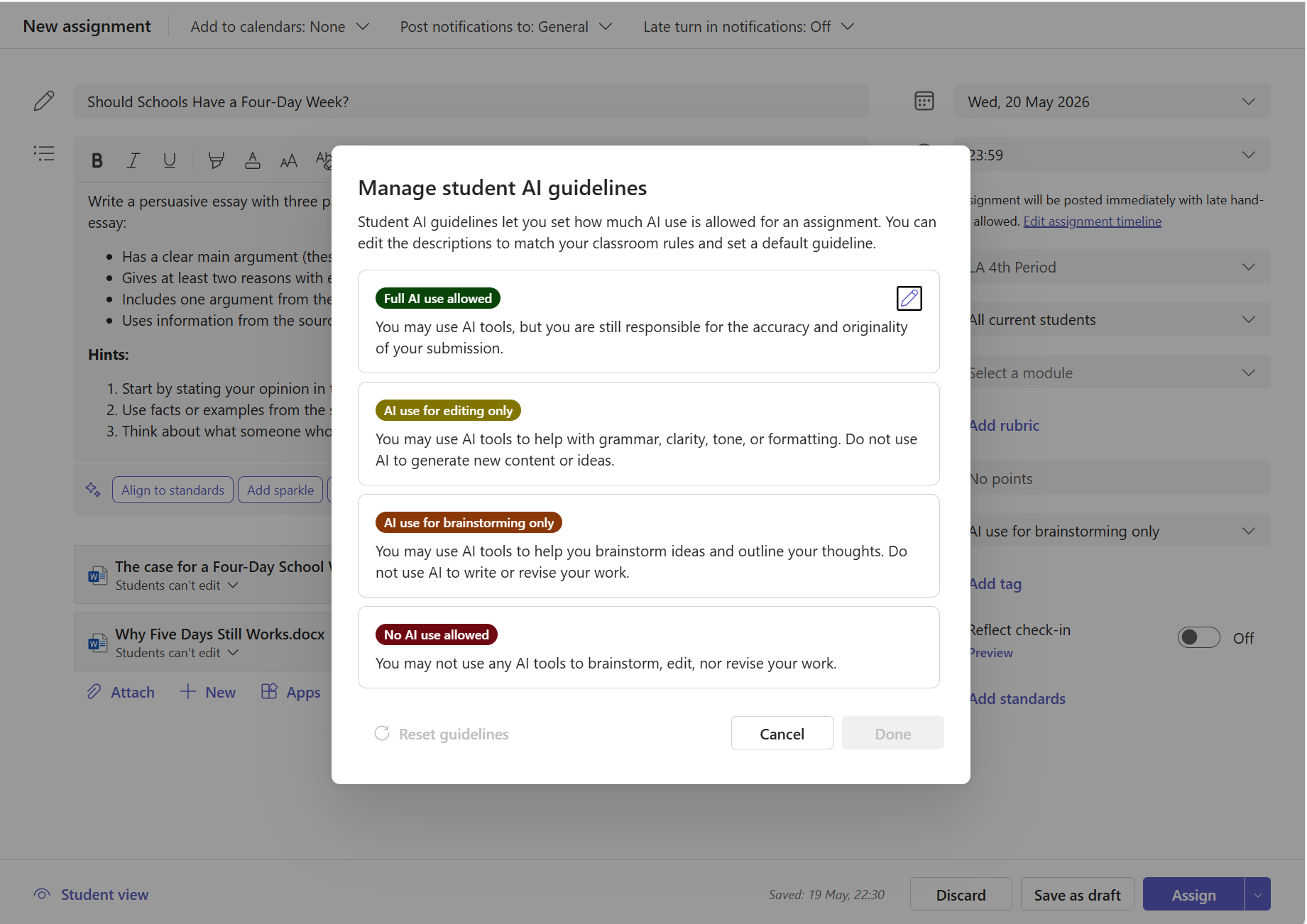
Establecer una guía de IA en una nueva tarea
En el equipo de clase, seleccione Tareas.
Seleccione Nueva tarea y rellene los detalles de la tarea.
En el lado derecho de la tarea, seleccione la lista desplegable Establecer directrices de IA .
Elija un nivel de pauta:
- Uso total permitido de IA: los estudiantes pueden usar herramientas de IA, pero siguen siendo responsables de la precisión y originalidad de su envío.
- Uso de IA solo para editar : los alumnos pueden usar herramientas de IA para ayudar con la gramática, la claridad, el tono o el formato. No deben usar la inteligencia artificial para generar nuevos contenidos o ideas.
- Uso de IA solo para lluvia de ideas : los estudiantes pueden usar herramientas de IA para generar ideas y describir sus pensamientos. No deberían usar IA para escribir o revisar su trabajo.
- No se permite el uso de IA : los estudiantes deben completar la tarea por su cuenta sin herramientas de IA en ningún momento.
Si has seleccionado una directriz permitida por IA, usa la sección Asistencia de IA para elegir un agente:
- Estudiar y aprender guía a los alumnos a través de preguntas, explicaciones y actividades de práctica. Usa el título de la tarea, las instrucciones y los recursos de tarea admitidos como contexto. Los formadores no agregan una consulta inicial para Estudiar y aprender.
- Copilot proporciona a los alumnos acceso a Copilot Chat de uso general. Puedes agregar una indicación de inicio opcional, de hasta 1000 caracteres, que aparece en el chat del alumno cuando abre Copilot.
Para comprobar la experiencia seleccionada antes de publicarla, agrega un título para la tarea y selecciona Probar. Esta versión preliminar está disponible para los formadores y no cambia la asignación de los alumnos.
Seleccione Asignar para publicar la tarea.
Recomendación
El agente de Study and Learn se selecciona automáticamente a menos que la clase esté configurada para usar Copilot de forma predeterminada. Puede cambiar el agente para una tarea individual.
Si no se establece ninguna directriz, los alumnos ven la tarea sin ninguna guía de inteligencia artificial, la misma experiencia que antes de esta característica.
Cambiar o quitar una directriz
- Abra la tarea y seleccione Editar tarea.
- Selecciona la lista desplegable Establecer directrices de IA .
- Elija un nivel diferente o seleccione Sin selección para quitar la guía.
- Si has seleccionado una directriz permitida por IA, confirma el agente en la sección Asistencia de IA . Si eliges Copilot, puedes agregar o actualizar la consulta de inicio opcional.
- Guarde los cambios.
Qué ven los alumnos
Al establecer una directriz en una tarea, los alumnos ven una sección de directrices de IA en el lado derecho de la vista de la tarea. La sección muestra:
- El nombre del nivel de directriz (por ejemplo, "Uso total de IA permitido") en color.
- Una descripción de lo que se espera.
- Para los estudiantes elegibles en una tarea permitida por IA, un botón para abrir el agente que seleccionó.
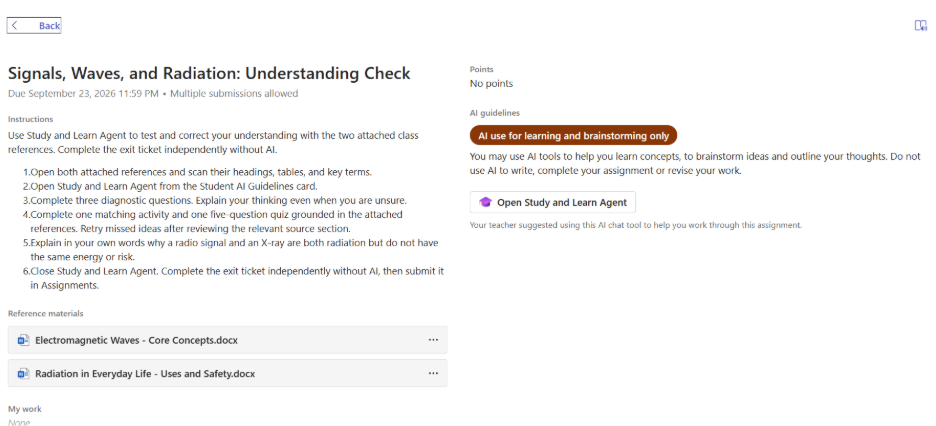
Al seleccionar Estudiar y aprender
Los alumnos seleccionan Abrir estudio y aprender para iniciar una conversación centrada en el aprendizaje en Microsoft Copilot. El agente usa el título de la tarea, las instrucciones y los recursos admitidos como contexto. Puede guiar a los estudiantes a través de conversaciones y actividades con andamios, como tarjetas didácticas, cuestionarios, emparejamiento y ejercicios para completar los espacios en blanco.
Estudiar y aprender está disponible en la aplicación Microsoft Copilot en la Web y en el escritorio de Windows. En dispositivos móviles, los alumnos pueden ver que Estudiar y aprender está asignado, pero deben usar la web o la aplicación de escritorio de Windows para abrirla.
Al seleccionar Copilot
Los alumnos seleccionan Abrir Copilot para iniciar una conversación de Copilot Chat. Si ha proporcionado una indicación inicial, los alumnos la verán en la tarea y Copilot se abrirá con la indicación rellenada previamente. Si no proporcionó una consulta de inicio, Copilot se abre sin una.
Las instrucciones y los recursos de las tareas no se agregan automáticamente a la conversación de Copilot. Incluye el contexto que necesitan los alumnos en la consulta inicial.
Obtener una vista previa de la experiencia del alumno
Antes de asignar, use la vista previa del alumno para ver el nivel de directriz, la descripción y la opción de inicio del agente. También puede seleccionar Probarlo en la sección Asistencia de IA para abrir el agente seleccionado con el contexto de asignación actual.
Requisitos y disponibilidad
Los alumnos deben cumplir los siguientes requisitos para abrir Study and Learn Agent o Copilot desde una tarea:
- Tener al menos 13 años de edad
- Tener una licencia de Microsoft 365 Educación A1, A3 o A5
- Tener Copilot Chat habilitado por su administrador de TI
Para los estudiantes de 13 a 17 años, un administrador de TI debe habilitar Copilot Chat con los controles de selección de edad de educación. Los alumnos que no reúnen los requisitos siguen viendo las directrices de IA para estudiantes, pero no ven la opción de lanzamiento de asistencia de IA.
La asignación de Study and Learn o Copilot se admite en tareas estándar. No se admite en tareas de cuestionarios ni en tareas del Acelerador de aprendizaje.
Cosas que tener en cuenta
- Las pautas de IA para estudiantes son informativas. Comunican sus expectativas, pero técnicamente no impiden que los estudiantes usen herramientas de IA fuera de la tarea.
- Puede personalizar el título y el texto de descripción de cada nivel de directriz para que coincidan con la directiva de IA de su escuela. Consulte Administrar las directrices de IA de los alumnos en Microsoft Teams para obtener más información.
- La clase puede tener una pauta y un agente predeterminados, pero puede cambiar ambos para una tarea individual.
- Study and Learn puede usar recursos de asignación admitidos como contexto de aprendizaje. Es posible que los recursos muy grandes, protegidos o no admitidos no estén disponibles para el agente.
- Los formadores no reciben las conversaciones de Study and Learn ni los resúmenes de actividades de los alumnos como parte de esta versión.