

Revise y envíe tareas en Microsoft Teams para Educación.
Cómo entregar una tarea
Para entregar una tarea:
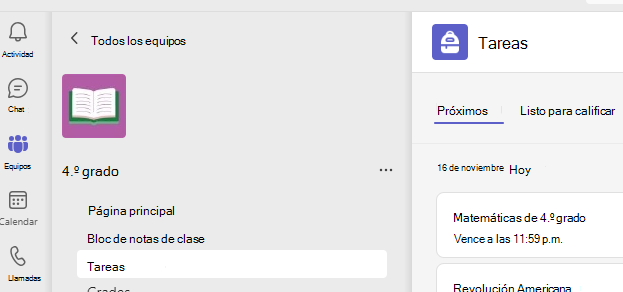
Navegue hasta al equipo de clase deseado y seleccione Tareas. También puede usar la barra de búsqueda para buscar una tarea por palabra clave.
El trabajo asignado se mostrará en orden de fecha de vencimiento. Seleccione cualquier tarjeta de tarea para abrirla y ver los detalles de la tarea.
Recomendación
Seleccione el icono Expansión (una flecha diagonal de doble cara) para trabajar en el modo de pantalla completa.
Si el formador especificó un documento para que se entregara, o si tiene otros archivos que adjuntar a la tarea, seleccione +Agregar trabajo y cargue el archivo. Puede adjuntar hasta 10 recursos a una tarea. 500 MB es el tamaño de archivo máximo de un recurso.
Recomendación
Trabaje en los archivos de Office asociados a esta tarea directamente desde aquí; no es necesario que salga de la aplicación. Los archivos antiguos con extensiones de archivo .doc, .xls y .ppt solo se pueden editar en las versiones de escritorio de las aplicaciones. Puede copiar el contenido en un archivo nuevo creado en Teams para editarlo de nuevo.
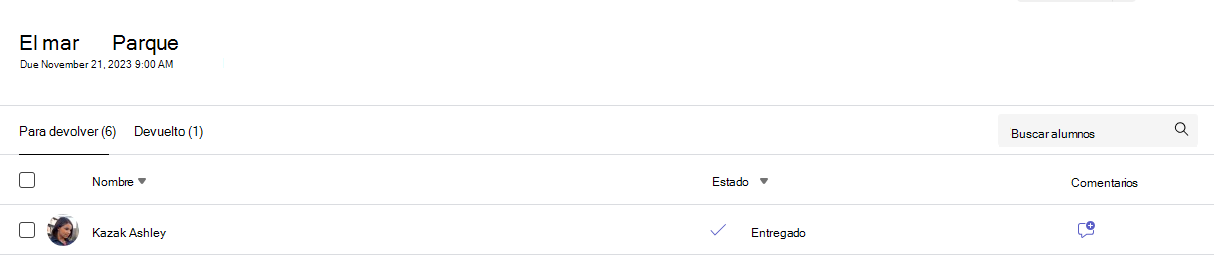
Seleccione Entregar para enviar una tarea antes de la fecha límite. Este botón cambiará en función del estado:
- Entregar para el grupo si estás trabajando en una tarea de grupo. Solo es necesario que un miembro del grupo entregue la tarea.
- Entréguela de nuevo si está editando una tarea que ya ha entregado y necesita volver a enviar el trabajo.
- Entregue tarde si va a entregar la tarea después de la fecha de vencimiento, pero el formador ha permitido las entregas tardías o ha pedido una revisión.
- No se ha entregado si la tarea está vencida y el formador ya no acepta las entregas. No puede entregar el trabajo.
- Deshacer la entrega si decide que desea editar la tarea antes de la fecha de vencimiento. Tendrá que volver a realizar la entrega cuando realice las modificaciones que desee.
Después de enviar las tareas, realice un seguimiento del progreso en la pestaña Calificaciones para revisar los puntos obtenidos y los comentarios del formador.
Obtenga más información
Ver tareas de diferentes clases